優秀なM4Vカッターフリーソフト、デスクトップ&オンラインアプリ
M4V形式は、映画、テレビ番組、ミュージックビデオなどのコンテンツを扱うために、Apple が iTunes Store 向けに開発した動画コンテナ形式です。この形式は MP4 とほぼ同一で、適切なファイルサイズで高画質なビデオを生成できるという同じ特長を備えています。さらに、どちらも H.264 および MPEG-4 形式である点は同じですが、M4V は特に Apple デバイスやソフトウェア向けに設計されています。
映画やミュージックビデオの不要な部分が長すぎて、M4Vファイルを分割またはカットする必要があったことはありませんか?もしそうであれば、M4Vファイルを短くするためのビデオカッターが必要です。この記事では、最良のM4Vカッタープログラムを厳選してご紹介します。さっそくですが、必要な情報を得るために読み進めてください。

パート1.高効率なM4Vカッター
1. Vidmore Video Converter
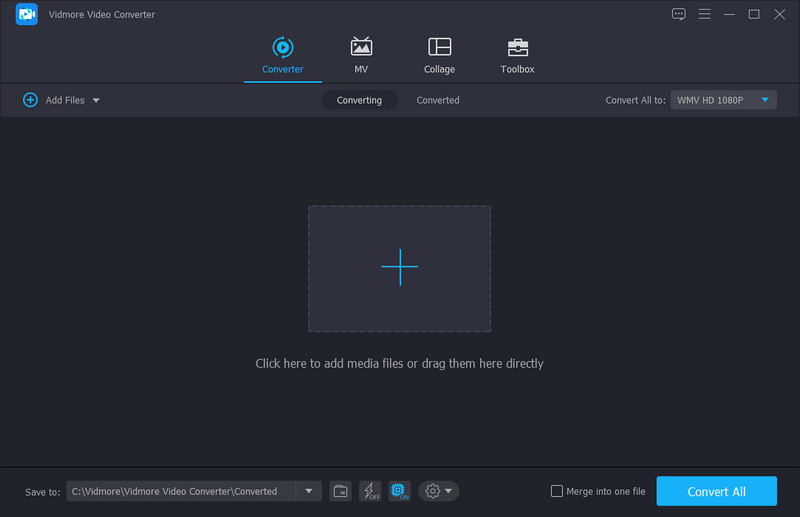
最初に検討すべき解決策は、Vidmore 動画変換として知られるプロフェッショナルなデスクトップソフトです。このプログラムは、初心者ユーザーに最適なわかりやすいインターフェースを備えています。さらに、Mac と Windows の両方に対応しているため、どの OS をお使いでも M4V のカット作業を行うことができます。
さらに、このツールは M4V を含むさまざまな動画・音声形式に対応しています。本プログラムを使えば、動画の長すぎるオープニングなど不要な部分をトリミングできます。また、動画を複数のセグメントに分割することもできるので、削除またはカットしたい特定部分を見つけるのに便利です。このプログラムを類似ソフトと一線を画しているのは、豊富で魅力的な機能です。字幕の追加、基本的な動画・音声編集、動画の結合、スライドショーやコラージュの作成などが必要な場合にも、大いに役立ちます。
メリット
- MacとWindowsの両OSで使えるクロスプラットフォームソリューション。
- 大容量の動画ファイルを画質を落とさずに編集・カット・分割・トリミング可能。
- スキルレベルを問わず使いやすいユーザーフレンドリーなインターフェース。
デメリット
- 多機能すぎて、やや圧倒される場合がある。
- 高速動作のために高いシステムリソースを必要とする。
2. Final Cut Pro
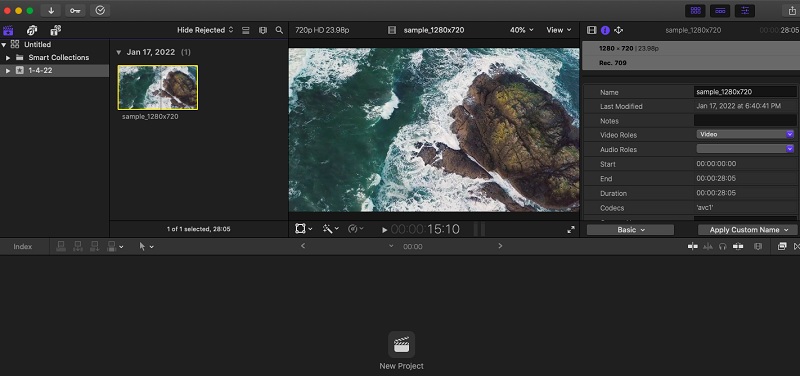
Final Cut Pro は、Mac で高度な編集ツールを使って編集したい場合の定番プログラムです。iMovie からステップアップして編集スキルを向上させたいときの優れた M4V動画カッターでもあります。Macで動画をトリミングする方法はいくつかあります。ハンドルを前後にドラッグして開始位置と終了位置を調整できますし、1フレーム単位でトリミングすることも可能です。これは、M4V動画からごく小さな部分だけをカットしたいときに便利です。
メリット
- 実用的な動画カット手法を提供。
- 非常に効率的で役立つ編集ツールを多数搭載。
- 作業効率を高めるキーボードショートカットに対応。
デメリット
- 機能や操作に慣れるまで時間がかかる。
- 類似アプリと比べて非常に高価。
3.Ezvid Video Editing Software
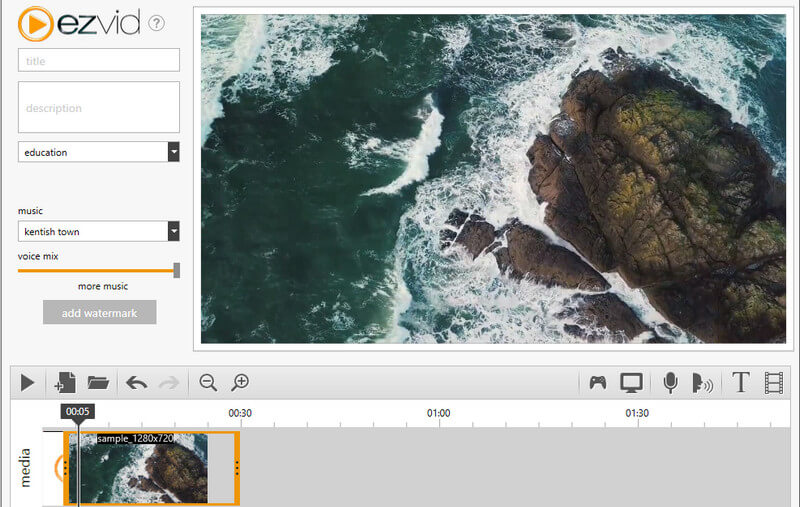
Ezvid Video Editing Software は、M4V動画をカットするのに適した選択肢です。これを使えば、トリミングなどの基本的な編集機能に加え、画面キャプチャやゲーム録画など高度な機能も操作できます。ユーザーはロゴやウォーターマークを簡単に追加して、プロフェッショナルな仕上がりにすることもできます。この M4V カッターフリーソフトを他のプログラムと差別化しているのは、音声合成機能が統合されている点です。テキストメッセージを人の声に変換する用途に活用できます。
メリット
- 軽量でシンプルかつ直感的なインターフェースを備えたプログラム。
- テキストを人の声に変換する音声合成機能を搭載。
- 多彩なキャプチャ・録画機能を備えている。
デメリット
- トランジションなどのエフェクトや、ズームなど一部の重要な編集機能が不足している。
- 録画時間が最大45分に制限されている。
4. Aconvert.com
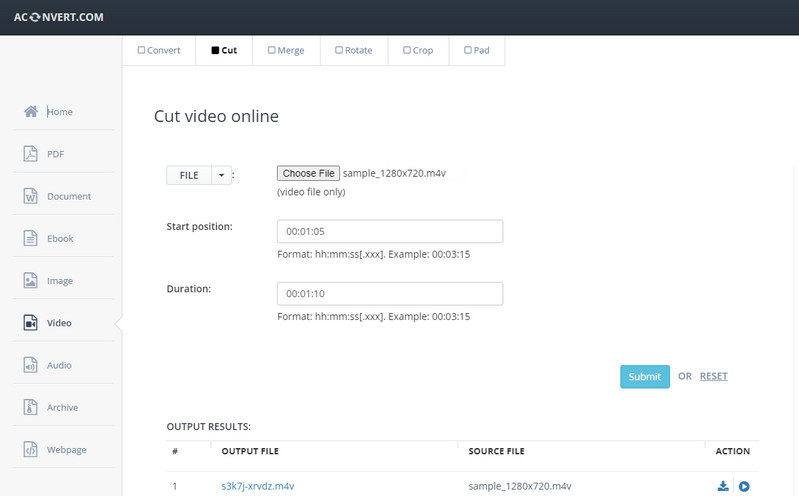
Aconvert.com は、動画やドキュメントを無料で加工するために開発されたウェブベースのオンラインアプリケーションです。このツールを使えば、動画のカット、クロップ、結合、回転、変換が行えます。何よりも良いのは、この M4V オンラインカッターがさまざまなファイルソースからのインポートに対応していることです。ローカルドライブからのアップロードはもちろん、動画リンク、Google ドライブ、Dropbox からもアップロードできます。さらに、出力ファイルはサイト上からダウンロードできます。
メリット
- フル機能を備えたブラウザベースのオンラインアプリケーション。
- 複数のアップロード方法を提供。
- 豊富な編集機能を提供。
デメリット
- ネットワーク環境に左右される可能性がある。
- 適用した変更をプレビューできない。
パート2.ベストなM4Vカッターの使い方
すぐに M4V ファイルのカットを始めたい場合は、Vidmore Video Converter を使って M4V動画をトリミングする手順をご覧ください。
ステップ1.M4Vカッターを入手
まず、下にあるいずれかの無料ダウンロードボタンをクリックしてプログラムを入手します。その後、Mac または Windows コンピュータにインストールし、プログラムを起動します。
ステップ2.M4V動画ファイルを読み込む
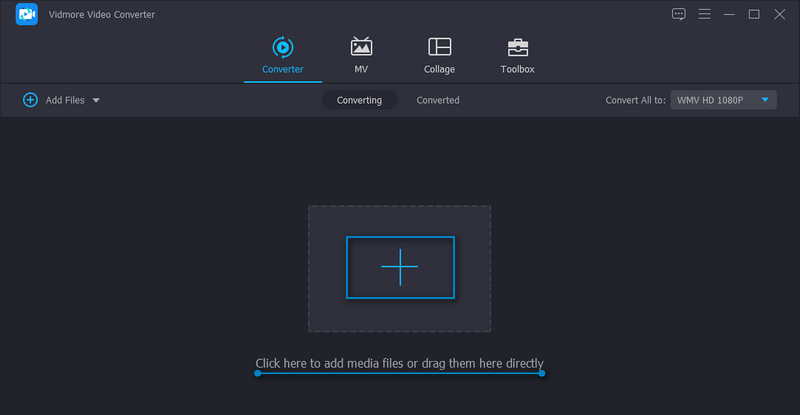
ここで、動画ファイルをソフトにドラッグ&ドロップするか、プラスアイコンのボタンをクリックして目的の M4Vファイルをアップロードします。ツール上にはサムネイルとして動画が表示されます。
ステップ3.M4V動画をトリミング
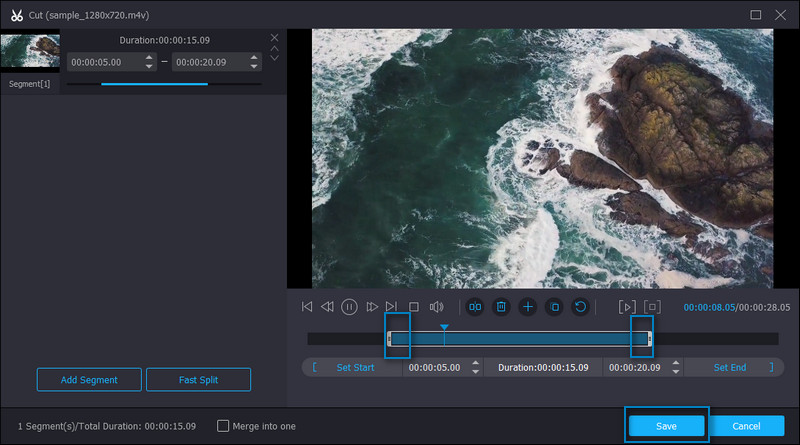
動画サムネイルからカットボタンをクリックして編集ウィンドウを開きます。このパネルには、さまざまなカットオプションが用意されています。ハンドルをドラッグしたり、正確な開始・終了時間を入力したり、「高速分割」を使って複数セグメントに分割したりできます。ここではハンドルを用いて M4V動画をカットする方法を例にします。完了したら、保存ボタンを押して変更を確定します。
ステップ4.M4Vの最終版を保存
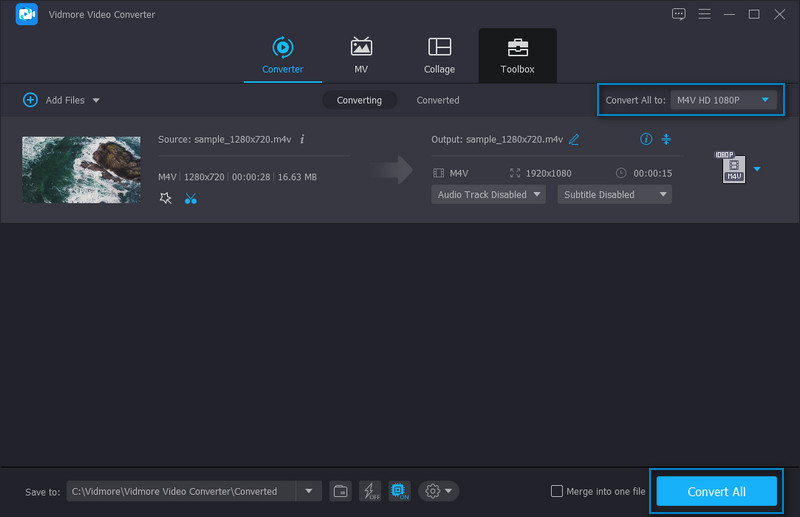
コンバータータブに戻り、出力用に新しい形式を選択するか、ビデオタブから M4V形式を選んで元の形式を維持します。最後に、すべて変換ボタンをクリックして、トリミング済みの動画を保存します。
パート3.M4Vカッターに関するFAQ
WindowsでM4Vファイルを開くにはどうすればよいですか?
WindowsパソコンでM4Vファイルを開くために、複雑な設定は一切必要ありません。動画ファイルをダブルクリックすると、PCにインストールされている利用可能なメディアプレーヤーが表示されます。その中から1つを選択すれば、通常どおりM4Vファイルを開いて再生できます。
M4VとMP4はどちらが優れていますか?
互換性という点では、MP4 が依然として主流です。ストリーミング、オンライン共有、アップロードなどに広く利用されています。一方で、M4V は Apple デバイスやソフトウェアで一般的に使用されています。そのため、用途によってはM4VをMP4に変換する必要が生じる場合もあります。
VLCでM4Vを再生できますか?
VLCメディアプレーヤーは、動画および音声フォーマットに対する幅広い対応で知られています。この利点により、M4Vファイルも問題なく再生することができます。
まとめ
上で紹介したこれらのM4Vカッターおよびトリマーを使えば、M4Vファイルの不要な部分を取り除くことができます。ショート動画を作成する用途にも適しています。どのツールを選ぶかは、価格、使いやすさ、性能といった点を踏まえた個人の好みによって決まります。初心者から上級者まで、Vidmore、Ezvid、Aconvert.com のいずれかを選ぶとよいでしょう。一方、編集スキルをさらに向上させるために投資を惜しまないのであれば、Final Cut Pro は最適な選択です。ただし、カット作業が主目的であれば、前述の3つのツールだけで充分対応できます。