キャッチーなリリックビデオを作るためのリリックビデオメーカーを紹介
お気に入りの曲を、歌いながら歌詞が画面にポップアップする動画に変えられると想像してみてください。それこそがリリックビデオメーカーの役割です。これは、あなたの音楽に歌詞付きの動画を作成するためのツールです。音楽をまったく新しい形で生き生きと見せてくれます。それでは、リリックビデオメーカーの世界に飛び込み、あなたの音楽をどのように輝かせてくれるのか見ていきましょう。

執筆前に行っている、ソフトウェア検証の方法についてご説明します。
免責事項:当サイトのコンテンツはすべて、編集チームの人間が執筆しています。執筆前には、まずテーマについて綿密なリサーチを行います。そのうえで、ツールの選定とテストに1〜2日かけています。検証では、デバイスやシステム要件、機能、使用感などをチェックします。テストをより包括的なものにするため、G2 や Trustpilot といったレビューサイトも参照し、実際のユーザー体験も参考にしています。
パート1. リリックビデオメーカー
1. Vidmore Video Converter
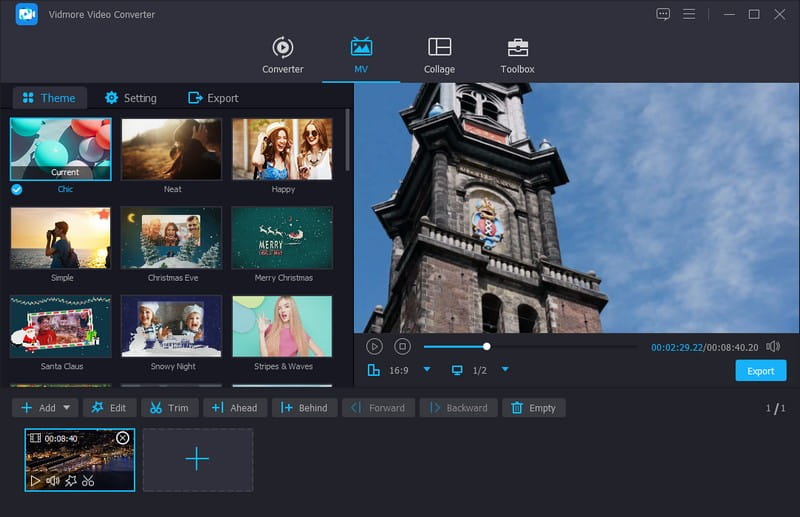
こちらがVidmore 動画変換です。歌の歌詞をクールな動画に変えてくれるリリックビデオメーカーです。とても使いやすく、手間なく見栄えの良いリリックビデオを作成できます。ミュージシャンの方はもちろん、音楽を楽しく共有したいという方にも、Vidmore Video Converter があれば簡単に実現できます。内蔵の編集機能により、動画に歌詞を組み込むことが可能です。動画を自分好みにカスタマイズし、歌詞で個性を加えられる便利な機能です。これを使えば、動画の上に歌詞を重ねて表示させ、惹きつけるリリックビデオを作成できます。
さらに、Vidmore Video Converter には、動画を強化するための編集機能がひととおり搭載されています。これらの編集機能を使うことで、動画に手を加えて見映えを良くすることができます。自分のイメージどおりのリリックビデオを作りたいときに役立つ、多機能なツールです。
価格:
$14.95 から利用可能(無料体験版あり)
メリット
- ユーザーフレンドリーなインターフェースで、動画編集の経験レベルにかかわらず幅広いユーザーに適しています。
- ウォーターマーク機能を使って簡単に動画に歌詞を追加できるため、リリックビデオ作成に便利です。
- 多くの動画形式に対応しており、さまざまなプラットフォームで歌詞入り動画を共有しやすい柔軟なツールです。
- 複数の動画を同時に処理できるため、複数の曲のリリックビデオを作成するときに時間を節約できます。
- トリミングやフィルター追加などの編集オプションを備えており、リリックビデオを細かく調整できます。
デメリット
- すべての機能を利用するには、Pro 版へのサブスクリプション登録が必要です。
2. Kapwing
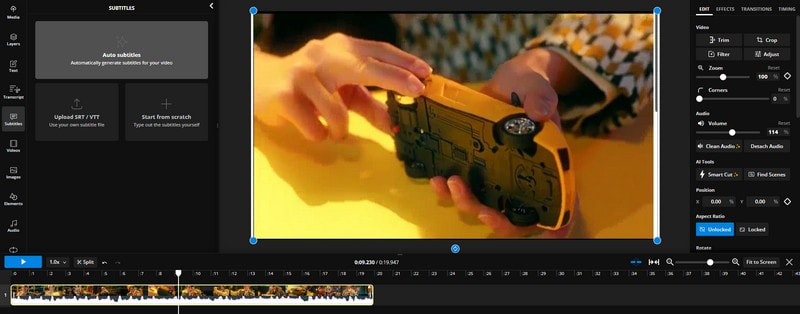
初心者にもやさしい、ウェブベースで手軽にリリックビデオを作れるプラットフォームを探しているなら、Kapwing がおすすめです。操作がシンプルで、プログラムをインストールする必要もありません。Kapwing を使えば、曲の歌詞を動画に追加できます。さまざまなテキストスタイルやアニメーションが用意されており、リリックビデオを魅力的に仕上げられます。初心者でも経験者でも、Kapwing は音楽を素早く、手間なくリリックビデオに変えるのに便利なツールです。
価格:
$16 から利用可能
メリット
- さまざまなテキストスタイルやアニメーションが用意されており、リリックビデオを自分好みにパーソナライズできます。
- 作成しながらリアルタイムで仕上がりを確認できるため、内容が正しいかどうかをその場でチェックできます。
- リリックビデオ制作プロジェクトで、複数のユーザーが共同作業を行うことができます。
- 基本機能を備えた無料版が提供されており、小規模プロジェクトにはコストを抑えて利用できます。
デメリット
- 無料版で書き出した動画にはウォーターマークが入ります。
- Kapwing を利用するにはインターネット接続が必要なため、回線が遅い、または不安定な環境では不便な場合があります。
- 専用の動画編集ソフトと比べると、書き出しオプションの種類が少なめです。
3. Superstring
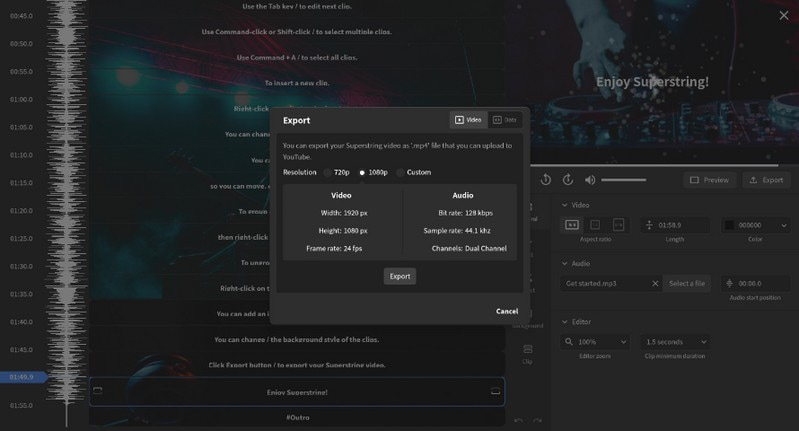
Superstring は、お気に入りの曲でリリックビデオを作成するのに便利なツールです。使いやすさを重視して設計されているため、動画編集の専門知識がなくても歌詞を動画に追加できます。音楽を読み込み、歌詞を入力すれば、あとは Superstring が処理してくれます。さらに、アニメーションを追加したり、歌詞の表示方法をカスタマイズしたりできます。面倒な作業なしに、曲を目を引くリリックビデオに変えたい人にぴったりの選択肢です。
価格:
$99 から利用可能
メリット
- 歌詞と音楽をきちんと同期させて、ぴったり合うように調整できます。
- フォントや色、アニメーションなどを変更して、歌詞の見た目を自由にカスタマイズできます。
- 動画の保存形式をさまざまな中から選択できます。
- 内蔵ミュージックプレーヤーを搭載しており、作業中に曲を再生しながら編集できます。
デメリット
- Superstring は有料ツールであり、無料では利用できません。
4. Music Video Maker
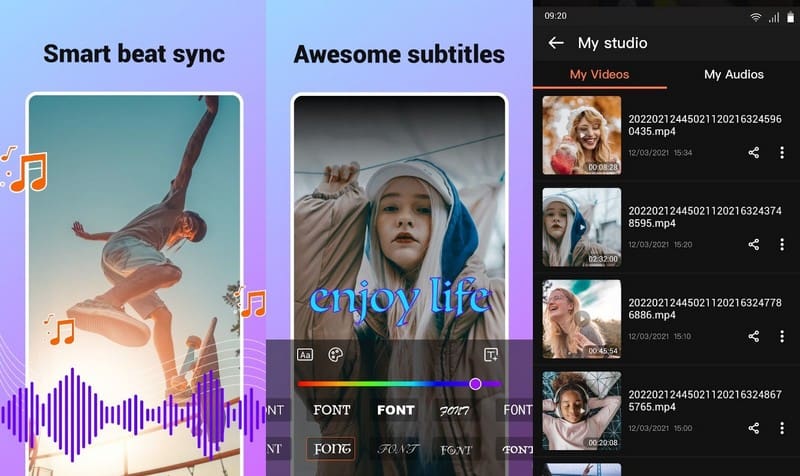
モバイル端末で使える無料のリリックビデオメーカーを利用したい場合は、Music Video Maker を検討してみてください。スマートフォン上で楽曲の素晴らしい動画を作成できる便利なツールです。このアプリを使えば、音楽を素早くリリックビデオに変換できます。さらに、内蔵ライブラリの楽曲だけでなく、自分の音楽ライブラリから曲を追加することもできます。印象的なフィルターが用意されており、リリックビデオをまるで映画のような雰囲気に仕上げられます。ポケットに入るシンプルなムービーメーカーのようなもので、楽曲に歌詞を付けて見せたいミュージシャンやアーティストに最適です。
価格:
無料(アプリ内課金あり)
メリット
- スマートフォンだけでリリックビデオを作成でき、パソコンは必要ありません。
- 多くのエフェクトやフィルターがあり、動画を魅力的に見せることができます。
デメリット
- スマホの小さい画面での編集は、細かい作業には少し難しい場合があります。
- 動画の画質はそれほど高くありません。
- デスクトップ向けのプログラムに比べると、搭載されている機能は少なめです。
パート2. リリックビデオの作り方
Vidmore 動画変換 を使ってリリックビデオを作成する手順はとても簡単です。ここでは、リリックビデオを作り始める方法を説明します。
ステップ1. Vidmore Video Converter をパソコンにダウンロードしてインストールします。インストールが完了したら、プログラムを起動してメイン作業を開始します。
ステップ2. MV タブに移動し、ファイルを追加ボタンを押して、歌詞を追加したい映像素材を読み込みます。
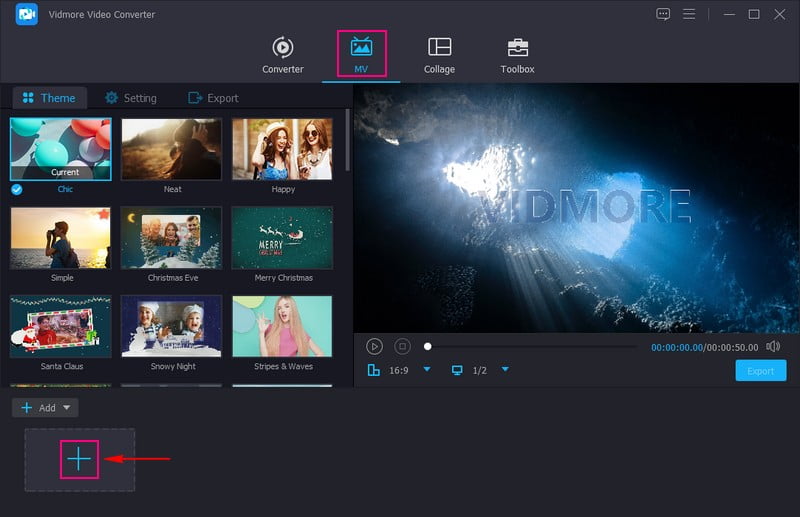
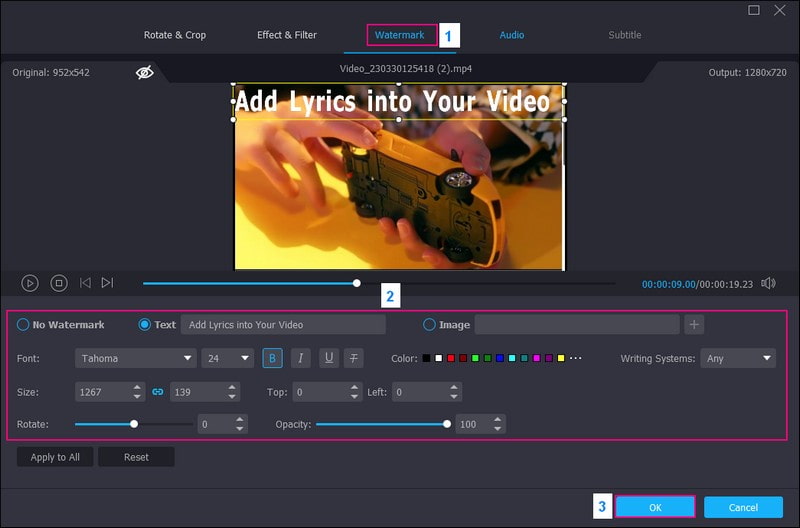
ステップ3. 編集ボタンをクリックして、次の編集機能画面を開きます。回転・クロップでは、動画の向きを補正したり、不要なフレームをカットできます。効果・フィルターでは、基本的な効果を調整したり、一覧から好みのフィルターを適用したりできます。
動画に歌詞を追加するには、ウォーターマークに進み、テキストオプションを有効にします。動画に入れたい歌詞を入力します。そのうえで、好みに合わせて歌詞のフォーマット、サイズ、スタイル、配置、色を変更します。最後に、動画フレーム上で歌詞の選択ボックスを表示したい位置に配置します。
動画の音量やディレイを調整したい場合は、オーディオタブに移動して設定します。調整が完了したら、OKボタンをクリックして変更を適用します。
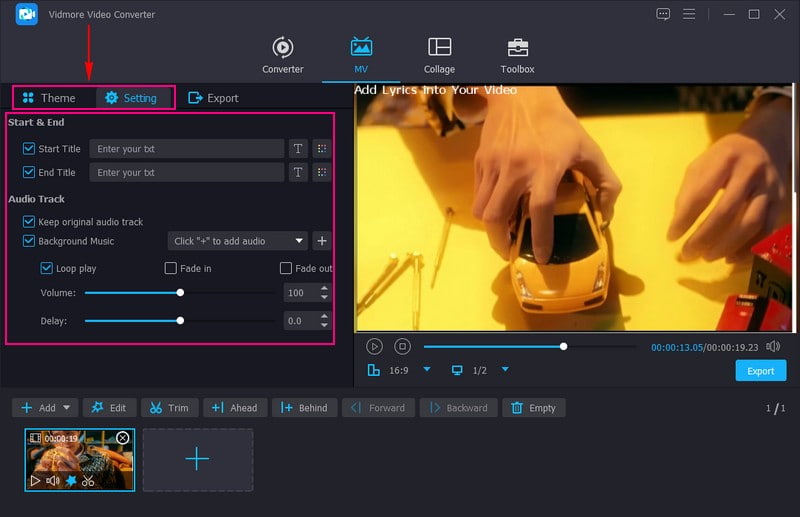
ステップ4. テーマオプションに移動し、リリックビデオに適用したいテーマを選択します。設定では、開始タイトルと終了タイトルにチェックを入れます。ここで、リリックビデオのタイトルを入力すると、動画の最初と最後に表示されます。
設定オプションでは、元の音声を維持することも、(+)ボタンをクリックしてバックグラウンドミュージックを追加することもできます。そのほか、必要に応じてループ再生、フェードイン、フェードアウト効果を適用することも可能です。
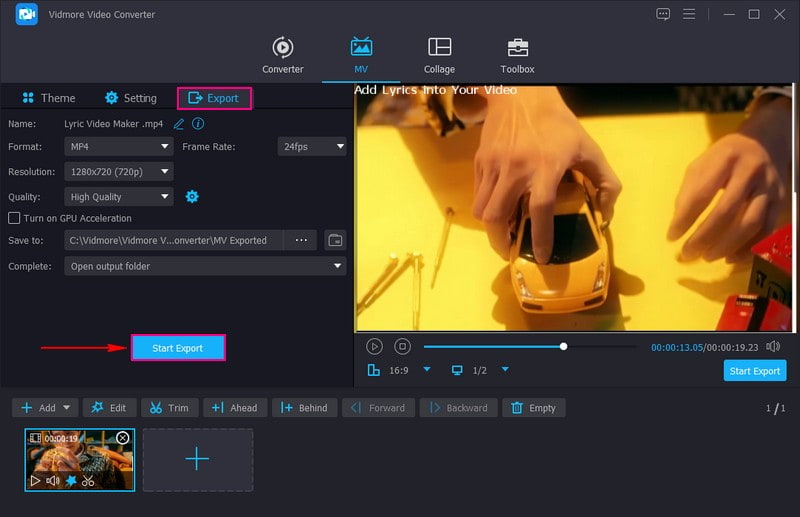
ステップ5. エクスポートオプションに進みます。リリックビデオをアップロードする用途やプラットフォームに合わせて動画設定を変更します。設定が完了したら、エクスポート開始ボタンをクリックすると、出力ファイルがローカルドライブに保存されます。
パート3. リリックビデオメーカーに関するよくある質問
歌詞から曲を作るにはどうすればよいですか?
ツールセクションから VEED の AI 音楽ジェネレーターにアクセスします。チル、ヒップホップ、エレクトロニック、カントリー、ダンスなどの雰囲気(バイブ)を選択してください。生成したいサウンドを説明するテキストプロンプトを入力します。これは任意項目なので、空欄のままでもかまいません。その後、「Generate Track」ボタンをクリックします。「Play」ボタンを押してトラックを再生し、確認します。気に入ったらサウンドトラックをダウンロードします。さらに、そのトラックを VEED のエディターで開き、動画に追加することもできます。
音楽付きの短い動画を作るにはどうすればいいですか?
Animotoのウェブサイトにアクセスして、サインアップまたはログインします。「Create」をクリックしてプロジェクトを開始し、ビデオスタイルを選択します。パソコンから動画クリップや画像をインポートします。動画の雰囲気に合う音楽トラックを選びます。メディアを配置し、テキストを追加して、好みの見た目に整えます。完了したら「Produce」をクリックして動画を作成します。
写真と音楽を使ってオンラインで動画を作るにはどうすればよいですか?
WebブラウザーでClideoのウェブサイトにアクセスします。「Choose Files(ファイルを選択)」をクリックして、動画と画像をインポートします。動画と画像の下にある「Choose Music(音楽を選択)」を選び、使用したい音楽を追加します。必要に応じて、形式や解像度などの動画設定を変更します。その後、「Make Video(動画を作成)」をクリックして、Clideoにファイルを処理させて動画を作成します。処理が完了したら、出力された動画をプレビューします。
どのリリックビデオメーカーにリリックビデオ用テンプレートがありますか?
歌詞動画用のテンプレートを標準搭載しているプラットフォームのひとつが、Kapwingです。Kapwingには、音楽動画に素早く歌詞を追加できる歌詞動画テンプレートがあります。
リリックビデオメーカーで歌詞の見た目をカスタマイズできますか?
はい、Vidmore Video Converter を使用して、リリックビデオ内の歌詞の見た目をお好みにカスタマイズできます。フォント、スタイル、サイズ、配置、色、文字体系など、さまざまな項目をリリックビデオ用に変更するオプションが用意されています。
まとめ
リリックビデオクリエイターは、音楽に合わせて文字を表示する動画を作成するための便利なツールです。信頼してリリックビデオを作成できるソフトウェアのひとつが Vidmore Video Converter です。動画編集のプロでなくても簡単に使えます。音楽をより楽しく演出し、人と共有することができます。ぜひ試してみて、あなたの曲でクリエイティブな作品を作ってみてください。