Windows PC と Mac で M4V ファイルを結合する 3 つのベストな方法
結合(マージ)は一般的によく使われる編集機能ではありませんが、複数の M4V クリップを 1 つの大きなファイルにまとめたい場合があります。2 つ以上の M4V ファイルを 1 つのファイルに結合したいとお考えですか?

この記事では、Mac・Windows パソコン・オンライン無料ツールでできる、M4V を結合するための簡単かつ効果的な 3 つの方法を紹介します。M4V ファイルを結合する必要があるときは、お好みの動画結合ツールを選んで、手軽につなぎ合わせることができます。
ページコンテンツ
パート 1. 画質を落とさずに M4V ファイルを結合する方法
複数の M4V ファイルを無劣化で 1 つにまとめたい場合は、プロ用の動画編集・変換ソフトであるVidmore 動画変換を利用できます。
このソフトは、分割された M4V クリップを再エンコードすることなく、1 つの完全なファイルに結合することができます。結合機能に加えて、カット、トリミング、回転、エフェクト調整、画質改善、動画圧縮、ウォーターマーク追加など、多くの編集機能も備えています。M4V ファイルの結合だけでなく、MP4・MOV・AVI・FLV・MKV・MPG・ASF・VOB など、よく使われるほかの動画形式も結合できます。さらに、M4V を MP3 に変換することも可能です。
ステップ 1. 上のダウンロードボタンをダブルクリックし、案内に従ってこの M4V 結合ツールをパソコンに無料インストールして起動します。
ステップ 2. ファイルを追加、または大きな「+」アイコンをクリックして、結合したい M4V ファイルを読み込みます。必要に応じて、2 つ以上の M4V ファイルを自由に追加できます。
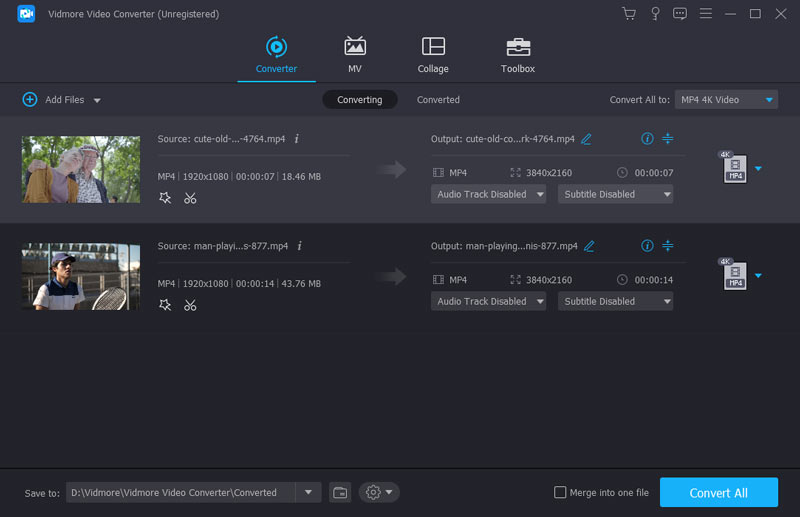
ステップ 3. M4V を結合する前に、すべての M4V ファイルが正しい順番になっているか確認します。また、各種編集機能を使って動画を編集し、出力効果をカスタマイズできます。すべて変換のプルダウンから、適切な出力形式を選択します。
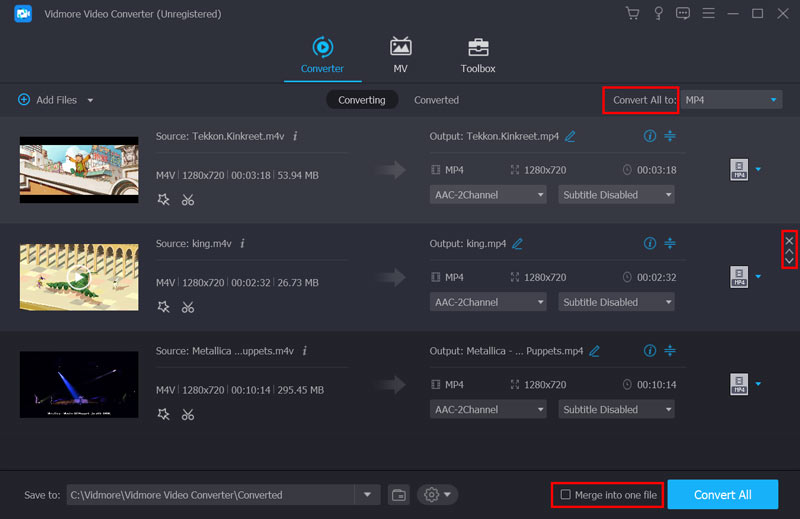
ステップ 4. すべての操作が完了したら、1 つのファイルに結合にチェックを入れ、すべて変換ボタンをクリックして M4V ファイルの結合を開始します。
パート 2. QuickTime で M4V ファイルを結合する方法
Mac をお使いで、その上で M4V ファイルを結合したい場合は、QuickTime Playerを利用できます。QuickTime は Mac ユーザー向けのデフォルトのメディアプレーヤーです。回転、トリミング、動画へのオーディオトラック追加、ファイルの結合など、基本的な編集機能も備えています。以下の手順で、Mac で M4V ファイルを結合する方法を説明します。
ステップ 1. QuickTime は Mac に標準インストールされています。そのため、M4V を結合したいときは、QuickTime Player を直接起動します。
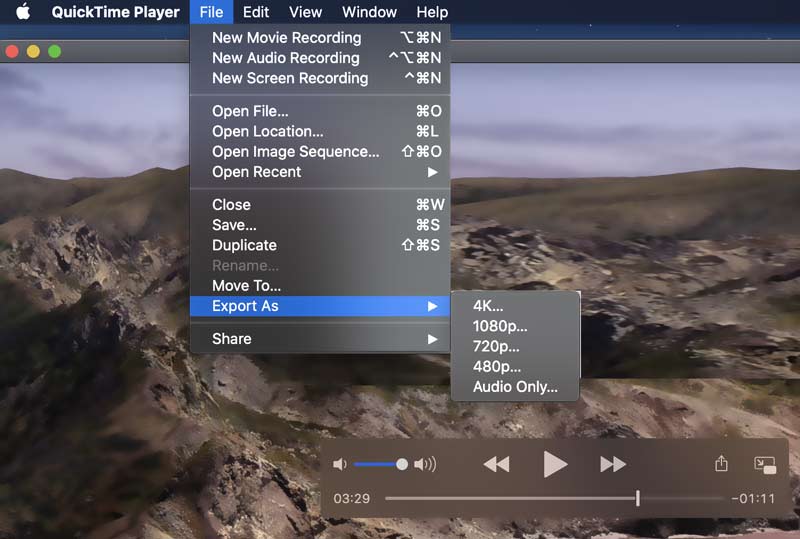
ステップ 2. 上部メニューバーのファイルをクリックし、ファイルを開くオプションを選んで、1 つの M4V ファイルを読み込みます。その後、ほかの M4V ファイルを開いた QuickTime Player の画面にドラッグ&ドロップします。
ステップ 3. M4V ファイルを結合する前に、動画クリップを選択して移動させ、動画の順番を並べ替えることができます。終わったら、完了ボタンをクリックして操作を確定します。次にファイルをクリックし、書き出すから、追加したすべての M4V ファイルを 1 つの新しいファイルとして保存します。
パート 3. オンラインで無料に M4V を結合する方法
上記 2 つの方法に加えて、オンラインの動画結合ツールを使って M4V ファイルを結合することもできます。ここでは、人気のオンラインツールFree Video Joiner Onlineを紹介します。これを使えば、2 つ以上のファイルをまとめて結合できます。
ステップ 1. Web ブラウザーを開き、Free Video Joiner Onlineのサイトにアクセスします。ファイルを追加して結合ボタンをクリックして、オンライン結合用の小さなランチャーを素早くインストールします。その後、M4V ファイルを参照・読み込みできるポップアップウィンドウが画面に表示されます。

ステップ 2. 現在は動画の結合ウィンドウにいます。ここで、必要に応じて動画の解像度や出力形式を調整できます。
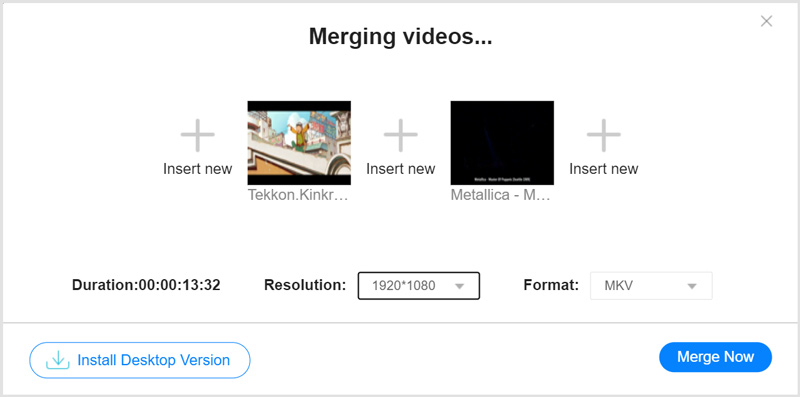
ステップ 3. 今すぐ結合をクリックして、M4V ファイルの結合を開始します。結合後の動画を保存する出力フォルダーを選択できます。さらに多くの動画結合ソフトについては、こちらを参照してください。
パート 4. M4V ファイル結合に関するよくある質問
質問 1. M4V 形式とは何ですか?
M4Vは、Appleによって開発された標準的な動画コンテナ形式です。これは、特殊なタイプのMP4形式に基づいています。M4Vファイルは主に、オンラインのビデオ・オン・デマンドサイトや、iPhone、iPad、iPod上のメディアファイルに一般的に使用されています。M4VはH.264によるHD画質でエンコードされています。iTunes Storeの動画ファイルはM4V形式で提供されています。この種のiTunesのM4Vファイルには、通常AppleのFairPlay DRMによる保護が施されています。
質問 2. M4V ファイルを無料で MP4 に変換するには?
市販されている多くの動画変換ソフトは、M4V を MP4 に変換するのに役立ちます。よく知られている製品を選んで変換してもよいですし、拡張子を .m4v から .mp4 に変更するだけで、簡単に変換できる場合もあります。
質問 3. iTunes の M4V ファイルをインポートして結合できないのはなぜですか?
上記から分かるように、iTunes で購入した M4V ファイルには DRM 保護が施されています。この著作権保護によって、M4V ファイルの利用・改変・配布が制限され、管理されています。DRM で保護された M4V ファイルを編集したり結合したりすることは許可されていません。
まとめ
この記事を読めば、M4V ファイルを結合する 3 つの簡単な方法がわかります。ここで注意すべき点は、紹介した動画結合プログラムはいずれも、保護されていない M4V ファイルにしか対応していないということです。iTunes Store から入手した DRM コピー保護付きの M4V ファイルについては、デジタル保護を解除してから編集する必要があります。
M4V ヒント