オンラインまたは Windows/Mac で動画を回転させる簡単な方法
このような馴染みのある状況は多くの人に起こり得ます。たとえば、動画を撮影したあとで、向きが正しくなかったことに気づく場合です。これはコンパクトカメラでもスマートフォンでも、どちらで録画していても起こりうることです。このような状況になると、最初から撮り直そうかと考えるかもしれません。朗報として、動画を回転させれば、もう一度撮影し直す必要はありません。そこでここでは、オンラインとオフラインの両方で動画を回転させる簡単で手軽な方法を紹介します。

パート1.オンラインで動画を回転する方法
1. Clideo
最初に紹介するのは Clideo です。この動画回転ツールを使うと、映像の向きを縦から横へといった具合に効果的に変更できます。さらにこのプログラムは、MP4、MOV、AVI など、ほぼすべての主流な動画形式を解析できる機能を備えています。唯一の難点は、アップロードにやや時間がかかることです。それでもなお、このオンラインアプリを使って無料でオンラインで動画を回転させる手順は次のとおりです。
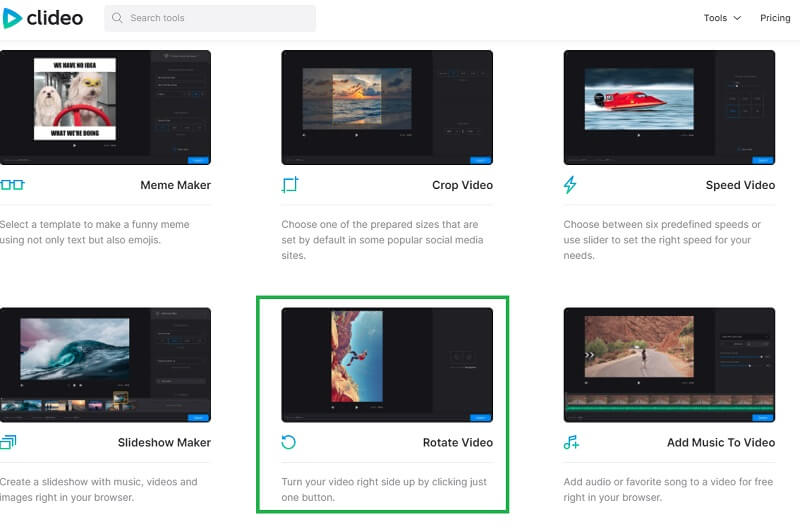
ステップ1. まず、パソコンのウェブブラウザを開き、公式サイトにアクセスします。メイン画面からAll toolsをクリックし、Rotate Video機能を探します。
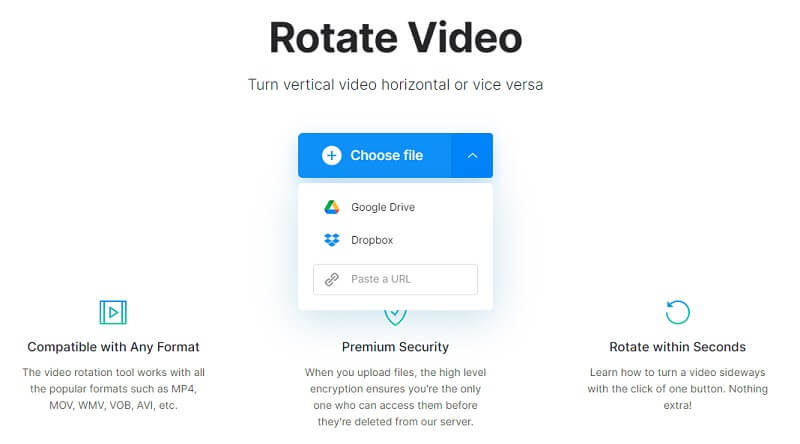
ステップ2. Choose fileボタンをクリックして、ローカルドライブからファイルをアップロードします。目的の動画を見つけたら選択し、ツールに解析させます。さらに、URL 経由やクラウドからファイルを読み込むこともできます。
ステップ3. その後、ツールのエディター内でプレビュー再生が始まります。オンラインで動画を回転させるには、編集画面右側にあるRotateボタンを使います。回転させると、何度回転したか度数で表示されます。
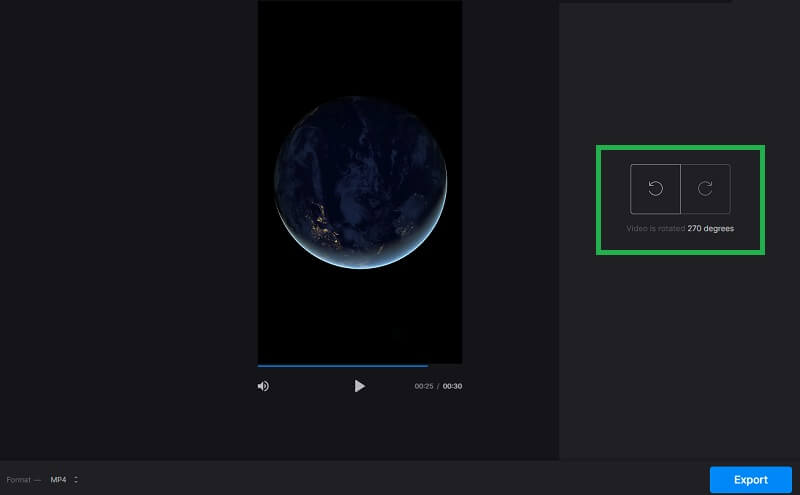
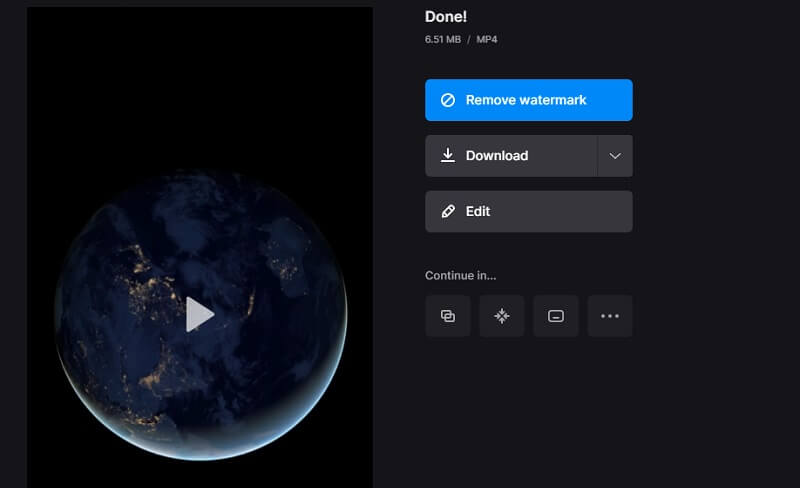
ステップ4. 画面左下の形式メニューをクリックして、希望する出力形式を選択します。次にExportボタンをクリックすると、ツールが動画を処理します。処理が完了したら、Downloadボタンをクリックしてローカルドライブに保存します。
2. Clipchamp
動画をオンラインで永久的に回転させたいときに使える別のツールとして、Clipchamp も良い選択肢です。ブラウザ上で動作するため、好きなだけエクスポートでき、制限なく利用できます。つまり、処理できる動画の本数に制限されることなく、回転やエクスポートが可能です。ただし、アカウント登録が必要となります。登録すれば、各種機能にアクセスできるようになります。オンラインで動画を回転させる方法を知りたい場合は、以下の手順を確認してください。
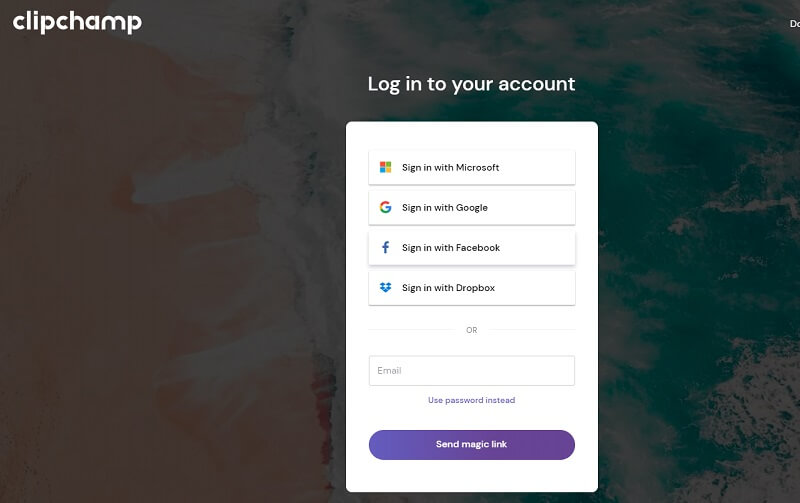
ステップ1. ブラウザで Clipchamp を起動し、メイン画面のTry for freeボタンをクリックします。Microsoft、Gmail、Facebookのいずれかを使って登録する方法を選択します。その後、動画作成用のホームページにリダイレクトされます。
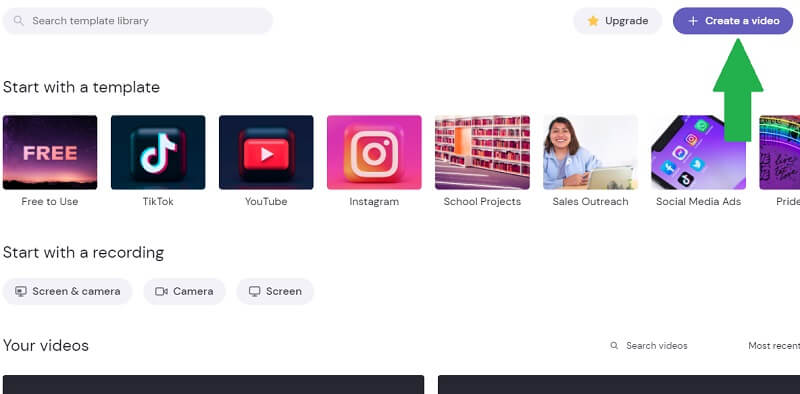
ステップ2. ここから、動画に組み込みたいテンプレートを選択することもできますし、Create a videoボタンをクリックしてゼロから作成することもできます。
ステップ3. 左側のツールバーにあるプラスボタンをクリックします。対象の動画が保存されているフォルダーを参照し、プログラムにアップロードします。このツールではクラウドやスマートフォンからのインポートも可能です。その後、動画をタイムラインにドラッグ&ドロップします。
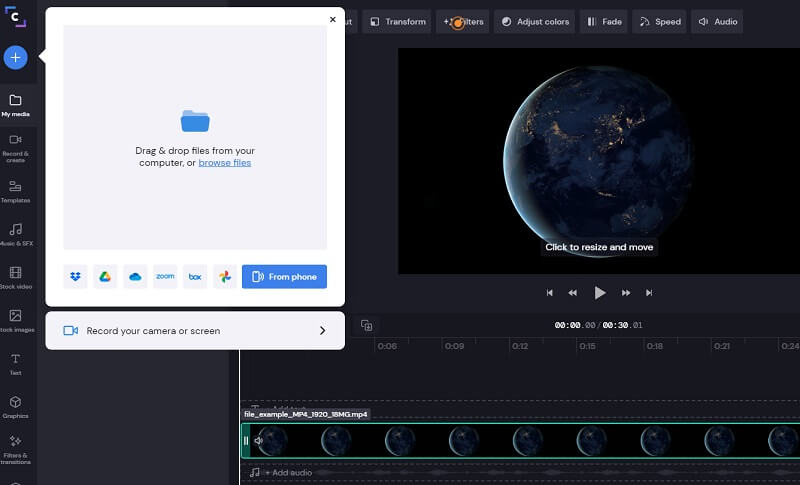
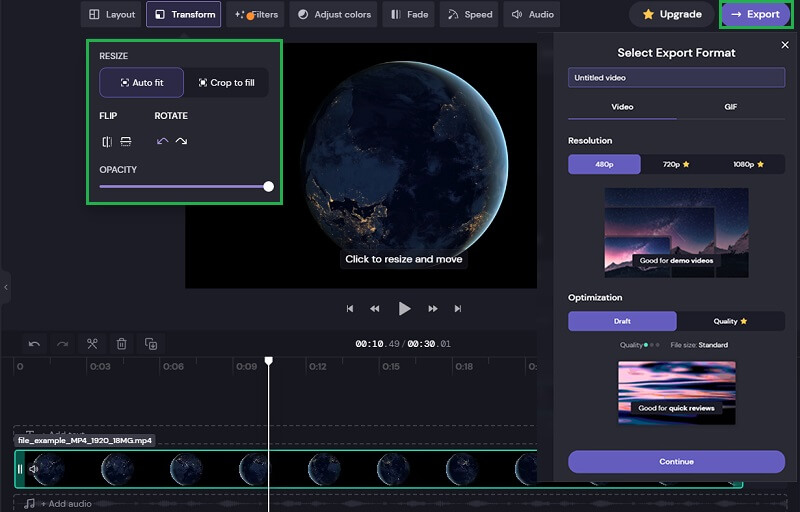
ステップ4. このオンライン動画回転ソフトの動作を説明するために、タイムライン上の動画を選択し、上部ツールバーからTransformボタンをクリックします。Rotateボタンを使って動画の向きを変更します。最後にExportボタンをクリックし、出力解像度を選択してからContinueを押して動画をレンダリングします。
3. Kapwing
Kapwing というオンラインサービスを使えば、YouTube の動画やその他のインターネット動画を回転させることもできます。動画の向きを変更するために回転させられるだけでなく、各種ソーシャルメディアの視聴向きに合わせて動画を作成することも可能です。そのため、IGTV、Facebook、Snapchat に動画を投稿したい場合でも、このツールを使えばブラウザ上で動画の向きを簡単に修正できます。このプログラムの使い方は、以下の手順を参考にしてください。
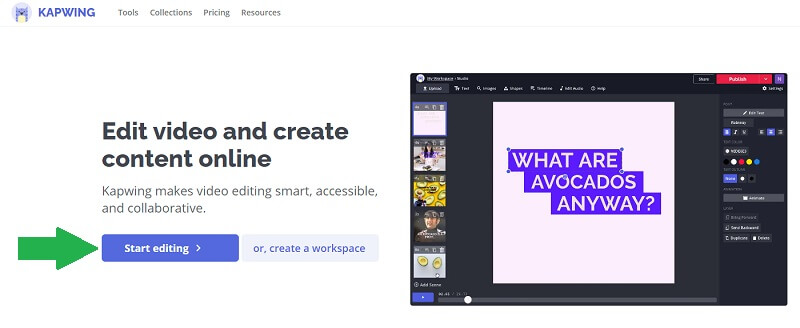
ステップ1. ブラウザで公式サイトにアクセスします。メインページでStart editingボタンをクリックすると、このオンラインソフトの編集画面にすぐにアクセスできます。
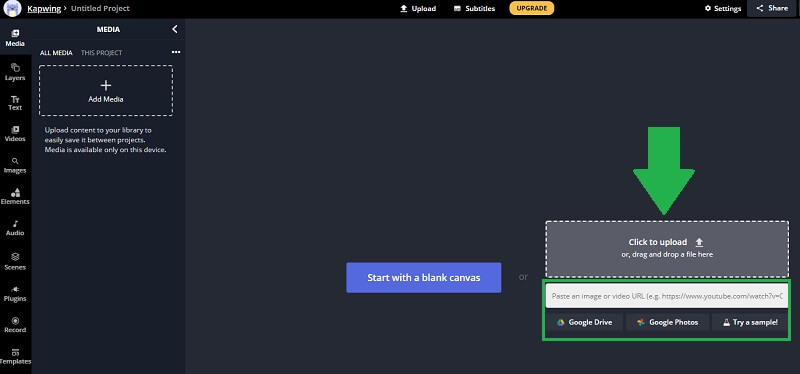
ステップ2. ローカルドライブ、Google Drive アカウント、Google フォトのいずれかからファイルをアップロードします。ここから、1GB まで無料でオンライン動画の回転が行えます。また、編集したい動画のリンクをコピー&ペーストすることもできます。
ステップ3. プレビュー画面で動画を選択してクリップを回転させます。回転アイコンにカーソルを合わせ、目的の向きになるまでマウスを動かします。右側のツールバーにあるRotateボタンを使っても、動画の向きを変更できます。
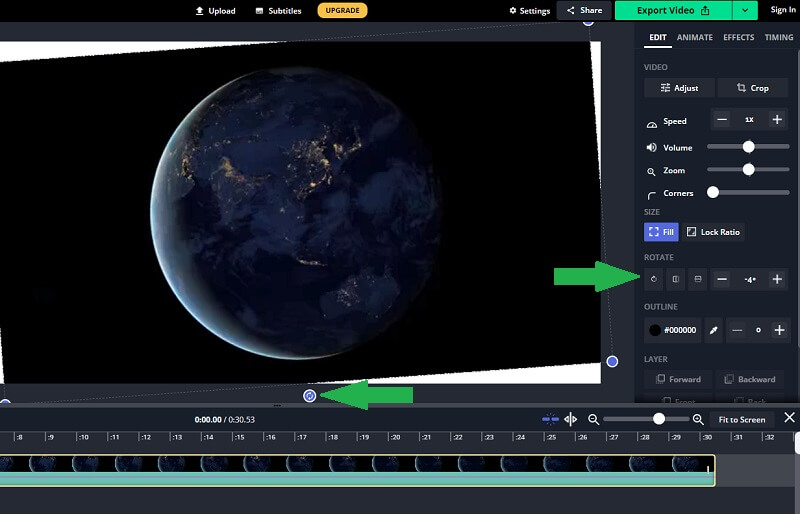
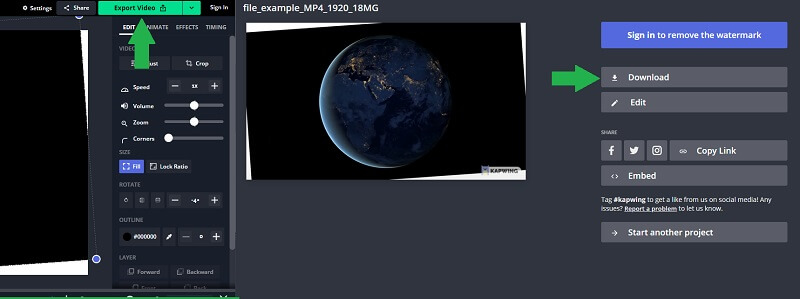
ステップ4. 動画の向きが正しくなったら、画面右上のExport Videoボタンをクリックします。レンダリングが完了するまで待ち、その後、動画をダウンロードできます。
パート2.Windows と Mac でプロフェッショナルに動画を回転する方法
オンラインツールは便利であることに疑いはありませんが、インターネットに接続できないときにオフラインで動画を回転させなければならない場合もあります。そんなときに役立つのが、Vidmore 動画変換です。わずか数クリックで動画を回転できるだけでなく、上下反転させることも可能です。さらに、2本以上の動画を同時に、しかも正確に回転させることができます。そのため、多数の動画をオフラインで回転させる必要がある場合には、ニーズにぴったりのツールです。以下に、このプログラムの使い方の手順を示します。
ステップ1.Vidmore Video Converter を起動する
まず最初に、パソコンにプログラムをダウンロードします。インストールすると、直感的でわかりやすいインターフェースが表示されます。
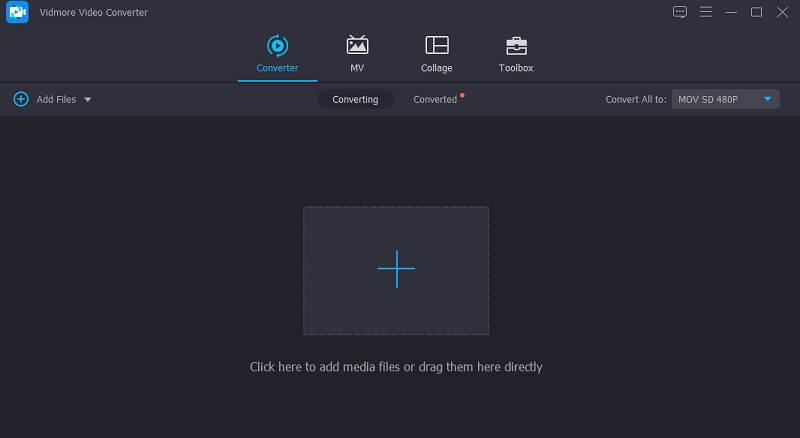
ステップ2. プログラムにファイルを追加
このツールでファイルを読み込む方法は2つあります。ファイルを直接プログラム画面へドラッグ&ドロップするか、プラスボタンをクリックして対象の動画を選択します。
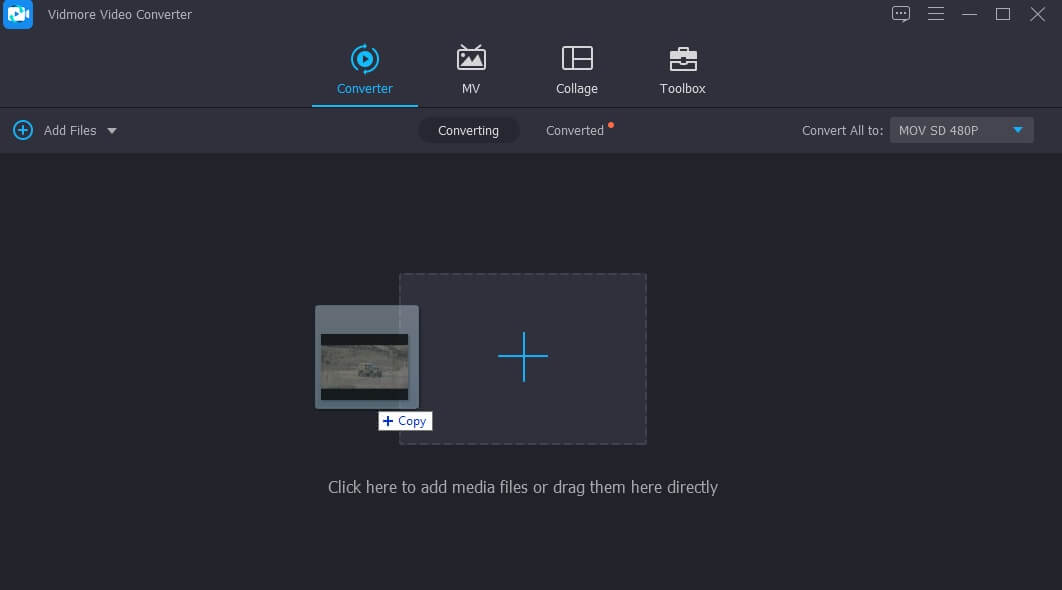
ステップ3.動画クリップを回転
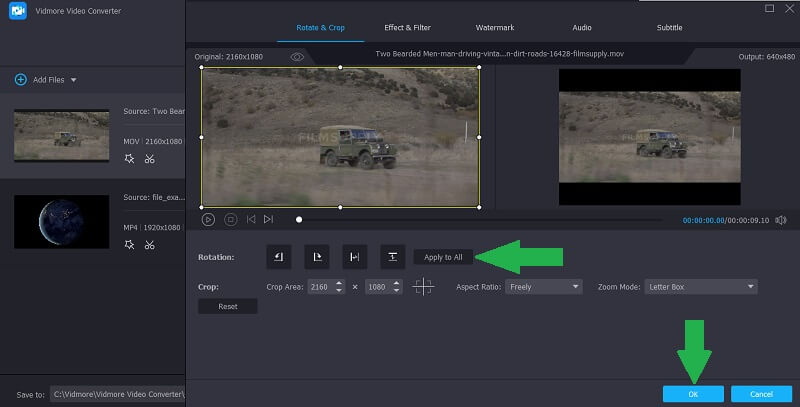
魔法の杖のような形をしたEditアイコンをクリックします。編集画面で、回転ボタンを使って右または左に回転させ、動画の向きが正しくなるまで調整します。仕上がりに満足したら、OKボタンをクリックして変更を適用します。
ステップ4.動画を保存
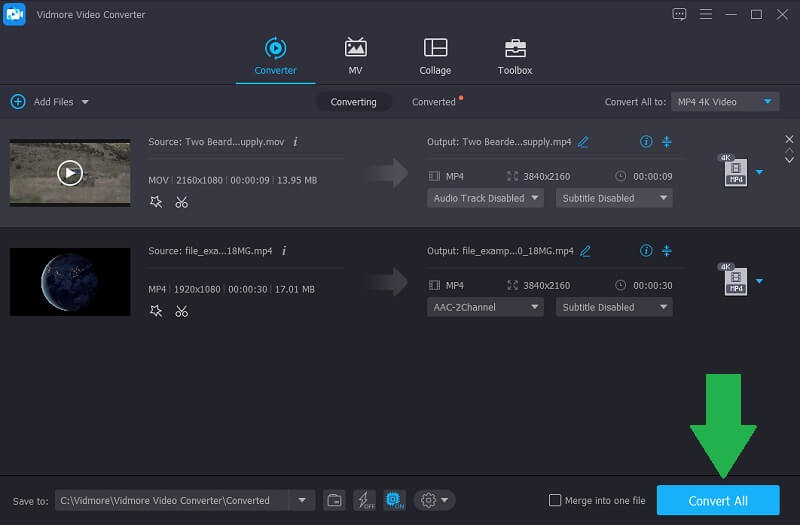
次に、動画の出力形式を選択します。Profileメニューをクリックし、用意されている動画形式から選びます。続いて、保存先フォルダーを指定し、Convert Allボタンをクリックして書き出し処理を開始します。エクスポートが完了すると、指定した保存先フォルダーに動画が表示されます。
パート3.動画をオンラインで回転する際のよくある質問
Windows で動画を回転できますか?
はい。Windows 10 に搭載されている「ビデオ エディター」アプリを使って動画を回転できます。無料で、とても簡単に使えます。ただし、Windows 10 が搭載された PC にのみ対応しています。
回転と反転の違いは何ですか?
動画を回転させるというのは、特定の角度で映像を軸に沿って回すことです。一方、反転は、映像を水平方向または垂直方向に鏡映しにすることを意味します。
YouTube の動画を回転するにはどうすればいいですか?
カメラやスマートフォンで撮影した動画を回転させる場合と大きな違いはありません。YouTube 動画を回転させたいときも、上記の手順と同じ方法を使えます。
まとめ
上記のツールを使えば、オンライン・オフラインを問わず、正しい向きに動画を回転させることができます。本文中では 2 つの方法を紹介しました。どちらの方法も、利用者のニーズに合わせた利便性を提供します。ソフトをインストールせずに動画を回転させたい場合は、最初に紹介した 3 つのツールのいずれかを選ぶとよいでしょう。一方、Windows と Mac の両方に対応した多機能な動画回転ツールを使って、理想どおりの動画の向きを得たい場合は、後者のソリューションを選んでください。