iPhone の動画を回転させるために知っておきたい 3 つのツール
ご存じのとおり、現在私たちが使っているモバイル端末の中でも、iPhone は写真撮影において高い性能を誇ります。そのため、特別な日でなくても、自撮りや動画をたくさん撮りたくなってしまうのも不思議ではありません。しかし、撮影した映像が思いどおりの角度になっていなかったり、向きを変えたほうがもっと見栄えが良くなると感じる場合があります。そこで本記事では、iPhone で動画を回転させる方法を手助けしてくれる、適切なツールをご紹介します。

- パート1.写真アプリで iPhone の動画をトリミング&回転する方法
- パート2.iMovie で iPhone の動画を回転する方法
- パート3.Windows で iPhone 用動画を回転・反転する方法
- パート4.QuickTime を使って Mac で動画を回転する方法
- パート5.iPhone の動画回転に関するよくある質問
パート1.写真アプリで iPhone の動画をトリミング&回転する方法
iPhone には、よく使うファイルを編集できる標準の編集ツールが搭載されています。写真アプリで iPhone の動画を回転する方法を確認したい場合は、以下の簡単なガイドを参考にしてください。
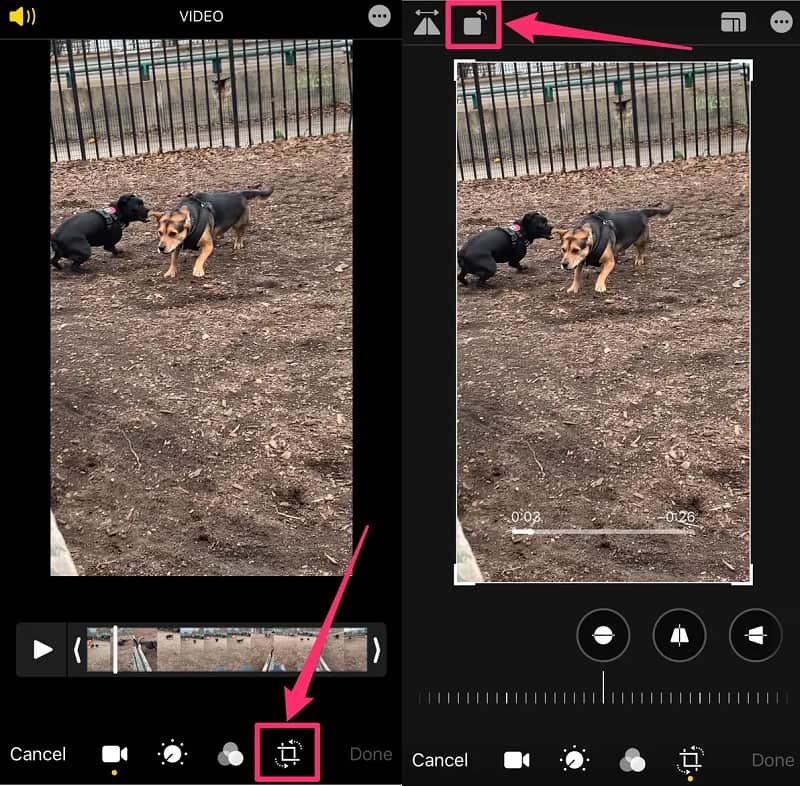
ステップ1: iPhone で「写真」アプリをタップし、回転させたい動画を選択して、編集をタップします。
ステップ2: 画面下部にあるトリミング(切り抜き)アイコンを押します。次に、画面左上に表示される、角に矢印が付いた四角形の形をした回転アイコンをタップします。
ステップ3: 動画が希望の向きになるまで、回転アイコンを繰り返しタップします。完了したら、完了をタップします。
パート2.iMovie で iPhone の動画を回転する方法
iMovie は、iPhone にインストールできる代表的なアプリの一つです。App Store から無料でダウンロードできる入門向けの動画編集アプリで、標準の写真アプリよりも多くの編集機能を備えています。複数のクリップをつなげて長い動画を作成したいときにも便利です。そのため、動画を回転しつつ他の編集も行いたい場合、iMovie はとても有用な選択肢です。このアプリの基本的な使い方を知りたい方は、以下の手順をご覧ください。
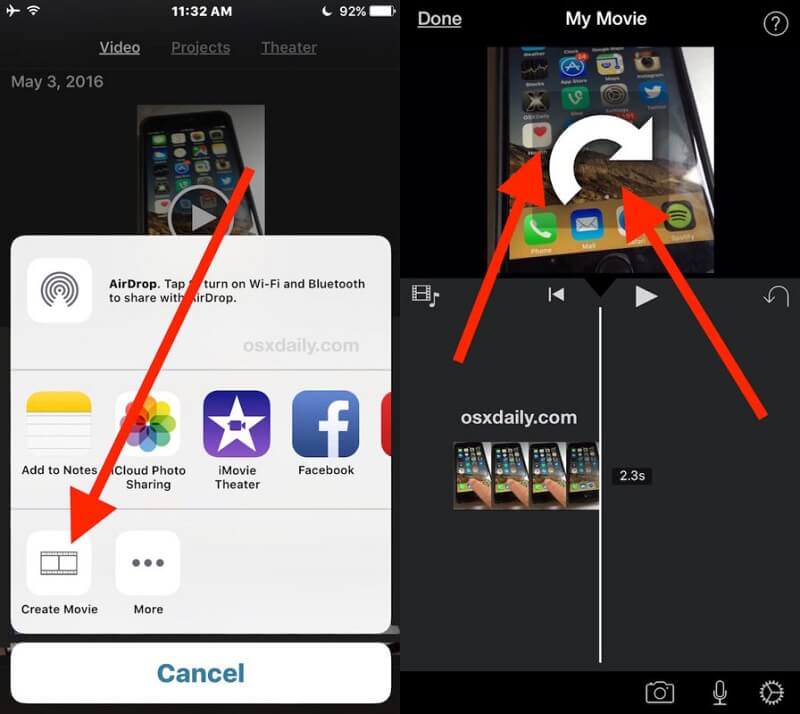
ステップ1: iPhone に iMovie をインストールして起動します。その後、プラスアイコンをタップし、ムービーを選択します。続いて、タイムラインに入れたいビデオクリップを選び、ムービーを作成ボタンをタップします。
ステップ2: 動画クリップがタイムラインに配置されたら、画面上で親指と指を使って時計回りまたは反時計回りにひねるように動かし、動画が希望の向きになるまで回転させます。
ステップ3: 動画の変更内容に満足したら、完了ボタンをタップします。
パート3.Windows で iPhone 用動画を回転・反転する方法
Vidmore 動画変換 は、必要に応じて動画を回転させるのに最適なソフトウェアです。Windows と Mac の両方で利用できます。直感的なインターフェースを備えたプログラムを探しているなら、Vidmore はおすすめです。画像・動画・音声ファイルを、カット、トリミング、結合など、さまざまな形で簡単に編集できます。Vidmore Video Converter では、動画を最大 270 度まで回転させることができ、クリップを理想的な角度に調整できます。また、200 種類以上の音声・動画ファイル形式に対応しているため、動画の形式で困ることもありません。このツールが他と一線を画している点は、画質を劣化させることなく変換できることです。
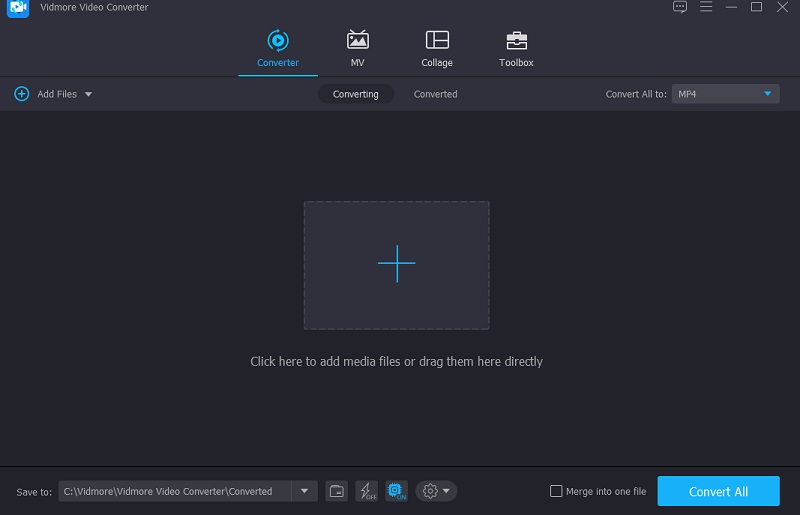
ステップ1: まず、プログラムの公式サイトにアクセスしてアプリをダウンロードします。今すぐツールを入手したい場合は、無料ダウンロードボタンをクリックしてインストーラーを取得します。
ステップ2: その後、回転させたい動画ファイルをアップロードします。フォルダから動画ファイルを読み込むには、プラスアイコンをクリックします。動画をタイムラインにドラッグ&ドロップして追加することもできます。
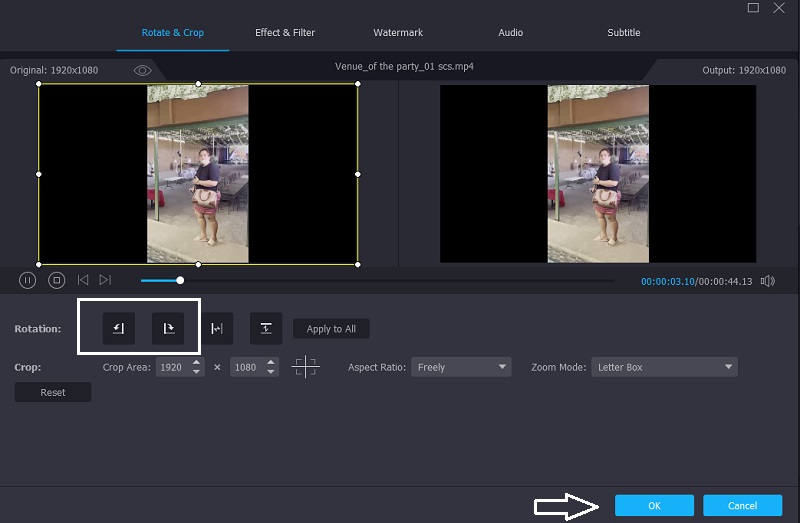
ステップ3: 動画のサムネイルの下にある星アイコンをクリックして編集画面に進みます。編集アイコンをクリックすると、回転&クロップセクションが表示されます。下にあるボタンをクリックして、希望の向きになるまで調整し、終わったらOKをクリックします。
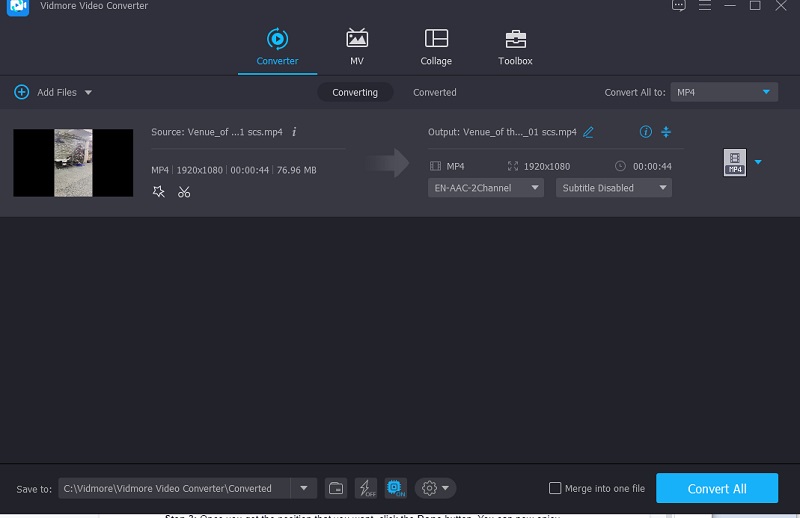
ステップ4: 変更内容に満足したら、すべて変換ボタンをクリックし、動画の変換が完了するまで待ちます。
パート4.QuickTime を使って Mac で動画を回転する方法
Mac 標準のツールに頼りたい場合は、QuickTime Player を利用できます。サードパーティ製ソフトをインストールせずに動画を回転させたいときにも適した選択肢です。このツールは編集機能こそ多くありませんが、動画の向きを変えたいときには十分役立ちます。ここでは、QuickTime を使って Mac で動画を回転させる簡単な手順をご紹介します。
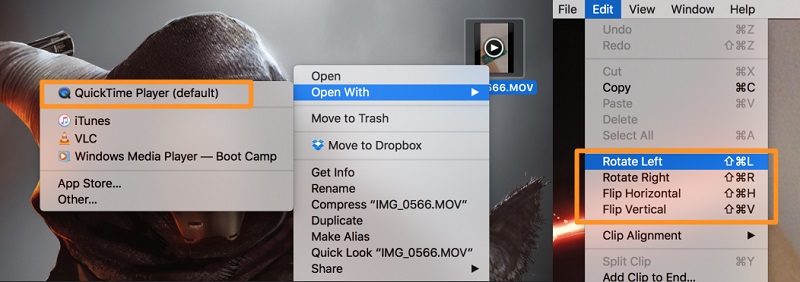
ステップ1: Mac の QuickTime Player で対象の動画ファイルを開きます。
ステップ2: その後、表示メニューからクリップを表示を選択します。続いて、対象のクリップをタップします。次に、編集メニューからクリップを回転させる項目を選び、目的の向きになるまで上下反転や回転を行います。
ステップ3: 希望どおりの向きになったら、完了ボタンをクリックします。これで、望んだ向きで動画を楽しめるようになります。
パート5.iPhone の動画回転に関するよくある質問
Android で動画を回転するにはどうすればよいですか?
AndroidスマートフォンでGoogleフォトを開き、検索ボタンをタップします。「動画」を選択し、回転させたい動画を選びます。スライダーのアイコンをタップしてください。動画が希望の向きになるまで回転させましょう。
横向きになってしまった動画を回転する一番良い方法は何ですか?
新しいタブで Google フォトにアクセスします。回転させたい動画を選択します。動画から編集アイコンを選びます。動画が望む向きになるまで[回転]オプションを選択します。最後に、動画を保存します。
Android で動画を回転・編集できるアプリはどれですか?
Rotate Video Tool は、動画クリップを好きな角度に回転できる便利な Android 用ソフトウェアです。また、いくつかの追加機能も備えています。
まとめ
動画の回転は、気に入らない向きで動画を撮影してしまった人にとって、ごく一般的な解決策の一つです。そのため、それを手軽に行えるツールが必要になります。上記の編集ツールを利用すれば、iPhone で撮影した動画を回転させる方法を身につけることができます。
iPhone動画のヒント
-
動画を回転
-
iPhone動画を編集
-
iPhone で動画を再生する