Androidで動画をかんたんに回転させる究極の方法
もしあなたがビデオグラファーであったり、Androidスマートフォンを使って日常的にVlogを撮影するユーザーであれば、自分の作品をオンラインで共有したいと思うかもしれません。これは、あなたが動画を撮影していたときに感じた感情や、そのとき目にした景色を、ほかの人にも味わってもらうためです。日常のささやかなVlogであれ、観光の動画であれ、旅行Vlogであれ、撮影した動画を家族や友人、あるいは自分と同じ気持ちや趣味を持つ人たちと共有できたときには、達成感や満足感が得られます。
しかし、Androidスマートフォンで動画を撮影しているときによく起こる問題のひとつが、向き(オリエンテーション)が正しくないことです。これは、目の前で起きている出来事に夢中になったり、景色に見とれてしまったときによく起こります。その結果、自分では気づかないうちに端末を逆向きや変な向きで持ってしまっている可能性があります。したがって、Android端末で動画を撮影している場合、この投稿ではAndroidスマホで動画を回転させる方法について詳しく解説していきます。

パート1.Androidで動画を回転させる方法
Android端末では、対応しているいくつかのアプリを使って動画を直接回転させることができます。なかでも、向きの問題を解消するためによく使われるツールが「Google フォト」です。これは動画と写真の編集アプリで、編集機能と補正機能の両方が備わっています。このプログラムを使えば、トリミング、回転、フィルター、書き込み(注釈)、調整ツールなどを使って動画を編集できます。
一般的に言って、このツールは有料の定番動画編集アプリにも引けを取りません。そのため、スマートフォンで動画を回転させる方法として、非常に優れた選択肢のひとつと言えます。以下の手順を通して、Androidでブーメラン動画を回転させる方法についても学ぶことができます。
ステップ1. まず最初に、Android端末に「Google フォト」アプリがインストールされているか確認してください。まだの場合は、Google Playストア、または端末のHuawei GalleryAppからダウンロードしてインストールします。
ステップ2. アプリをインストールしたら、Androidスマホまたはタブレットの「ギャラリー」や「アルバム」アプリを開き、回転させたい動画をアップロードします。回転させたい動画を長押しして選択してください。
ステップ3. 共有アイコンをタップし、表示されたオプション一覧からフォトにアップロードを選びます。次に、アップロード先のGoogleアカウントを選択し、アップロードをタップします。必要であれば、複数の動画を選択して一度に編集することもできます。
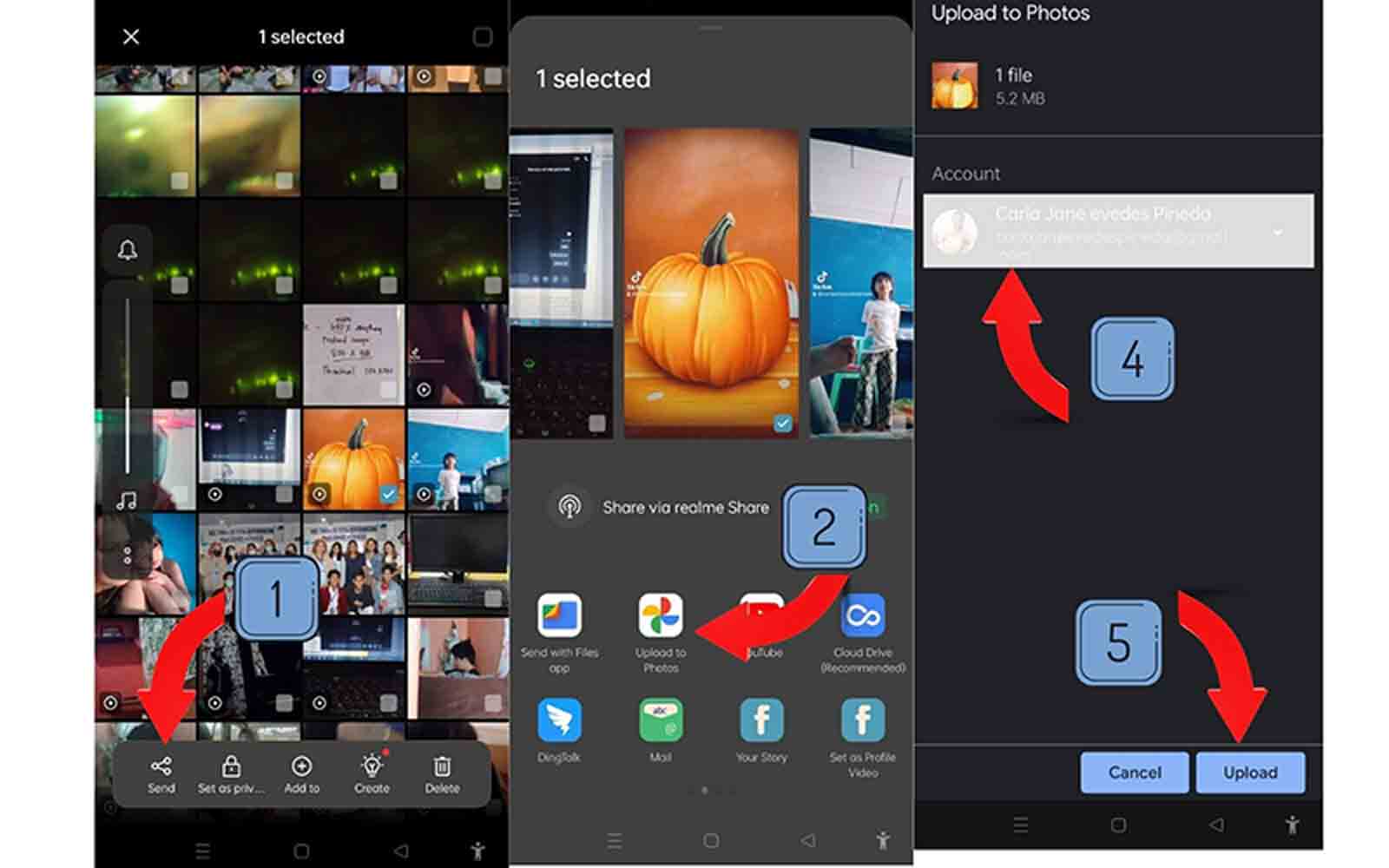
ステップ4. 次に、「Google フォト」モバイルアプリを起動し、回転させたい動画を探します。
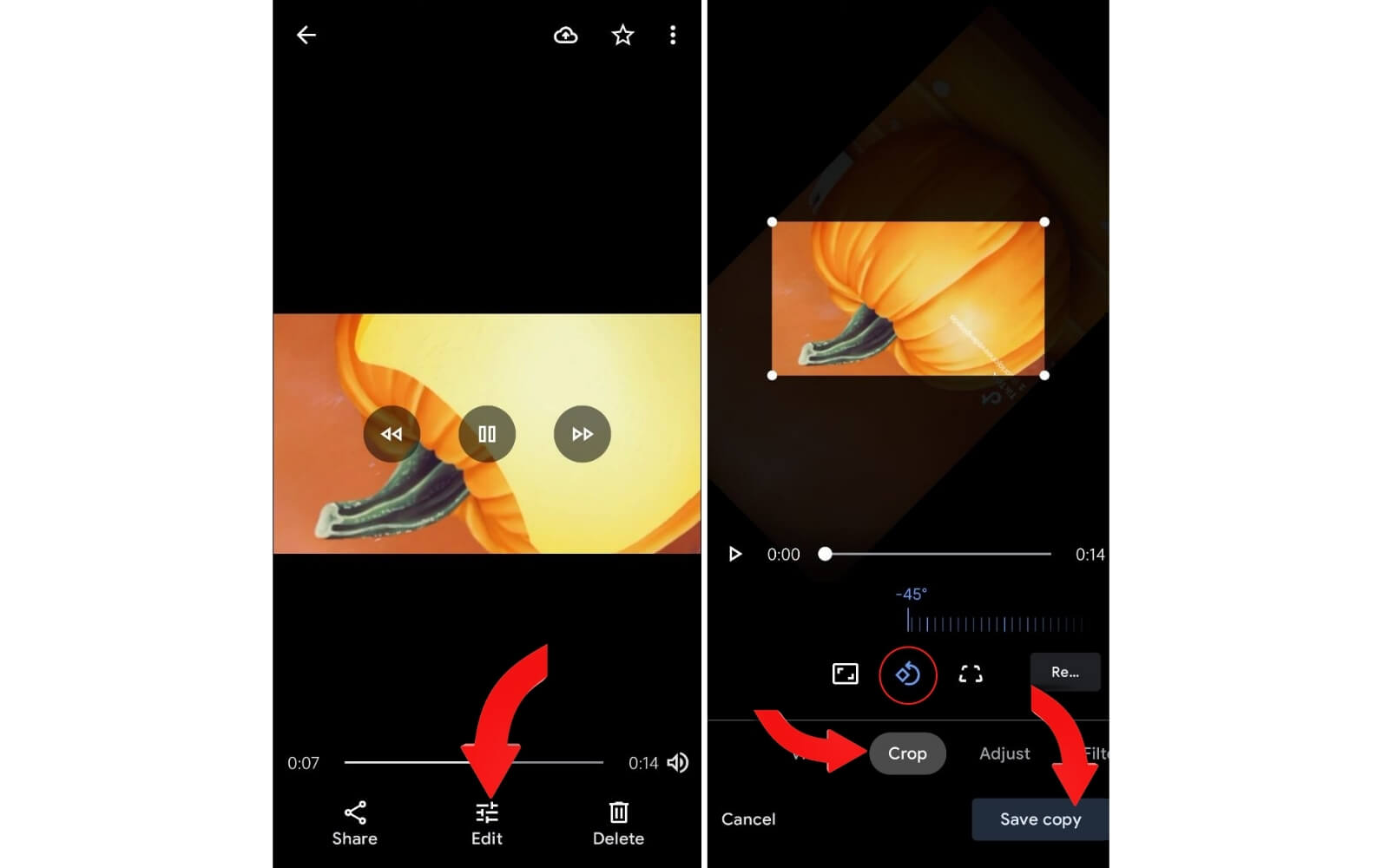
ステップ5. 動画をタップすると、共有・編集・削除などの操作を行うためのオプションが表示されます。
ステップ6. 編集を選択すると、このツールの編集画面が表示されます。ここで「トリミング(切り抜き)」オプションを探してください。この中に本プログラムの「回転」機能があります。
ステップ7. 動画を斜めに回転させたい場合は、スライドバーを使って45度単位で回転できます。90度ごとに回転させたい場合は、ツールバーの回転アイコンをタップするだけでかんたんに回転させられます。
ステップ8. 仕上がりに満足したら、コピーを保存ボタンをタップしてファイルを書き出します。これで、Androidスマホで動画を回転させて保存する方法が一通りわかりました。処理が完了すると、アプリ内蔵のプレーヤーで再生され、動画が端末のローカルストレージに保存されたことを知らせるメッセージが表示されます。
パート2.WindowsとMacで動画を回転させるプロフェッショナルな方法
Vidmore 動画変換は、動画編集に特化したプロ仕様の動画回転ソフトです。さまざまな編集機能を備えており、用途に応じて動画を回転させることができます。ここでは90度、180度、270度、360度など、複数の角度に回転させるためのオプションが用意されています。これらの機能に加えて、動画クリップを水平方向・垂直方向に反転させることも可能です。つまり、上下逆さまになってしまった動画を修正したい場合にも、Vidmoreは大いに役立ちます。さらに、入力形式と出力形式の両方で非常に多くのフォーマットをサポートしているのも特長です。このソフトを使えば、動画を回転させると同時に、好みの形式へ変換することもできます。
多機能なプロフェッショナル動画回転ユーティリティソフト(製品おすすめ)
動画を360度、時計回り・反時計回りの両方向にフル回転可能。
複数の動画を同じ設定で一括編集可能。
変更内容をリアルタイムでプレビュー可能。
AndroidやiPhoneなど、デバイス互換フォーマットに対応。
ここからは、WindowsおよびMacで動画を回転させる手順を説明します。
ステップ1.動画回転アプリをインストール
まずは、上にある無料ダウンロードボタンのいずれかをクリックしてプログラムをダウンロードし、インストールします。インストールが完了したら、パソコンでプログラムを起動します。
手順2. 動画をプログラムに追加
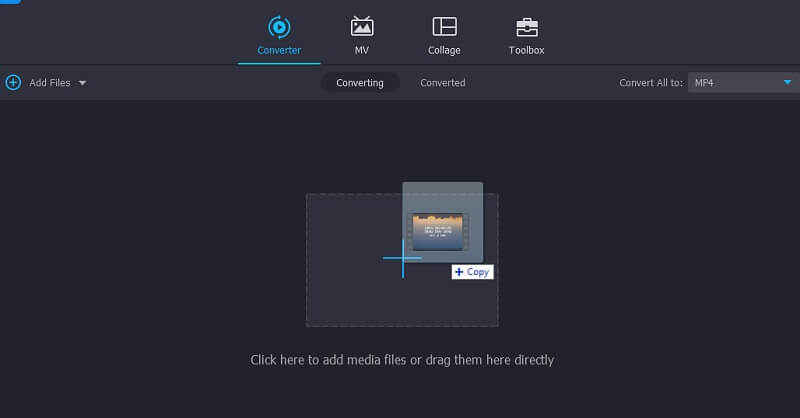
動画をメイン画面にドラッグ&ドロップするか、プラスマークをクリックして、回転させたい動画を読み込みます。
ステップ3.動画を好みの角度に回転
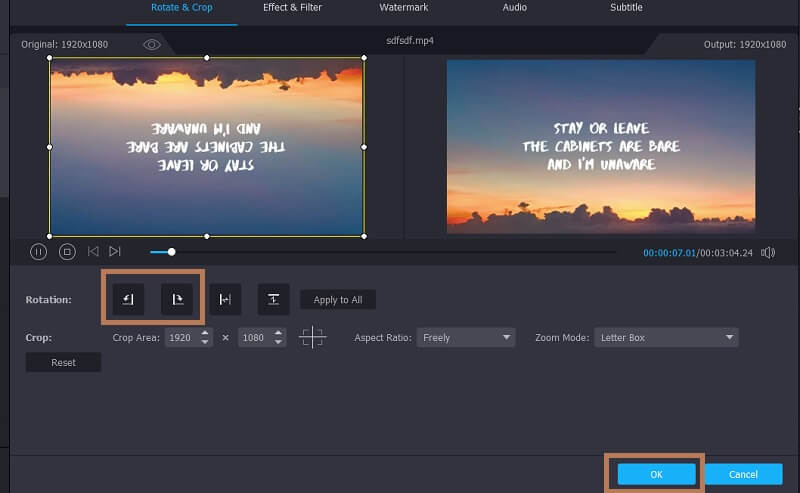
動画を回転させるには、クリップのサムネイル横にある編集アイコンをクリックします。回転・クロップタブから、トリミングと回転の各オプションにアクセスできます。回転ボタンを使って、時計回りまたは反時計回りに動画を回転させ、希望どおりの角度になるまで調整します。動画を確認したら、OKボタンをクリックして確定します。
ステップ4.動画を保存
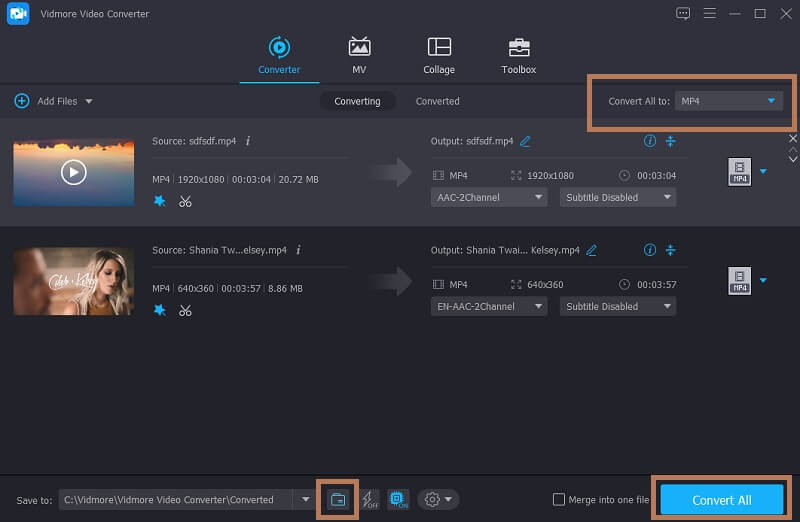
編集作業が完了したら、出力の保存に進みます。プロファイルメニューを開き、目的に合った出力形式を選択します。画面下部のファイルパス横にあるフォルダーアイコンをクリックして、保存先フォルダーを指定します。最後にすべて変換ボタンをクリックして、すべての変更を保存します。処理が終わったら、動画をプレビューできます。
さらに詳しく:
Mac/iPhone/iPadでiMovieを使って動画を回転させる究極ガイド
オンラインまたはWindows/Macで動画を回転させるかんたんな方法
パート3.Androidで動画を回転させる際のよくある質問
AndroidでInstagram用の動画を回転させるには?
動画を回転させたい理由が、Instagramアカウントに投稿するためであれば、もちろん可能です。ただし残念ながら、Instagram自体にはまだ動画を回転させる機能がありません。とはいえ、どうしても行いたい場合は、Vidmore Video Converter を使って、向きが間違っている動画を回転または反転させることができます。そのうえで、正しい向きになった動画をInstagramに投稿してください。
Androidでオンラインサービスを使って動画を回転させるには?
調査の結果、Clideo は Android デバイス上で動画を回転させるのに有効なツールであることがわかりました。必要なのは、お使いの端末にプリインストールされているブラウザにアクセスすることだけです。動画をアップロードすると、すぐに動画を回転させることができます。その後、クリップを手軽に自分のデバイスに保存できます。
保存済みの動画をSamsung端末で回転させるには?
Samsung デバイスに搭載されている「ギャラリー」アプリの編集機能を使用できます。まず、ギャラリーから目的の動画を見つけ、鉛筆の形をした編集アイコンをタップします。再生ボタンをタップして動画を再生し、画面右下にある回転アイコンを、希望の向きになるまで続けてタップしてください。
まとめ
Androidスマートフォンで動画を撮影するとき、誤った向きで撮ってしまうことはだれにでも時々起こりえます。意図的であれ意図せずであれ、過度に心配する必要はありません。そのためにこそ、この投稿があります。ユーザーに向けて、Androidで動画を回転させる方法をシンプルかつ分かりやすく紹介するためです。思う存分、好きなだけ動画を撮ってかまいません。ただし、基本的なポイントとして、撮影時の動画の向きには常に気を配るようにしましょう。
動画編集