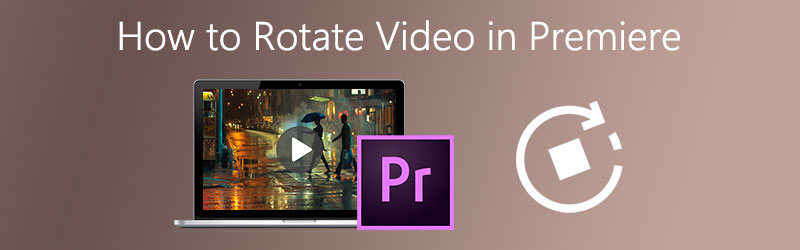
Premiere で動画を回転する方法:知っておきたい便利な解決策
人生の大切な瞬間を撮影するとき、特別なイベントでも何気ない日常でも、もちろん「正しい向き」で残したいものです。ところが、より広い範囲を記録したいあまり、横向きで撮っているのか縦向きで撮っているのかをつい忘れてしまうことがあります。その結果、せっかくの思い出の動画が、見づらくて快適に視聴できなくなってしまうのです。
Premiere を使えば、お気に入りの思い出の動画を、正しい向きで快適に楽しめるようになります。「Premiere で動画を回転するには?」と疑問に思うかもしれませんが、操作方法について心配する必要はありません。ここでは、動画を回転させるための信頼できる方法を用意しています。

第 1 部:Adobe Premiere Pro で動画を回転する方法
撮影スタイルが一定でなかったために、動画を回転させる必要が出てくることがあります。もう二度と、見づらい向きのまま動画を再生したくはありませんよね。そこで役に立つのが、動画クリップを回転できるビデオ編集ソフトです。Adobe Premiere Pro は、動画を簡単に回転させるのにとても便利なツールです。Premiere で動画を回転させる方法はいくつかありますが、ここではシンプルな手順を紹介します。
手順 1: Adobe Premiere Pro を開き、メニューの ファイル をクリックして 新規 を選択します。ファイルメニューの下部にある 読み込み をクリックします。
手順 2: 動画の読み込みが完了すると、自動的にプロジェクトパネルに表示されます。読み込んだ動画をそのまま タイムライン パネルへドラッグします。
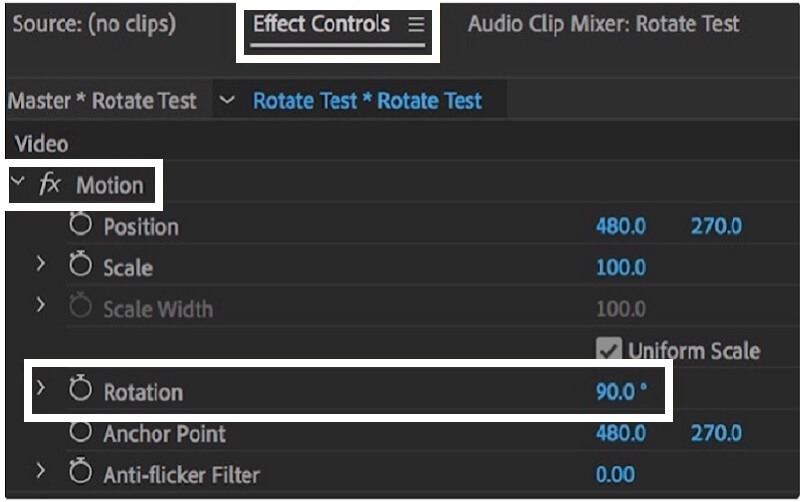
手順 3: タイムラインパネルで回転させたい動画を選択し、エフェクトコントロール をクリックします。
手順 4: エフェクトコントロールタブで モーション を展開し、その中の 回転 をクリックして、希望する角度を指定します。選べる角度は 90 度、180 度、270 度です。
第 2 部:Adobe Premiere Pro で動画を反転する方法
狙った構図を得るために、向きを変えて動画をさらに印象的に仕上げる方法もあります。Adobe Premiere Pro を使えば、動画を上下反転させることもできます。これは Transform(トランスフォーム)タブを使うことで可能になります。FLV、MOV、WMV、MP4 など、さまざまな高/低解像度の動画形式に対応しています。Premiere で動画を反転させる方法をより分かりやすくするために、以下に手順を紹介します。
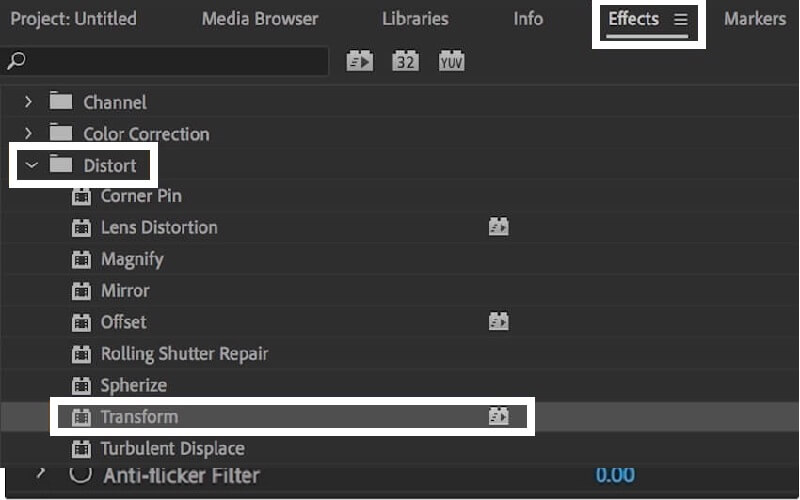
手順 1: プロジェクト パネルで エフェクト タブを開きます。
手順 2: エフェクト タブを開いたら、ディストート メニューをクリックし、トランスフォーム をダブルクリックします。
手順 3: トランスフォーム タブで、縦横比(高さ) と 縦横比(幅) を -100 に設定することで、動画を水平方向または垂直方向に反転できます。
第 3 部:Adobe Premiere を使わずに動画を回転させる簡単な方法
動画クリップの回転や反転をまとめて行える多機能なソフトをお探しなら、Vidmore 動画変換 が最も効率的と言えるでしょう。この無料ダウンロード可能なプログラムなら、動画を左または右に 90 度回転させられます。さらに、ユーザーの好みの角度に合わせて、180 度から 270 度まで回転させることも可能です。
クリップの特定の部分にだけフォーカスし、見せたくない余分な部分を削除したい場合もあります。そのようなときでも心配はいりません。Vidmore にはクロップ(トリミング)ツールがあり、動画のサイズを簡単に調整できます。あとはアスペクト比のオプションから好みの比率を選ぶだけで、指定したサイズに自動で動画をクロップしてくれます。より分かりやすくするため、以下に簡単なガイドを示します。
手順 1:ツールをインストール
まずはブラウザーで Vidmore Video Converter と検索します。または、下に用意されているダウンロードボタンのいずれかをクリックすると公式サイトに自動的に移動します。そこで、無料版をダウンロードするか、有料版を購入するかを選択できます。
手順2:動画ファイルを追加
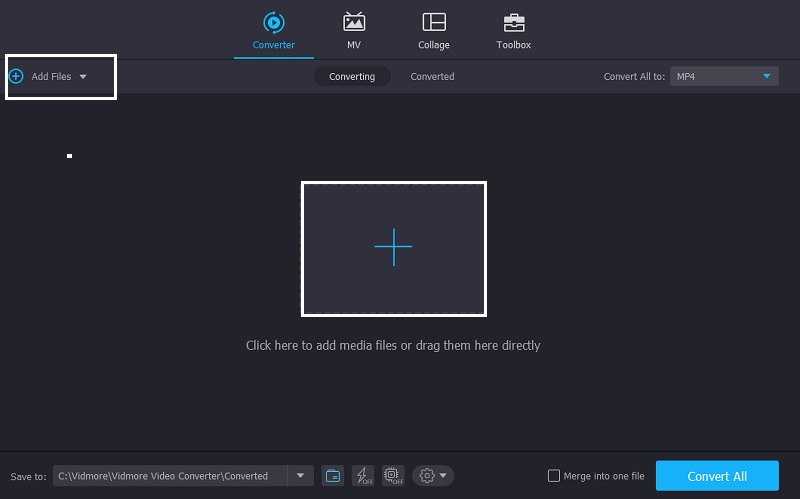
ソフトのインストールが完了し、起動したら、ツールの操作を始めましょう。ファイルを追加 もしくはプラス (+) アイコンをクリックすると、より素早くファイルを読み込めます。あるいは、編集したいファイルをウィンドウにドラッグ&ドロップしても構いません。
手順 3:動画クリップを編集
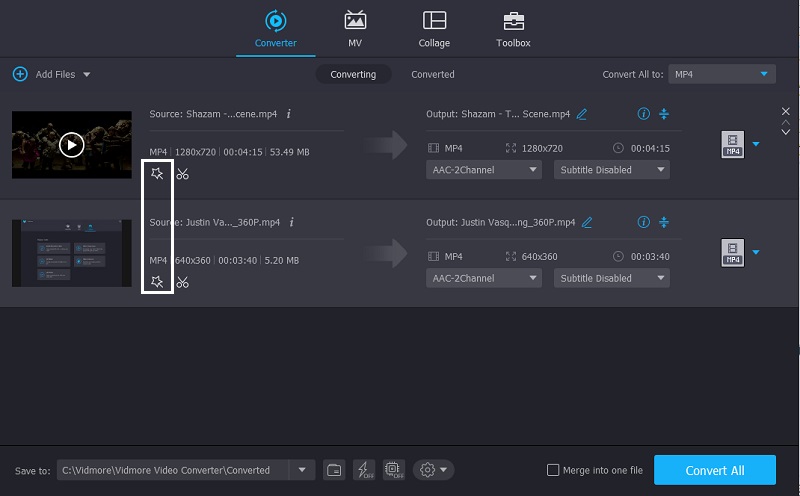
アプリに動画クリップを追加したら、サムネイル下部にある編集セクションから編集を開始します。編集セクションは 星 アイコンで表示されています。この編集アイコンの中に、クリップをより魅力的に仕上げるための Vidmore の各種機能が用意されています。
手順 4:動画クリップを回転
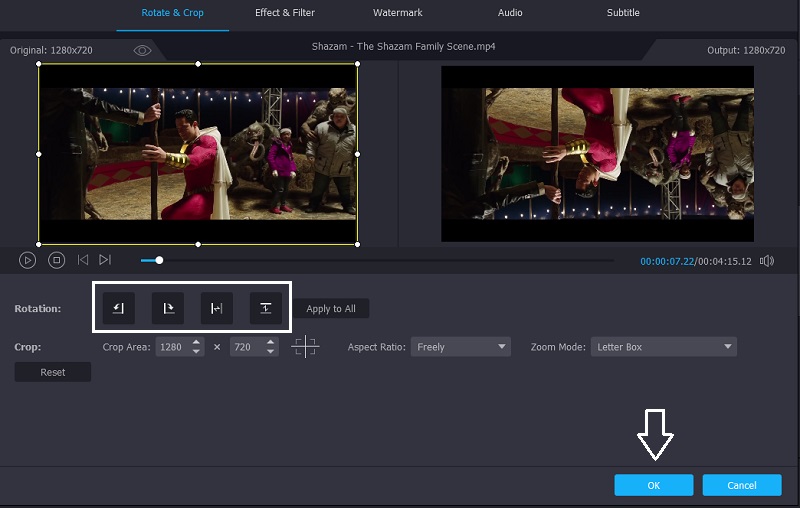
星 アイコンをクリックすると、自動的に Vidmore の最初の機能である 回転とクロップ セクションが開きます。ここに、回転および反転のオプションが表示されます。動画は 90 度、180 度、270 度に回転させることができます。設定が終わったら、OK ボタンをクリックして変更を適用します。
手順 5:動画を保存
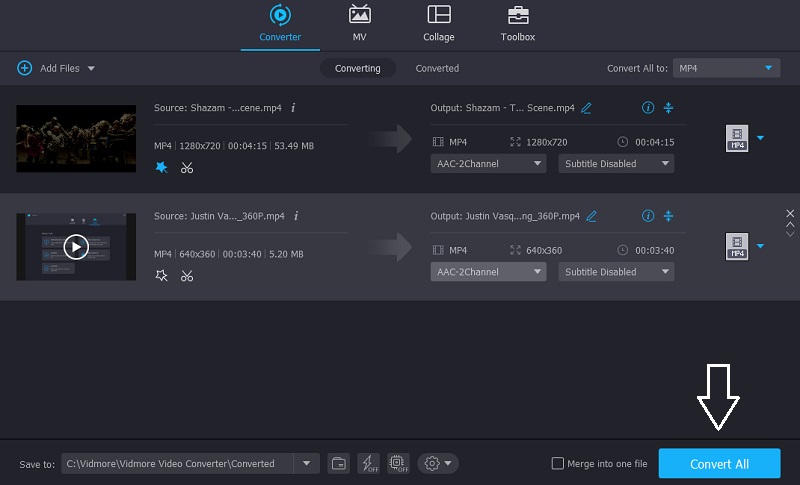
すべての手順を終えたら、タイムラインエリアで出力したい動画形式を選択します。選択が終わったら、すべて変換 ボタンを押して変換を完了させます。変換に長い時間を費やす必要はありません。ほんのわずかな時間で処理が完了します。
第 4 部:Adobe Premiere で動画を回転させるクイックチップ
できるだけ手早く作業を終えたいタイプの方に向けて、Adobe Premiere を使って簡単に動画を回転させるためのクイックチップも用意しました。
タイムラインに動画ファイルを読み込んだら、右側にあるプラス(+)ボタンをクリックします。すると他のボタンが表示されるので、番号記号(#)に似たボタンをクリックしてモニターにドラッグし、OK を押してそのボタンを有効にします。その後、エフェクトコントロールに移動し、回転を選択してマウスを左右に動かします。どちらに回転させるかは好みに応じて調整してください。これで、クイックチップを使って動画クリップを回転させることができます。
第 5 部:Premiere で動画を回転させる際のよくある質問
画像と動画の両方を回転できるアプリは?
画像と動画の両方の変換に対応した便利なアプリをお探しなら、Vidmore Video Converter をダウンロードしてみてください。単に回転や反転ができるだけでなく、より高品質な仕上がりのために、お好みの出力形式を選択することもできます。
アプリをダウンロードせずに動画を回転する方法は?
スマホやパソコンの空き容量が少なく、新たなアプリをインストールしたくない場合には、オンラインで動画を回転 させることもできます。ただし、こうしたオンラインツールには、保存できるクリップの種類や本数などに制限があることを知っておきましょう。
画質を落とさずに動画を回転するには?
変換後に画質が低下してしまうアプリとは異なり、Vidmore Video Converter はその心配があまりありません。変更を加えたことで映像がぼやけてしまうこともなく、必要に応じて出力形式を選択することで、良好な画質を維持できます。
まとめ
目的の角度に合わせるために、動画を反転・回転させる必要があるケースは少なくありません。ただし、アプリを購入するためにお金をかけたくない場合でも、ここまでに紹介した方法を使えば、Premiere で動画を回転する 作業を無料で行うことができます。