Mac、iPhone、iPadでiMovieの動画を回転させる究極ガイド
横向で撮影すべき動画を、うっかり縦向きで撮ってしまったことはありませんか?あるいは、動画の一部だけ向きが合っていなかったことは?どんな状況であっても、心配しすぎる必要はありません。解決方法はとても簡単で、この作業を行うのに特別な技術スキルは要りません。
この記事では、主要なAppleプラットフォームでiMovieで動画を回転する方法を、手順を追って解説します。対象となるのは、iPhoneやiPad、そしてMacです。さらに、iMovieで動画を回転させる際に役立つ優秀な代替ツールについてもご紹介します。

ページコンテンツ
パート1:iPhoneでiMovieの動画を回転する方法
iMovieは、動画編集を目的として作られたアプリケーションです。iPhoneやiPadで利用できます。つまり、そのとおり、モバイルデバイス上でこの優れたツールとすべての機能にアクセスできるのです。そのため、ソファに寝転びながら、iPhoneやiPadを使って快適にiMovieで動画を編集できます。iPhoneでiMovieの動画を回転させる方法を知りたい場合は、以下の手順を参考にしてください。
ステップ1. まず最初に、iPhoneまたはiPadにiMovieをインストールします。App Storeを開き、検索バーにiMovieと入力して検索します。検索結果からiMovieアプリをタップし、入手ボタンをタップしてプログラムをダウンロードします。
ステップ2. デバイスでアプリを起動し、メイン画面のプロジェクトを作成ボタンをタップします。
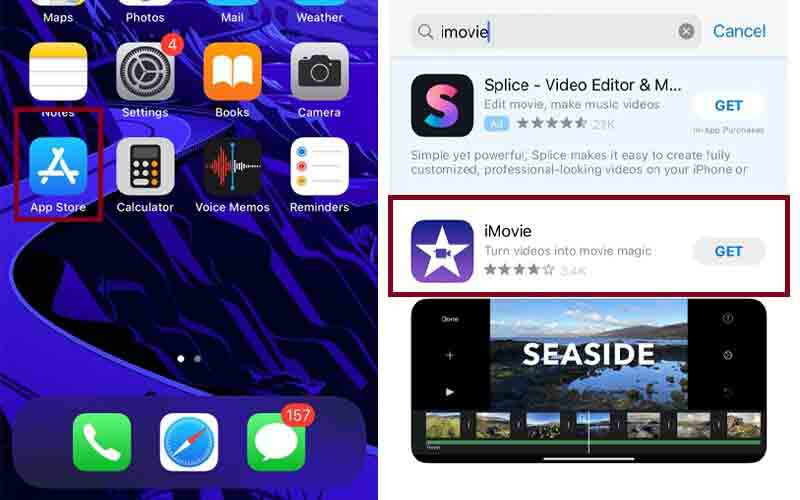
ステップ3. ムービーを作成するか、予告編を作成するかを選択します。ムービーを選ぶと、複数の動画や写真をまとめて、BGMを追加できます。一方、予告編を選択すると、テンプレートを使って予告編風のムービーを作成できます。
ステップ4.「プロジェクトを作成」ボタンをタップし、回転させたい動画を選択して、画面下部のムービーを作成をタップします。
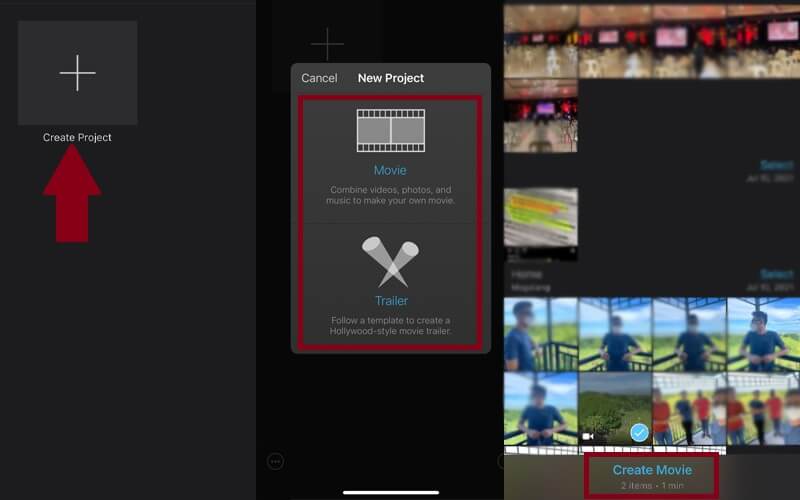
ステップ5. 動画の追加が完了したら、動画を複数のクリップに分割し、不要な部分を削除することができます。
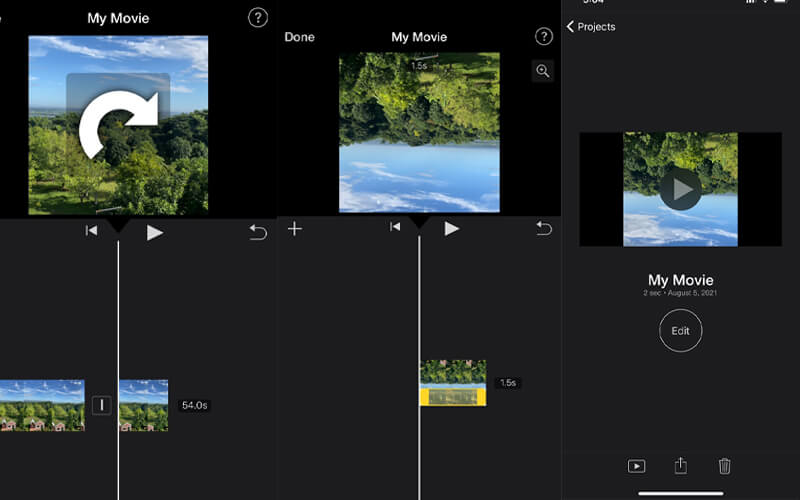
ステップ6. iPadまたはiPhoneでiMovieの動画を回転する手順として、画面上で親指と指を時計回りまたは反時計回りにひねるように回転させます。目的の向きになるまで回転を続けてください。
ステップ7. 最後に、画面右上隅の完了ボタンをタップすると、回転後の動画のプレビューが表示されます。
パート2:MacでiMovieの動画を回転する方法
実のところ、今では動画編集を含む多くの日常的な作業をスマートフォンだけでこなせます。ただし、これはあくまで趣味としての編集や、簡単な調整程度の編集に向いています。Macであれば、より広い作業スペースを確保でき、iMovieの良さを最大限に活かしながら、必要な編集をじっくり行うことができます。MacでiMovieの動画を回転する方法を知りたい場合は、以下の手順を参考にしてください。
ステップ1. MacでiMovieを開き、動画ファイルを読み込みます。
ステップ2. 画面左側の写真セクションを選択し、コンテンツを確認します。回転させたい動画を選び、それをiMovieプロジェクトのタイムラインへドラッグします。
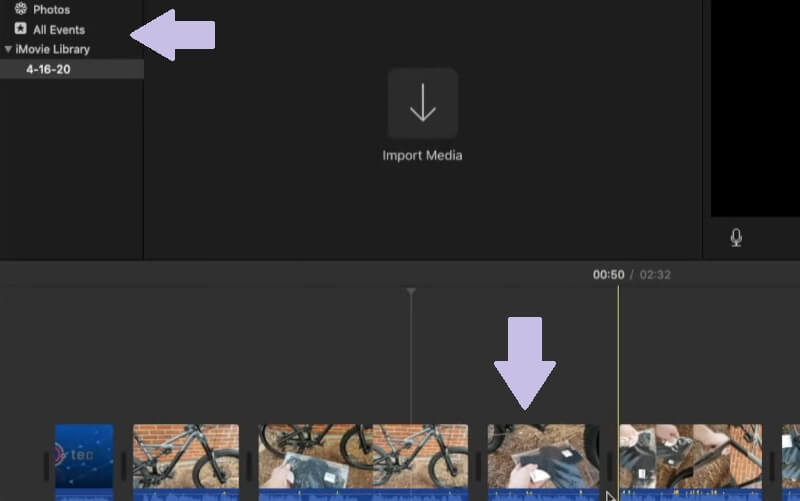
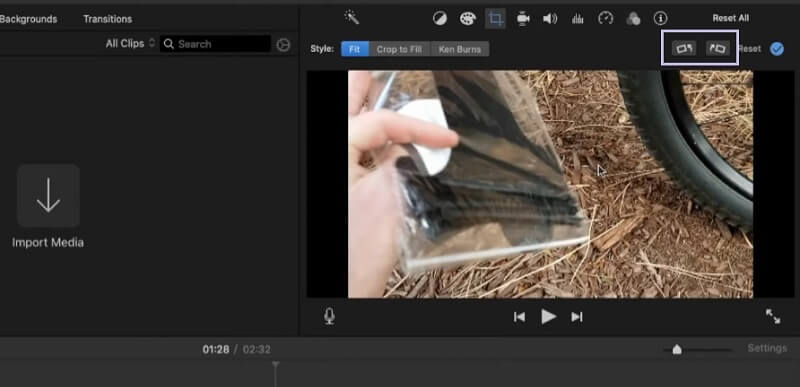
ステップ3. 終了したら、ビューワセクションのツールバーに進みます。ツール画面右側にある反時計回りまたは時計回りボタンをクリックして、動画を左または右に回転させます。
ステップ4. 仕上がりに満足したら、完了ボタンをクリックします。動画は自動的に保存されます。以上の手順を踏めば、iMovieアプリで動画を簡単に回転させる方法を習得できるはずです。
パート3:iMovie動画を回転させる代替方法
Vidmore 動画変換は、多機能なデスクトップアプリで、強力な動画編集機能にアクセスできます。このプログラムを使えば、動画を左右に回転させることができます。それだけでなく、動画を上下反転させたり、左右反転させることも可能です。さらに、動画の見た目を引き立てるためのあらかじめ用意されたテーマも用意されています。この代替ツールを使ってiMovie用の動画クリップを回転させる方法を知るには、以下の手順に従ってください。
ステップ1. Vidmore Video Converterを起動
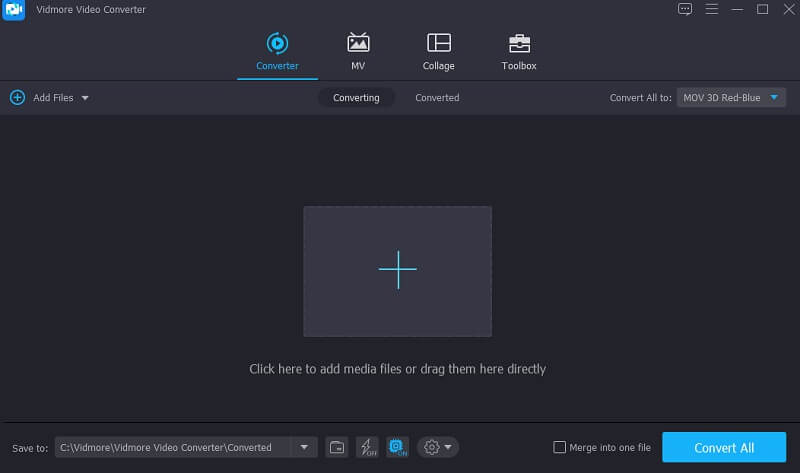
まず、コンピューターにVidmore Video Converterアプリをダウンロードしてインストールします。インストールが完了したら、プログラムを起動します。すると、ツールのメインインターフェースが表示されます。
ステップ2. 動画クリップをアップロード
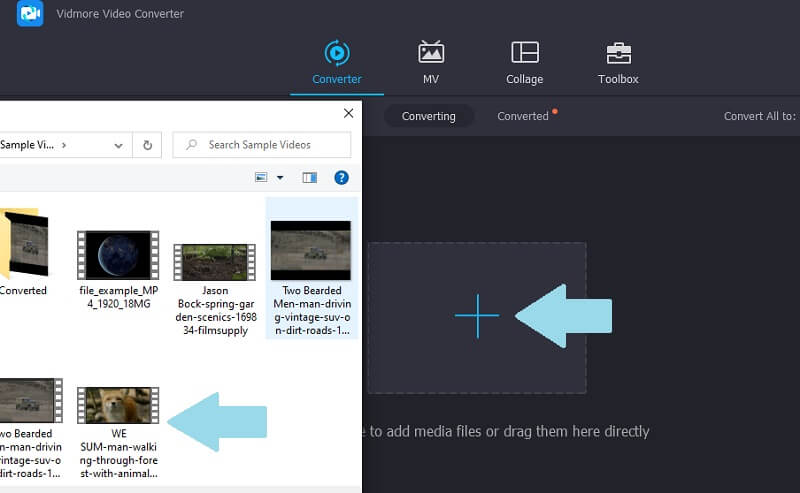
すぐにプラスアイコンをクリックするか、メイン画面に動画をドラッグ&ドロップします。すると、動画がプログラムに読み込まれます。
ステップ3. 動画を回転
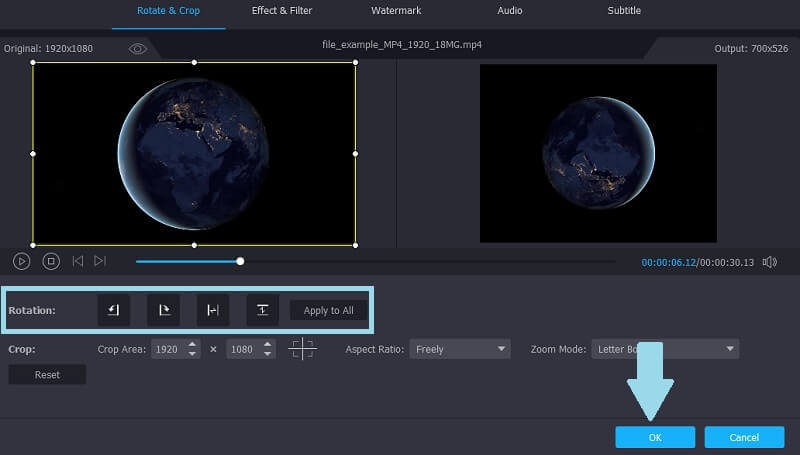
アップロードが完了したら、ファイルの横にある編集アイコンをクリックし、動画編集パネルに進みます。回転とクロップタブの下で、動画を左右に回転させたり、上下・左右に反転させることができます。OKボタンをクリックして変更を保存します。
ステップ4. 変換して保存
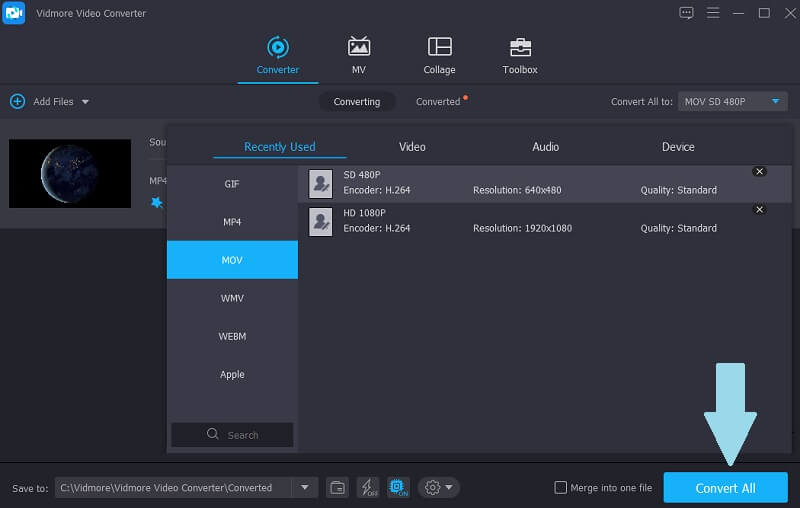
次に、形式のドロップダウンメニューをクリックして、回転後の動画の出力形式を選択します。続いて保存先フォルダを指定し、すべて変換ボタンをクリックします。その後、ツールが自動的にフォルダを開き、保存された動画を再生できるようになります。
パート4:iMovieで動画を回転する際のFAQ
iMovieを使わずにiPhoneで動画を回転できますか?
iOS 13以降を搭載したiPhoneでは、「写真」アプリを使って動画を回転できます。それ以前のバージョンでは、iMovieを使用する必要があります。
iMovieでMP4動画を編集できますか?
残念ながら、iMovie が対応しているのは一部の MP4 に限られています。トラブルを避けるためには、H.264 コーデックに変換しておくのが最も望ましいです。
iMovieは無料で使えますか?
はい。すべての新しいMacユーザーの皆さんは、ビデオ編集が初めてでも、無料で使えるiMovieを利用できます。iMovieは、動画編集を始めるのに最適なソフトです。
まとめ
以上が、MacやiOSデバイスでiMovieの動画を回転する方法です。iMovieを使えば、動画の向きを視覚的に補正し、クオリティを高めることができます。一方、動画を回転させるだけでなく、より高度な編集機能や変換機能も利用したい場合は、Vidmore Video Converterを選べば、より充実した編集体験が得られるでしょう。