iPhoneで映画を作るための優れた方法
最近では、Apple製デバイスはその独自の機能性によって市場で高い評価を得ています。そして、購入する価値を高めている要因のひとつが、便利な内蔵アプリです。その代表例が、デフォルトアプリの1つであるiMovieアプリで、iPhoneやiPad向けの無料動画編集ツールです。特に、2013年9月1日以降に購入した端末や、iOS 8以降を搭載したデバイスで利用できます。一般的な動画編集ツールと同様に、タイトル・音楽・エフェクトの追加といった基本的な編集機能を備えており、4Kで書き出すこともできます。本記事では、iPhoneで映画を作る方法について解説します。この記事を読めば、プロのように編集しながら、特殊効果、サウンドトラック、フィルターを、スマートフォンだけで手軽に追加する方法が身につきます。
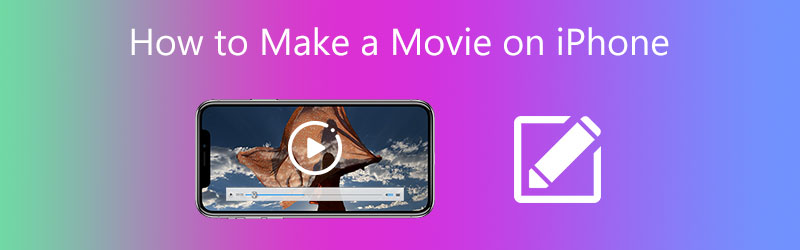

パート1.iPhoneとiPadのiMovieで映画を作る方法
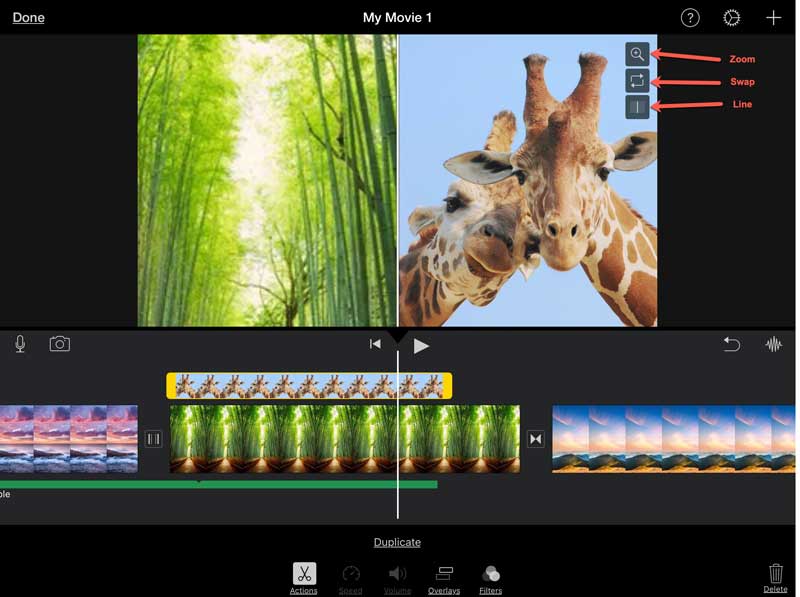
ステップ1:アプリを開いて起動します。起動すると、最初にビデオライブラリが表示されます。ここから編集したい動画を読み込みます。
ステップ3:動画、画像、音声、テキストなど、出力動画に含めたいファイルをすべて挿入したら、画面右側にある「テーマを変更」ボタンをタップして、動画全体に適用するフィルターを調整できます。
ステップ4:次に、トランジション(場面転換)も追加できます。そのためには、各クリップの間に表示されるボタンをタップします。タップすると、必要なビデオトランジションの種類を選択できます。また、動画の再生速度や音量の変更、テキストの挿入などを行いたい場合は、画面下部にある編集ツールアイコンをタップしてください。
ステップ5:動画に必要な要素を追加・変更し終えたら、「完了」をタップしてムービーを保存します。あるいは、そのままFacebook、YouTube、メールなどで共有することも可能です。さらに、「iMovieシアター」を使えば、MacやApple TVで再生することもできます。
さらに詳しく読む
· iPhoneで動画を明るくする方法
· PC/Mac、iPhone/Android、オンライン無料で使えるおすすめ動画結合ソフト10選
パート2.iPhoneとiPad向けおすすめムービー制作アプリ3選
iPhone向けのベストな動画作成アプリを探しているなら、このセクションでは、iPhoneやiPadなどのAppleデバイスで使える、特におすすめのムービーメーカーアプリ3選を紹介します。ぜひ読み進めて、これらのアプリをチェックしてみてください。
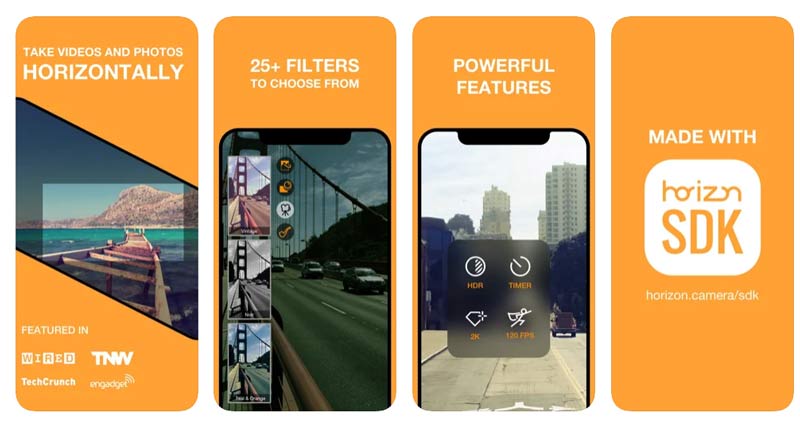
一般的に、広い範囲を撮影したいとき、ビデオグラファーは横向き(ランドスケープ)モードで撮影します。もし縦向き(ポートレート)で撮った動画を見せたら、多くの人が眉をひそめるかもしれません。それを避けるためにおすすめなのが、Horizon Cameraです。このアプリはiPhoneとiPadに対応しており、最大の特長は、自動的に横向き動画として撮影してくれる点です。スタビライザーのような役割も果たし、縦向きで構えていても、また歩きながらや動きながらでも、記録される映像は常に横向きに保たれます。とても優れていますよね。それに加えて、60FPSや120FPSでのスローモーション撮影にも対応しており、出力は2K解像度です。
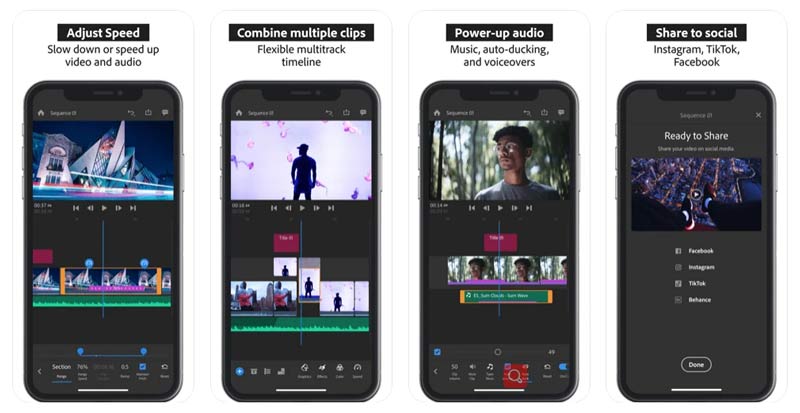
「Adobe」という言葉を聞いて、少し身構えてしまうかもしれません。しかし心配はいりません。Adobeのアプリが高機能なのはよく知られていますが、このアプリは無料で使える日常使いの動画編集ツールとしても最適です。iPhoneで写真からムービーを作りたい場合、このアプリなら動画と画像を組み合わせて、高品質な作品に仕上げてくれます。さらに、ローカルストレージからアプリの画面へファイルをドラッグ&ドロップするだけで取り込めるため、操作も簡単です。加えて、iPhoneやiPadだけでなく、Androidスマートフォンにも対応しています。
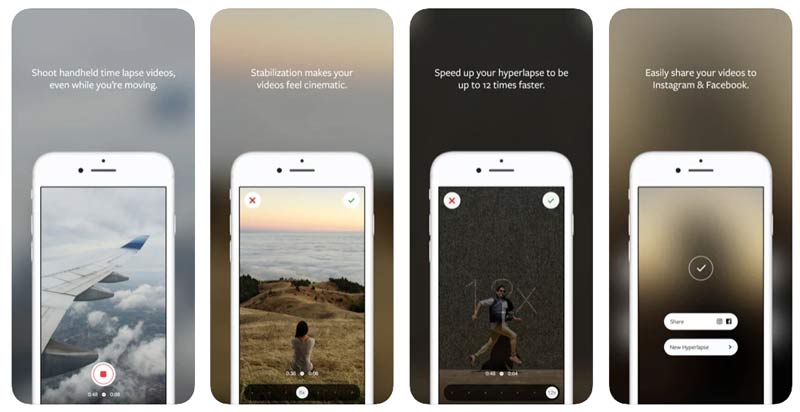
Instagramに動画を投稿するのが好きなら、Hyperlapseはぜひインストールしておきたいアプリです。三脚なしでも映像を安定させながらタイムラプス撮影ができるのが特長です。これなら、腕の震えやデコボコした道を気にせず撮影でき、ウォーキング動画やランニング動画にぴったりです。
パート3.プロ向けムービーメーカーで映画を作る方法
ここまででスマートフォンで動画編集を行ういくつかの選択肢を紹介してきましたが、このセクションでは、PCで動画編集したいときに使えるツールと、その使い方について解説します。ここで取り上げるのは Vidmore Video Converter です。. Vidmore Video Converter は、一見するとメディアファイルを別形式に変換するコンバーターとしての機能に目が行きがちですが、動画編集ソフトとしても活用できます。複数のクリップを追加して結合したり、トリミング、回転、クロップ、エフェクトやフィルター、ウォーターマーク、音声、字幕の追加など、さまざまな編集機能を利用できます。つまり、このコンバーターは優れた動画編集ツールでもあるのです。使い方は、以下の手順ガイドを参照してください。
ステップ1:ツールをダウンロードして起動
このツールで動画編集を始めるには、下のダウンロードボタンをクリックします。お使いのOSに合ったインストーラーを取得し、画面の指示に従ってインストールを完了させてください。
ステップ2:ファイルをインポート
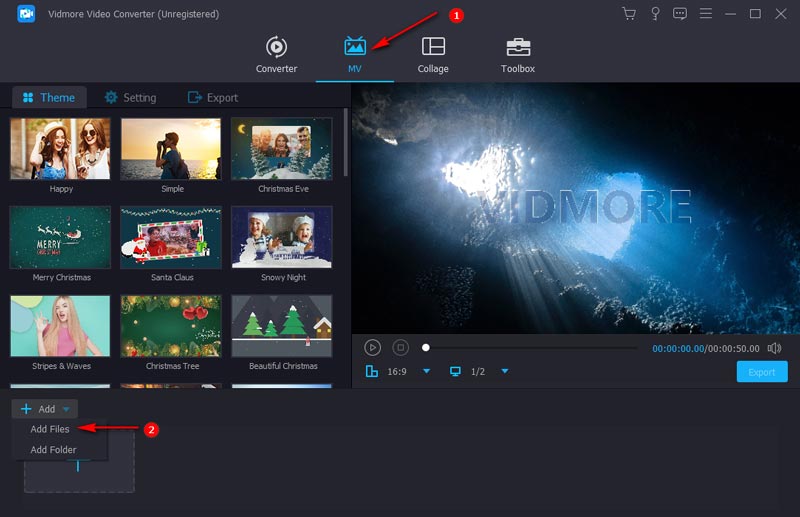
アプリの画面上部から「MV」タブをクリックして、編集機能のエリアに移動します。「+ 追加」ボタンをクリックして、ローカルストレージからファイルをインポートします。エクスプローラーから動画を選択し、「開く」をクリックして追加します。動画や画像は、必要なだけいくつでも追加できます。
ステップ3:動画を編集
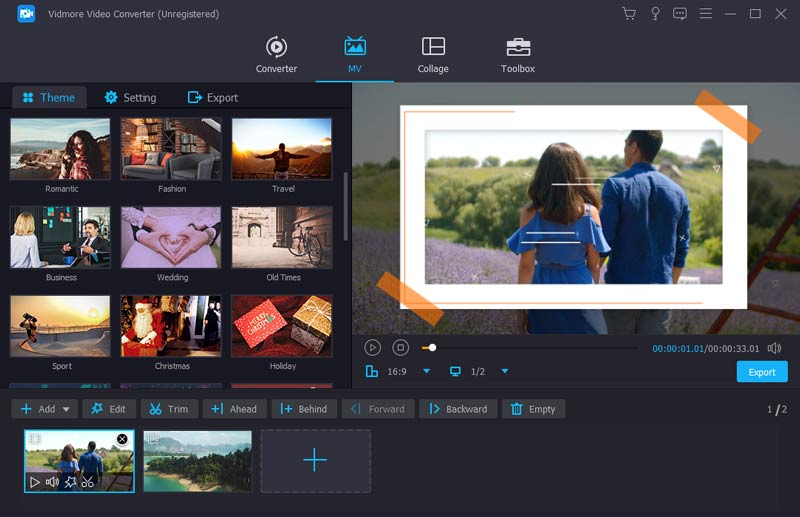
この画面には「テーマ」ボタンなどがあり、動画全体の雰囲気を設定できます。Happy、Romantic、Travel、Wedding などから選択可能です。その後、再生ウィンドウ右下で動画のアスペクト比を選びます。動画本体や挿入したクリップを編集したい場合は、「編集」ボタンをクリックします。ここでは、回転、トリミング、エフェクトやフィルターの追加、ウォーターマーク、音声、字幕の追加などが行えます。編集内容に満足したら「OK」をクリックして変更を保存します。また、不要な部分を短くしたり削除したいときは、「トリム」をクリックします。
ステップ4:ファイルを書き出す
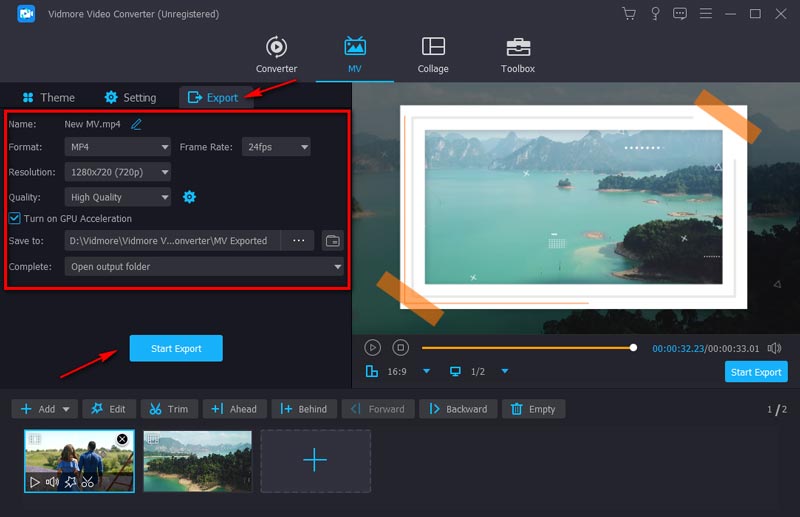
動画にすべての変更を加え、結合したいクリップも追加し終えたら、書き出しの段階です。「書き出し」タブに移動して、形式や画質など動画の設定を最終確認します。最後に「書き出し開始」をクリックし、処理が完了するまで待ちます。
ステップ4:出力動画を再生する
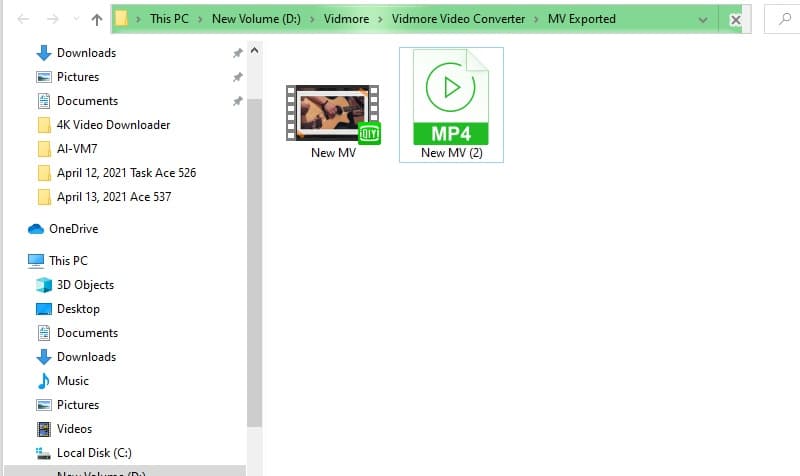
書き出しが完了すると、保存先のフォルダがハイライト表示されます。そのフォルダを開くと、すぐに動画ファイルを確認できます。ダブルクリック、または右クリックして「再生」を選び、動画を再生してください。
以上が、パソコンで自分のムービーを作成する方法です。魅力的なYouTube動画の作り方に興味がある場合は、「Best YouTube Movie Maker」をチェックしてみてください。.
パート4.iPhoneで映画を作る際のFAQ
1. iPhoneは映画制作に向いていますか?
お使いのiPhoneのバージョンによって異なりますが、最新のモデルは動画撮影性能がとても優れています。高い画質――鮮明さ、発色の良さ、そして印象的なスローモーション撮影が可能です。さらに、標準で搭載されている動画編集アプリ「iMovie」も利用できます。ただし、バッテリーの持ちという点では、iPhoneより長時間使用できる専用のビデオカメラを検討したほうがよい場合もあります。
2. 映画撮影に最適なiPhoneはどれですか?
AppleのiPhone 12 Proを持っているなら、とても幸運です。この端末は、高品質な映像を撮影でき、クオリティの高いムービーを作ることができます。さらに、さまざまなレビューで撮影用として最高のカメラフォンの一つと評価されています。
3. Macでムービーを作成するにはどうすればよいですか?
Macで動画を映画のように仕上げたい場合は、Vidmore Video Converterをお試しください。このソフトを使えば、クリップの閲覧・結合・編集をすばやく行え、プロの予告編のような作品や、鮮明な4K解像度のムービーを簡単に作成できます。
まとめ
以上が、iPhoneで映画を作る方法です。動画をシネマ風の作品に仕上げたい場合、無料アプリのiMovieはiOSデバイスにとって良い選択肢です。さらに高度な編集を行い、ハリウッド映画のような作品をMacやWindows PCで作りたい場合は、Vidmore Video Converter を試してみてください。 映画制作の作業を簡単にこなせるようサポートしてくれます。
iPhone動画のヒント