iPhone・iPad・MacでiMovieを使ってムービーを作成する方法
iMovie は、プロとして経験豊富な方でも、映画作りを始めたばかりの方でも、あらゆる場面で役立つ優れたソフトウェアです。映画関連の技術が進歩した今、適切なスキルとソフトさえあれば、驚くほど完成度の高い作品を作ることができます。iMovie は映画制作者向けソフトの中でもトップクラスで、世界中で何百万人もの人が利用しています。あなたもiMovie で映画を作成する方法に興味がありますか?それなら幸運です。ここでは、誰でも短時間で iMovie の映画作りをマスターできるよう、わかりやすいステップバイステップのガイドを用意しました。それでは早速始めていきましょう。


パート 1.iPhone と iPad で iMovie を使って映画を作る方法
iPhone や iPad を使って iMovie で映画を作る方法が知りたいですか?そんなあなたのための決定版ガイドです。ここからは、iPhone と iPad 上の iMovie で映画を作成する手順を、ステップごとに詳しく見ていきます。
ステップ 1:iPhone または iPad で iMovie を開く
もしあなたの iPhone または iPad が 2013 年 9 月 1 日以降に購入されたもので、かつ iOS 8 以降を搭載している場合、iMovie はあらかじめインストールされています。アプリを探して起動してください。iPhone や iPad に iMovie がプリインストールされていない場合は、App Store にアクセスして iMovie を検索し、インストールしましょう。
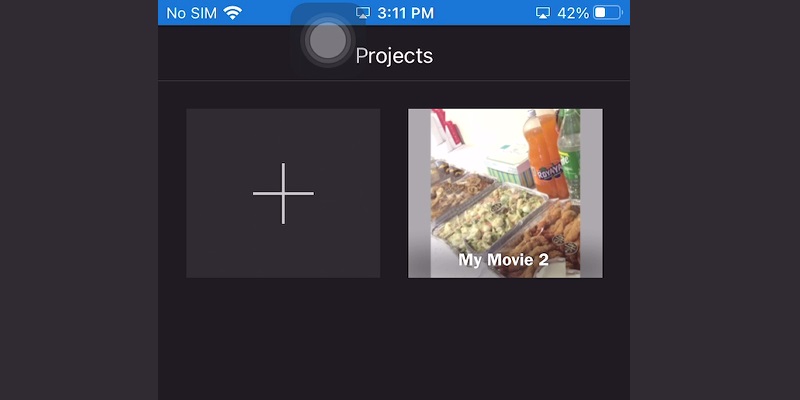
ステップ 2:[プロジェクト]タブをタップし、[プロジェクトを作成]を選択
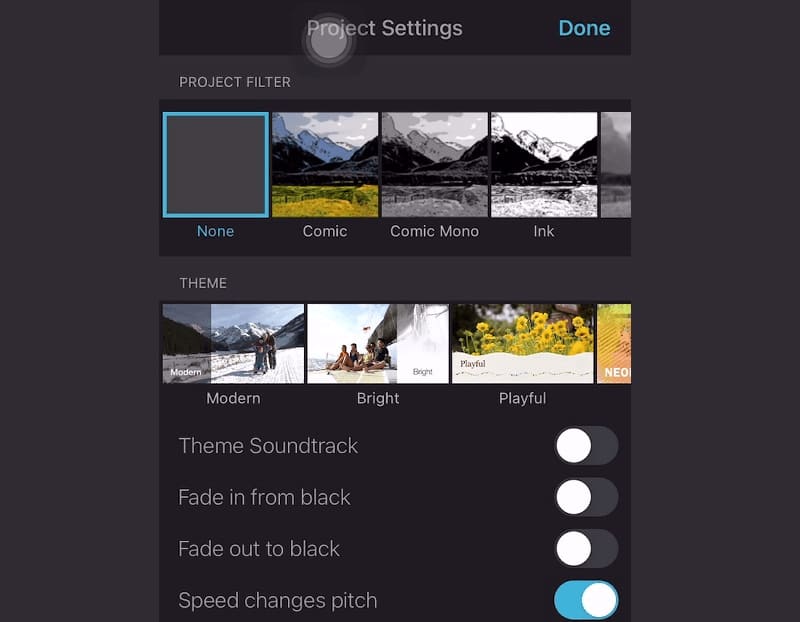
作業を始めるには、まず プロジェクト タブをタップし、次に プロジェクトを作成 ボタンをタップします。iMovie では、ムービー か 予告編 のどちらかを作成できます。ムービーを選択した場合は、すでに持っている写真・音楽・ビデオを使ってオリジナルの作品を作成します。予告編を選ぶと、ハリウッド映画のようなスタイルのトレーラーを作ることができます。
ステップ 3:テンプレートまたはテーマを選択
どのタイプのムービーを作る場合でも、次のステップはテーマまたはテンプレートの選択です。ムービーの場合、「シンプル」「ニュー」「CNN iReport」「モダン」「ポップ」「ブライト」「トラベル」「ネオン」など、さまざまなテーマから選べます。予告編では「インディー」「ファミリー」「エクスペディション」「レトロ」「ナラティブ」「おとぎ話」「青春」「アドレナリン」「ボリウッド」「ティーン」「スーパーヒーロー」「ホラー」「ロマンス」「海賊活劇」などのスタイルがあります。
ステップ 4:[メディアを追加]を選ぶか、そのままビデオを撮影
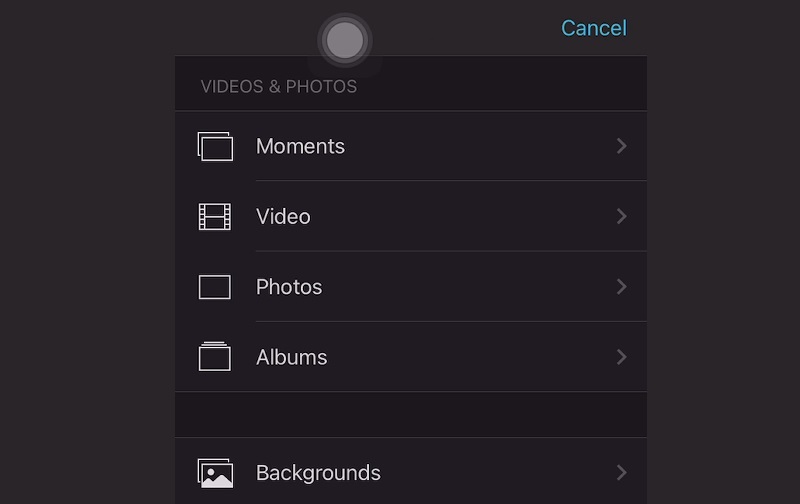
iPhone や iPad に保存されているクリップやビデオを追加したい場合は、画面左下にある メディアを追加 をタップします。また、その場で iPhone のカメラを使って新しくビデオを撮影することもできます。アップロードまたは撮影したビデオには、アスペクト比、コントラスト、再生速度など、さまざまな要素を調整して加えることができます。すべての調整が完了したら 完了 をタップして、ビデオを iPhone または iPad に保存します。これで、iPhone や iPad の iMovie を使って映画を作成する方法がわかりました。
パート 2.Mac 上で iMovie を使って映画を作る方法
Mac ユーザーが iMovie での編集を好む理由は、iMovie が Mac に最適化されたネイティブソフトであり、Mac デバイスで快適に動作するからです。もし Mac 上で iMovie を使って映画を作る手順を一から知りたい場合は、以下の詳細な説明を参考にしてください。
ステップ 1:アプリケーションから iMovie を起動
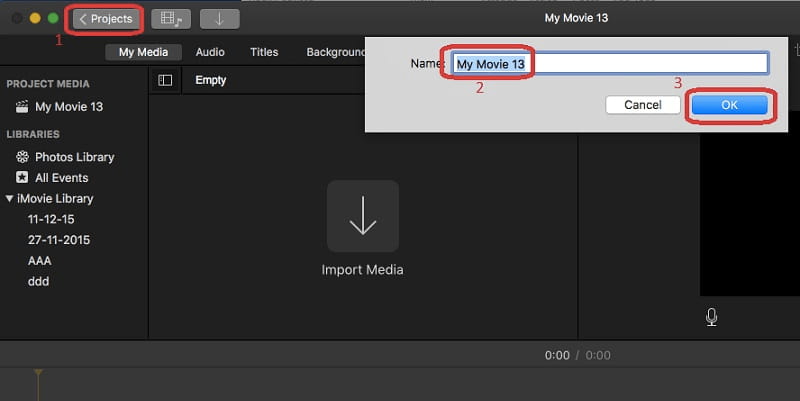
「アプリケーション」フォルダから iMovie を起動します。iMovie を開いたら、メインメニューの ファイル をクリックし、新規プロジェクト を選択して新しいプロジェクトを開始します。新しいウィンドウが表示されるので、そこでプロジェクト名を入力し、適切なテーマを選びます。設定が終わったら 作成 をクリックします。
ステップ 2:関連するムービーを読み込む
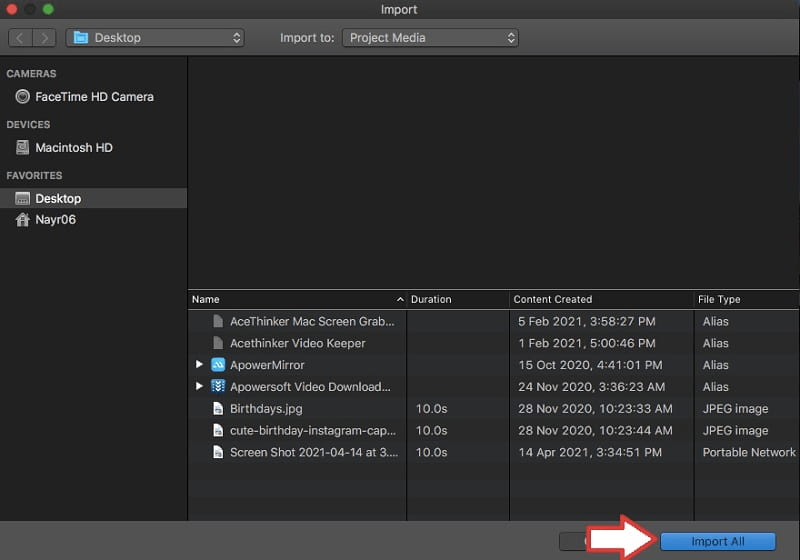
読み込み を選択し、続いて ムービーを読み込む をクリックして、ドロップダウンリストからコンピュータ内の映画ファイルやビデオクリップを参照します。編集したいビデオを選択し、OK をクリックします。
ステップ 3:選択したビデオを編集
編集したいビデオを選択すると、画面下部のイベントライブラリに表示されます。ビデオをダブルクリックして黄色くハイライトさせます。そこから必要な部分を選択してドラッグし、プロジェクトライブラリに移動させます。これでムービーやビデオクリップを自由に編集できるようになります。ピクチャエフェクトの追加、再生速度の変更(スローや早送り)など、さまざまな編集が可能です。さらに、そのビデオの音声を編集することもできます。
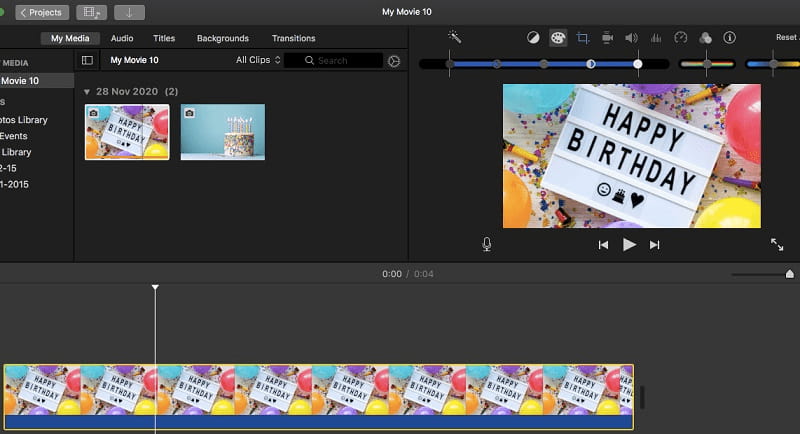
ステップ 4:プロジェクトを共有
必要な編集作業がすべて完了したら、完了 を選択するとプロジェクトが保存されます。完成したプロジェクトは、iMovie を DVD に書き込んだり、YouTube にアップロードしたり、iMovie から書き出したりと、さまざまな方法で共有できます。
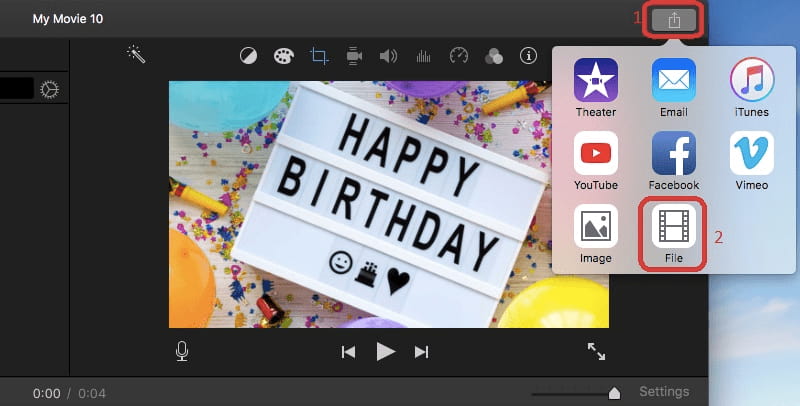
以上です。Mac 上で iMovie を使って動画を編集するのが、これほど簡単だということがおわかりいただけたと思います。
さらに詳しく読む
パート 3.Windows と Mac で iMovie を使わずに映画を作る方法
もし iMovie を持っていない、あるいは何らかの理由で iMovie が気に入らない場合でも、このパートで紹介するプラットフォームを使えば、美しいムービーを作成できます。Vidmore 動画変換 は、iMovie を使わずに映画を作成・編集したい方にとって最適な選択肢です。ここからは、Vidmore Video Converter をダウンロードして使うまでの手順を、ステップごとに見ていきましょう。
ステップ 1:Vidmore Video Converter をダウンロードしてインストール
まずは、Windows PC または Mac 用のプログラムをダウンロードします。ダウンロードしたファイルを実行し、画面の指示に従って Vidmore Video Converter をコンピュータにインストールしてください。
ステップ 2:ビデオを追加
プログラムを起動し、上部パネルから MV タブに移動します。次に、左下の 追加 ボタンをクリックし、ファイルを追加 オプションを選択します。映画に仕上げたいビデオファイルを探し、開く をクリックしてプログラムに読み込みます。
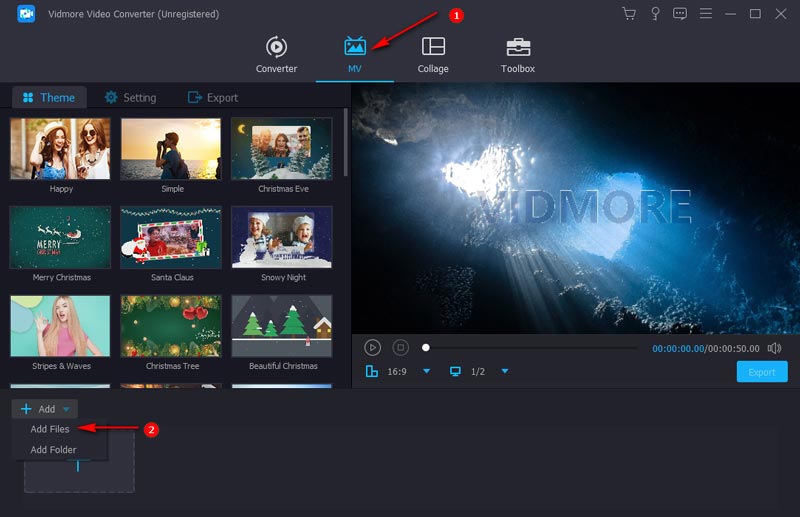
ステップ 3:ビデオを編集
ビデオを読み込んだら、テーマを追加したり、ビデオエフェクトを調整したり、不要な部分をカットしたり、回転させたり、複数のクリップをつなぎ合わせたりして編集を始めることができます。
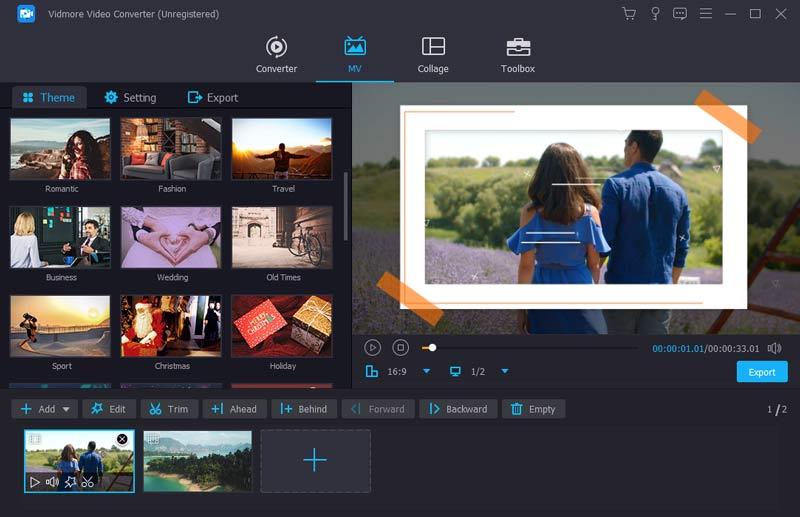
ステップ 4:ビデオプロジェクトを書き出す
必要な編集をすべて終えたら、書き出し オプションに進みます。ここでファイル名を設定し、出力形式を選び、解像度を決め、保存先フォルダなどを指定します。最後に 書き出し開始 ボタンをクリックすると、オリジナル映画の作成が始まります。
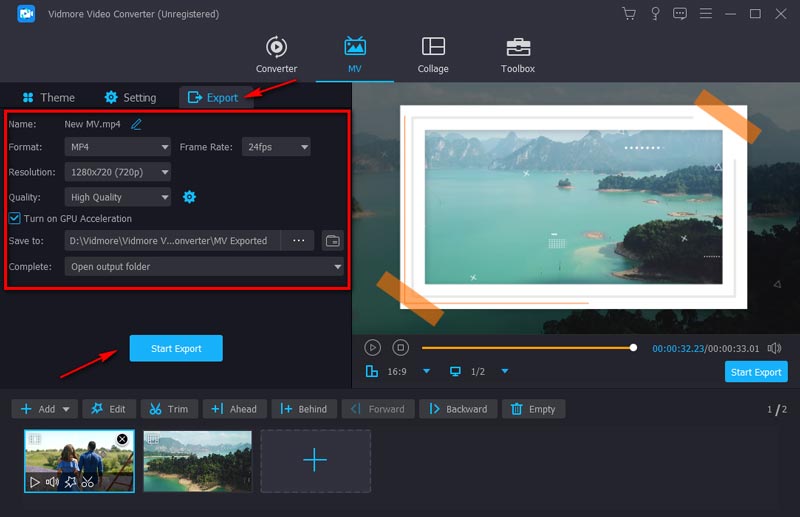
以上です。ご覧のとおり手順はとても簡単です。素晴らしい YouTube 動画の作り方に興味がある方は、Best YouTube Movie Maker をチェックして、さらに詳しい情報をご覧ください。
パート 4.iMovie で映画を作る際のよくある質問
1. iMovie は無料ですか?
2013年9月以降に発売され、iOS以降にアップデートされたすべてのiPhoneおよびiPadでは、iMovieを無料で利用できます。
2. iMovie が対応している形式は何ですか?
iMovie は Codec、JPEG/A、AVCHD、DV、HDV、iFrame、MOV、MP4 など、幅広い形式に対応しています。
3. iMovie にはエフェクト機能がありますか?
iMovie には、選択できる複数のオーディオエフェクトやビデオエフェクトが用意されています。
iMovie にはエフェクト機能がありますか?
iMovie には、選択できる複数のオーディオエフェクトやビデオエフェクトが用意されています。
5. iMovie で動画のファイルサイズを小さくするにはどうすればいいですか?
iMovie には「フィット(Fit)」というオプションがあります。このオプションを使うと、手動または自動で動画を圧縮して、希望するサイズに収まるように調整できます。ただし、圧縮しすぎると最終的に動画の画質が低下してしまう点に注意してください。
まとめ
記念日用のムービーを作りたいときも、その他どんな目的であっても、iMovie アプリを開くだけで簡単に映画を作成できます。より本格的なプロ仕様のムービーを作りたい場合は、Vidmore Video Converter のようなムービーメーカーを使ってみてください。手持ちの動画や写真から、簡単かつスピーディーに映画を作ることができます。