Windows Media Player で動画を反転する方法:知っておきたい信頼できるソリューション
映画を見ることは、友人や家族と一緒に時間を過ごすうえで、最も有意義な方法の一つです。パソコンにインストールされている Windows Media Player を使えば、オフライン視聴用にダウンロードした映画をストリーミング再生するという贅沢も味わえます。しかし、中には上下逆さまになっていて快適に視聴できない動画もあります。
再生してみて動画の向きが正しくないと気づいたら、とても気まずい思いをするかもしれません。そのため、多くの人が「Windows Media Player で動画を反転するにはどうすればいいのか?」と疑問に思うでしょう。この弱点を補うために、ここでは動画を反転させて、向きの問題を気にせず映画を楽しむための、信頼できる解決策をいくつかご紹介します。

ページコンテンツ
パート 1. Windows Media Player で動画を反転できるか
Windows Media Player でメディアコンテンツを再生しているほかのユーザーと同じように、あなたも同じ悩みを抱えているかもしれません。Windows Media Player で動画を水平または垂直に 180 度反転させる方法はないのか、と疑問に思っていることでしょう。メディアコンテンツをストリーミング再生するには、間違いなくとても使いやすいプログラムです。さらに、MP4、MOV、AVI、Xvid、DivX など、幅広い動画ファイル形式に対応しています。
しかし、動画の回転や反転といった機能には対応していません。向きが間違っている再生を修正する唯一の方法は、サードパーティ製アプリを使うことです。以下のパートでは、「Windows Media Player で動画を反転するにはどうすればいいのか」という問いに対する、最良の解決策を紹介します。“
パート 2. Windows Media Player 用に動画を反転する方法
前述のように、Windows Media Player で動画を再生することはできますが、アプリケーションから直接動画を反転させることはできません。それでも、動画反転用の有効なツールを使えば、Windows Media Player で映画やビデオクリップを楽しむことができます。実際、この作業を行うためのソフトウェアや解決策は数多く存在します。では、本当に頼りになるツールはどれなのでしょうか。ぜひ、以下の必携プログラムをチェックしてみてください。
1. Vidmore Video Converter
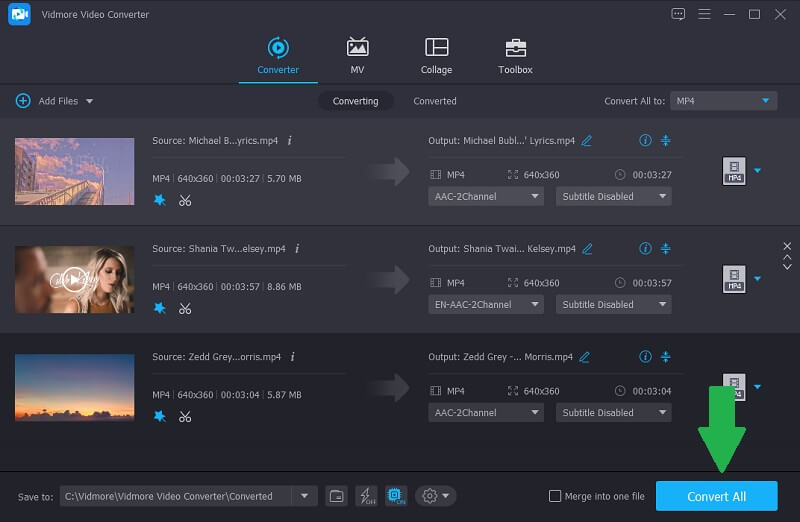
代替ツールの中で最初に紹介するのは、Vidmore 動画変換 です。これは Mac と Windows の両方に対応した、無料でダウンロードできるプログラムです。このツールの優れている点は、動画を一括で反転できることです。動画を反転、回転、トリミングする場合でも、ある動画に対して行った変更を、プログラムに読み込まれている他のすべての動画にも適用・反映させることができます。また、編集インターフェースにはリアルタイムプレビュー画面が搭載されているため、1 本ずつ適用して結果を確認する必要がありません。何よりも直感的なインターフェースを備えており、コンピュータに不慣れな人や初心者ユーザーでも扱いやすくなっています。では、この優れた代替ツールを使って、Windows Media Player 用に動画を反転するにはどうすればよいのでしょうか。以下のガイドを参照してください。
ステップ 1. 動画反転アプリをインストールする
まず、ソフトウェアをパソコンにダウンロードしてインストールします。用意されている 無料ダウンロード ボタンからアプリを入手してください。インストールが完了したら、プログラムを起動します。
ステップ2:動画ファイルを追加
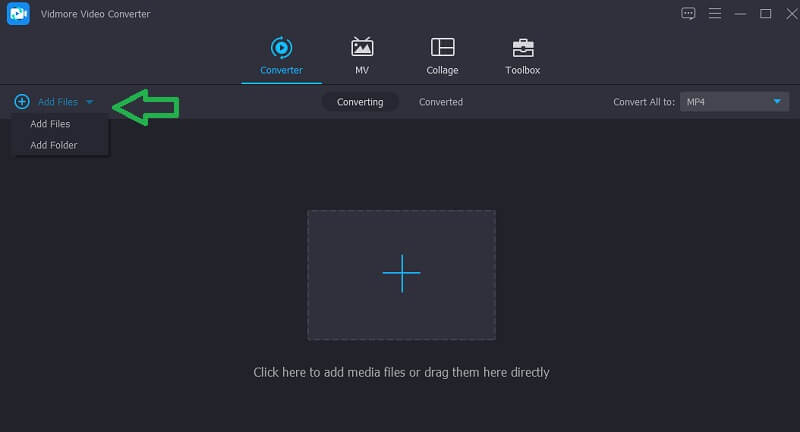
アプリが立ち上がったら、プラス アイコンをクリックするか、ファイルを追加 ボタンを押して複数の動画、またはフォルダーごと追加します。あるいは、動画をドラッグ&ドロップして追加することもできます。
ステップ 3. 動画クリップを反転する
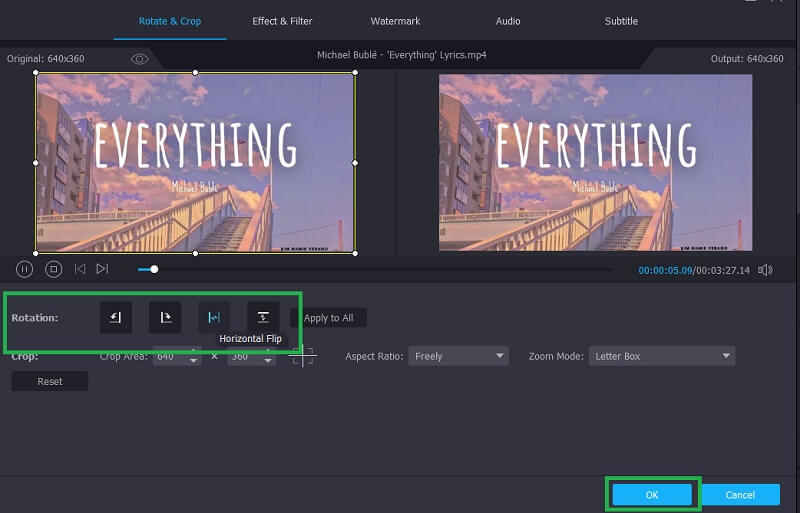
プログラムに動画ファイルを追加したら、ツールの編集パネルから動画を反転します。これを行うには、動画のサムネイル横にある 編集 アイコンをクリックしてください。プレビュー画面の下に反転オプションが表示されます。必要な反転機能を選び、OK ボタンをクリックして変更を確定します。
ステップ4.動画を保存
上記の手順をすべて行ったら、変換 タブに戻り、プロファイル セクションから出力形式を選択します。最後に、すべて変換 ボタンをクリックします。変換が完了すると動画がフォルダーに出力され、そこで動画をプレビューできます。
2. VLC Media Player
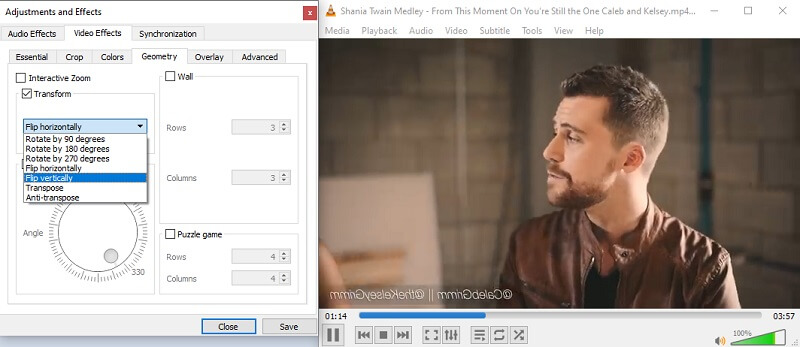
VLC を使えば、動画を反転すると同時に回転させることができます。これは「Transpose(転置)」という機能を利用することで実現できます。さらに、動画を 90 度、180 度、270 度に回転させることもでき、用途に応じて角度を選べます。また、円形のツールを使って手動で回転させることも可能です。これにより、任意の角度に設定し、動画の向きを正確に調整できます。詳しくは、以下の手順を参照して VLC Media Player の使い方を学んでください。
ステップ 1. パソコンで VLC メディアプレーヤーを起動します。
ステップ 2. メディア をクリックし、続いて ファイルを開く を選択して、目的の動画を選びます。
ステップ 3. 動画の読み込みが完了したら、ツール メニューに進みます。エフェクトとフィルター を選択し、続いて 動画効果 > ジオメトリ に移動します。
ステップ 4. 変形 チェックボックスにチェックを入れ、必要に応じて 水平反転 もしくは 垂直反転 を選びます。すると、設定に応じて動画が反転されます。
Mac ユーザー向けのネイティブアプリケーションであり、Mac OS とシームレスに連携します。
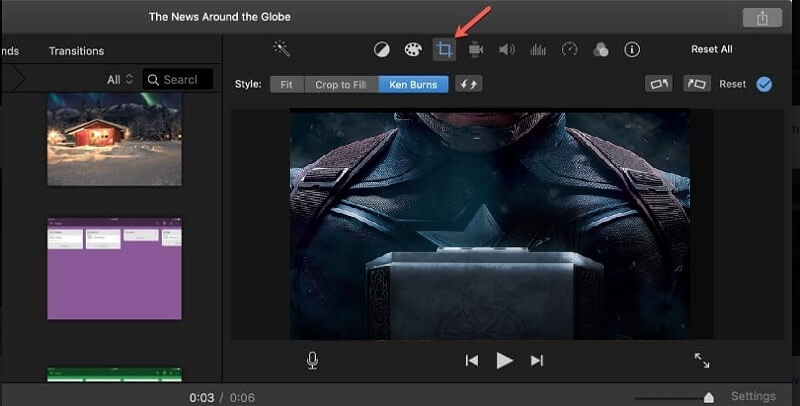
iMovie もさまざまな動画編集ニーズに対応できる優れたプログラムです。Apple 製品ユーザー向けに設計されており、Mac、iPhone、iPad から動画を編集できます。このツールには、回転、反転、カット、トリミングなど、一連の編集機能が搭載されています。また、動画を自分好みに仕上げるためのフィルターも多数用意されています。操作もシンプルです。以下の手順を確認してください。
ステップ 1. Mac で iMovie を起動し、目的の動画をツールに追加します。プラス アイコンをクリックし、ムービー オプションを選択してください。
ステップ 2. 次に、Command キー + I を押します。反転させたい動画クリップを選択し、選択した項目を読み込む ボタンをクリックします。
ステップ 3. トリミング 機能に移動し、回転 ボタンを 2 回クリックして動画を縦方向に反転させます。横方向に反転させるには、タイムライン内のクリップを選び、クリップフィルタとオーディオエフェクト ボタンをクリックします。その後、クリップフィルタ のドロップダウンを開き、反転 を選択します。プレビュー画面で、動画が左右反転されていることを確認できます。
パート 3. Windows Media Player で動画を反転する際の FAQ
アプリを追加でインストールせずに、Windows Media Player だけで動画を反転(上下・左右)する方法はありません。Windows Media Player は動画の向きを変更する編集機能を備えていないため、向きを変えたい場合は、別の動画編集ソフトやアプリを使用する必要があります。
動画を反転させるためのアプリをインストールしたくない場合は、オンラインのソリューションを利用するという選択肢もあります。ただし、これらのウェブベースのアプリには制限があることに注意してください。多くのサービスは、映画のような長尺の動画を反転させることができません。
Windows のさまざまなアプリを使って、Windows Media Player で再生する動画を横向き(回転)にする方法は?
ネイティブのWindowsアプリをお探しなら、Windows Movie Makerが役に立ちます。動画を90度回転させて、逆さまになっている動画を正しい向きに戻すことができます。Windows Movie Maker以外では、Vidmore Video Converterを使うこともできます。こちらは動画を水平方向または垂直方向に反転できるうえ、動画を回転させる機能も備えています。
別のメディアプレーヤーを使えば、その動画を正しい向きで再生できる可能性はありますか?
使用するメディアプレーヤーに関係なく、常に同じ向きで動画が再生されます。この問題を解決するには、動画を反転できるプレーヤーを使うか、その作業が可能な編集ツールを使用する必要があります。
まとめ
快適に視聴するには、あらかじめ反転させておく必要がある動画もあります。Windows Media Player では動画を回転したり反転したりすることはできませんが、本記事で紹介した優れた選択肢を使って Windows Media Player 用に動画を反転する方法を身につければ、映画を十分に楽しむことができます。もし、この問題に対処できるほかの方法をご存じであれば、ぜひコメント欄で共有してください。
動画編集
-
動画反転
-
Windows Media Player
-
動画を回転