Final Cut Pro で動画クリップを反転する手順と便利なツールの紹介
Final Cut Pro は、間違いなく最も人気のある動画編集ソフトのひとつです。最新バージョンの Final Cut Pro X では、安定性がさらに向上しており、優れたユーザーエクスペリエンスとともにすべての機能を楽しむことができます。さらに、上下逆さまや横向きで撮影されてしまった動画を扱う際にも役立ちます。最終的な書き出しで、そのような向きのまま表示させたくはありませんよね。そこで、Final Cut Pro でこの機能を使いたい方のために、ここでは「Final Cut Pro で動画を反転する方法」の総合ガイドを用意しました。同様の機能を備えた優れた代替ソフトもあわせて紹介します。


パート 1. Final Cut Pro を使って動画を反転する方法
先述のとおり、Final Cut Pro は高度な機能を備えた優れた動画編集ソフトで、映像の問題を補正したり強化したりできます。このプログラムでは、さまざまな向きのオプションにアクセスできます。そこからサイズ変更や動画の回転を行う機能が見つかります。また、動画を上下方向に反転させて、縦にひっくり返すことも可能です。さらに、動画を水平方向に反転させて、鏡に映したようなエフェクトを得ることもできます。総じて、プロレベルの動画クリップを作成したい多くのプロユーザーのニーズを満たせるソフトです。一方で、ここからは Final Cut Pro X で動画を反転する手順を詳しく説明します。
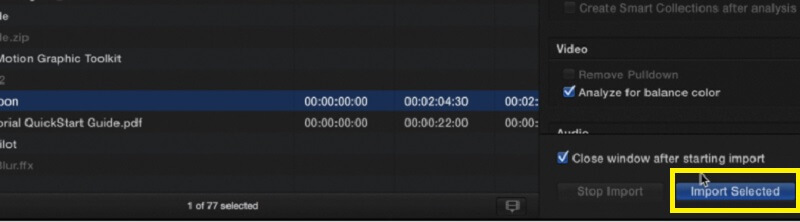
手順 1. Mac コンピュータで Final Cut Pro を起動します。メディアを読み込むには、メニューから ファイル → 読み込み → メディア の順に進みます。ショートカットとしては、キーボードで Command + I を押します。フォルダからクリップを選択し、右下の 選択項目を読み込む ボタンをクリックします。
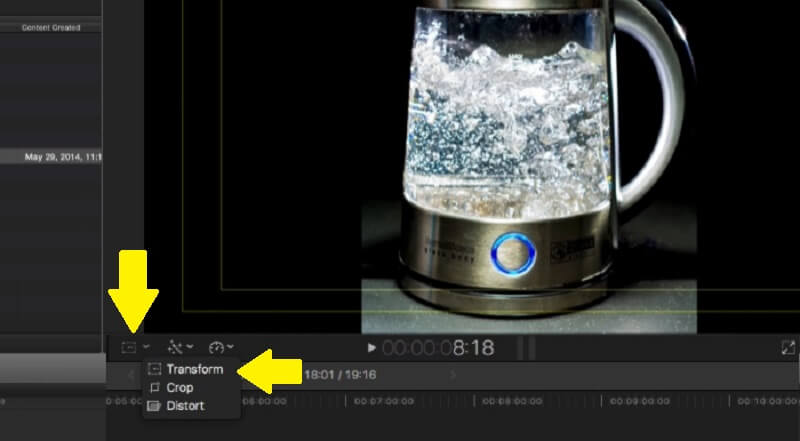
手順 2. ビューアーの左下にあるドロップダウンメニューをクリックし、トランスフォーム を選択するか、キーボードで Shift + T を押します。すると、動画の四隅に青いハンドルが表示されます。これで動画のサイズを調整できます。また、中央の青いハンドルをドラッグすると動画を回転できます。
手順 3. タイムライン上の動画をクリックします。ハイライトされているクリップのみ反転できるので、反転させたい正しいクリップを必ず選択してください。次に右側の インスペクタ アイコンをクリックし、トランスフォーム オプションにアクセスできるパネルを開きます。
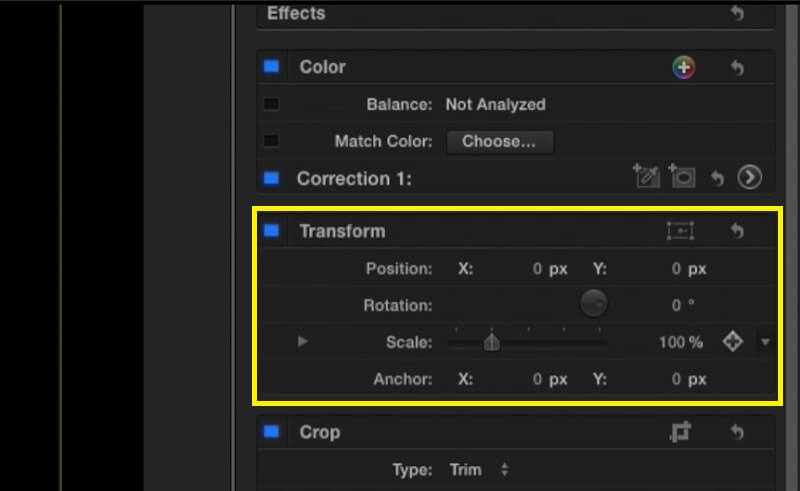
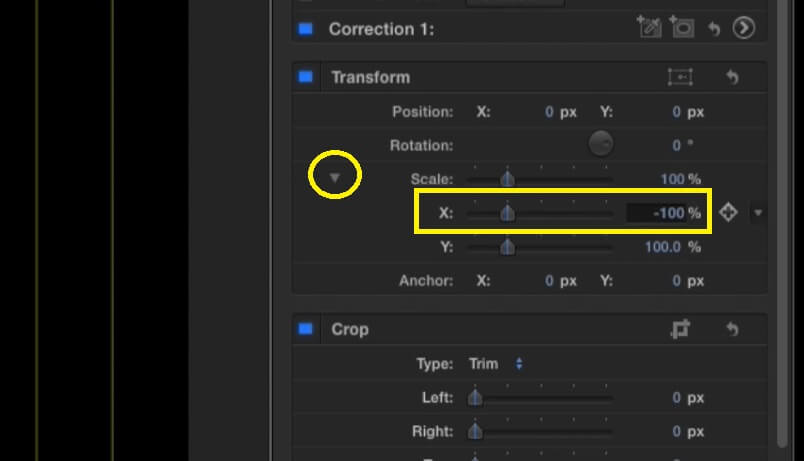
手順 4. Final Cut Pro で動画を水平方向に反転する方法を例に説明します。スケール の横にある小さな矢印をクリックすると、X と Y のオプションが表示されます。X の欄に -100 と入力し、Enter キーを押します。逆向きに反転したい場合は、Y の欄に -100 と入力して Enter を押します。
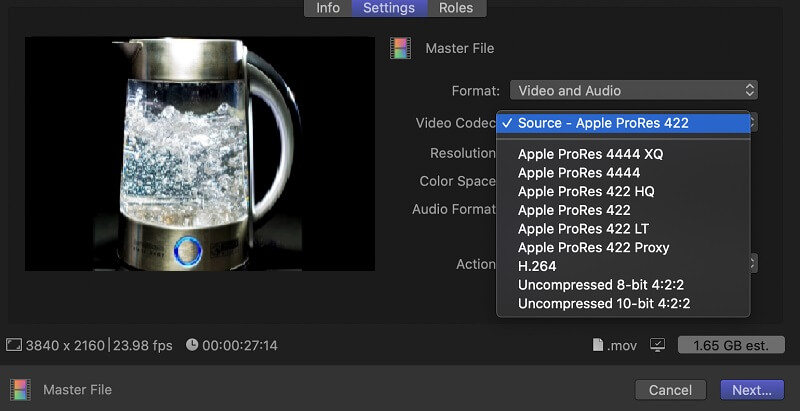
手順 5. ファイルを書き出すには、画面右上の 書き出し アイコンをクリックし、マスターファイル を選択します。名前を付け、動画に最適な設定を選んで書き出します。完了すると、動画フォルダに出力ファイルが表示され、再生できるようになります。
パート 2. 動画を反転できる優れた Final Cut Pro 代替ソフト
1. Vidmore Video Converter
Vidmore 動画変換 は、多機能なアプリで、メディアファイルを手軽に編集できます。ユーザーフレンドリーなインターフェースを備えており、動画の反転、回転、トリミング、カットをほとんど手間をかけずに行えます。さらに、多くのプレミアム機能を搭載しており、Final Cut Pro に匹敵する性能を持っています。
複数の動画を同時に反転させる必要があるとします。この場合、クリップごとに個別に編集する必要はありません。1 本の動画クリップを反転すると、読み込まれている他の動画にも同じ変更を一括で適用することができます。それに加えて、書き出し形式も非常に豊富です。さらに、マルチコアプロセッサとハードウェアアクセラレーションにより、超高速な変換スピードで快適な作業体験が得られます。それでは、Final Cut Pro の代替ソフトで動画クリップを反転するにはどうすればよいのでしょうか。以下の手順に従って確認してみましょう。
手順 1. Final Cut Pro の代替ソフトをインストール
デスクトップにプログラムをダウンロードしてインストールします。使用している OS に対応した[無料ダウンロード]ボタンをクリックしてください。その後、ソフトを起動します。
手順 2. 動画クリップを読み込む
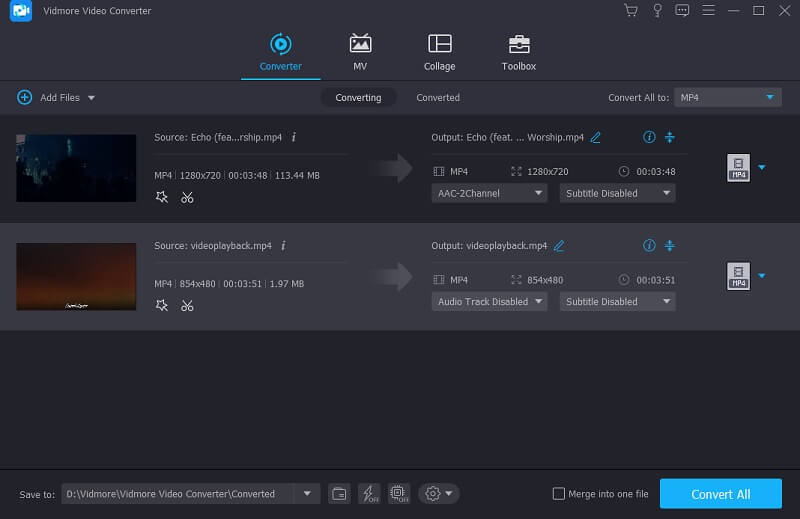
ツールのメイン画面から プラス アイコンをクリックすると、ファイルエクスプローラーが開きます。編集したい動画を選択して編集画面に進みます。その後、ファイルを追加 ボタンをクリックして、さらに動画を読み込むこともできます。
手順 3. 編集画面を開く
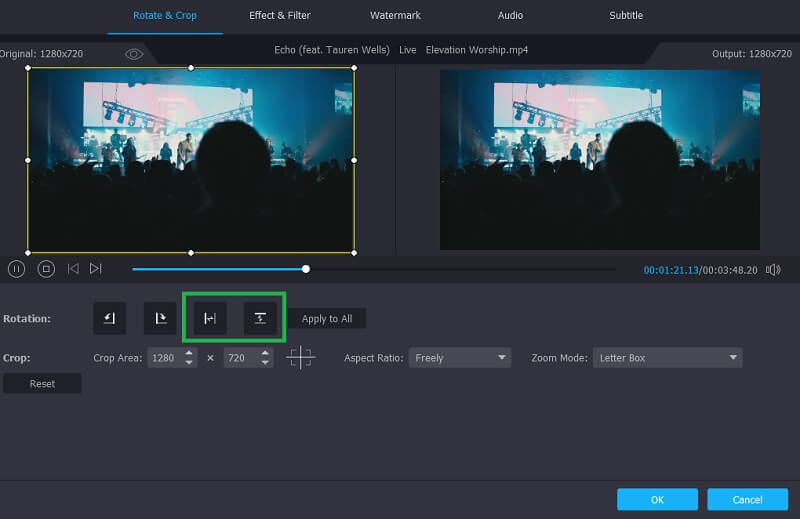
この Final Cut Pro 代替ソフトで動画を反転する方法を学ぶには、動画サムネイル横にある 編集 ボタンをクリックします。すると編集パネルが表示されます。回転 タブから、動画を水平方向または垂直方向に反転するオプションを選べます。希望する向きになるよう、適切なコマンドを選択してください。
手順 4. 反転した動画を書き出す
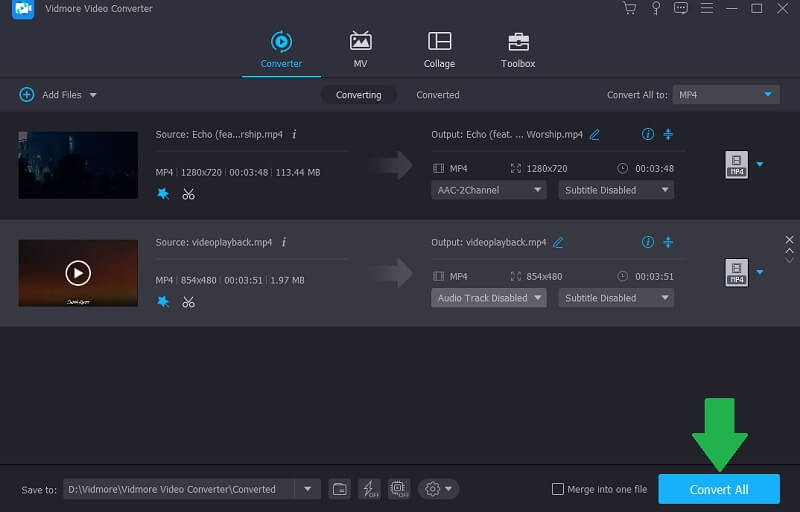
前述のとおり、Vidmore は一般的なものを含む幅広い形式に対応しています。反転した動画を書き出すには、形式の プロファイル をクリックし、最適な形式を選択します。最後に すべて変換 ボタンをクリックします。変換が完了すると、変換済みフォルダに保存されます。
2. Ezgif
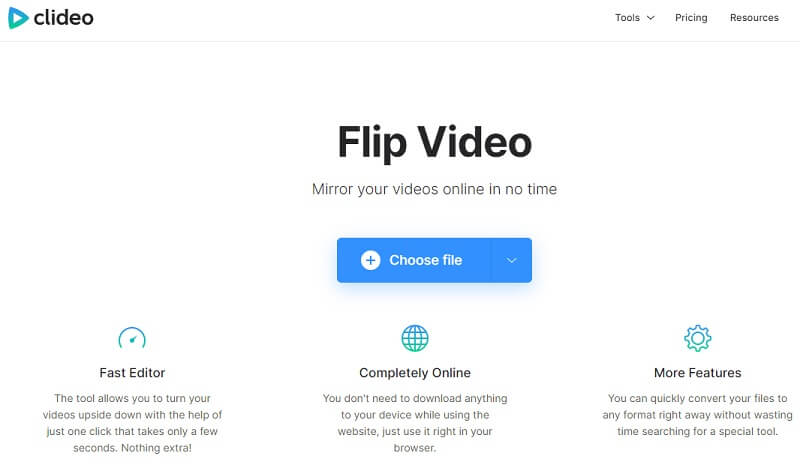
Clide は完全オンラインのツールで、ソフトをダウンロードしたりインストールしたりすることなく動画を反転できます。さらに、出力を保存する前に、反転後の動画をプレビューすることも可能です。このほか、動画の逆再生、トリミング、カットといった作業にも利用できます。以下の簡略化した手順を参考に、Final Cut Pro のオンライン代替ツールとして動画を反転する方法を見ていきましょう。
手順 1. パソコンの任意のブラウザを開き、ツールのランチャー画面から すべて のツールボタンをクリックします。
手順 2. 次に ファイルを選択 ボタンをクリックし、反転させたい動画を選びます。
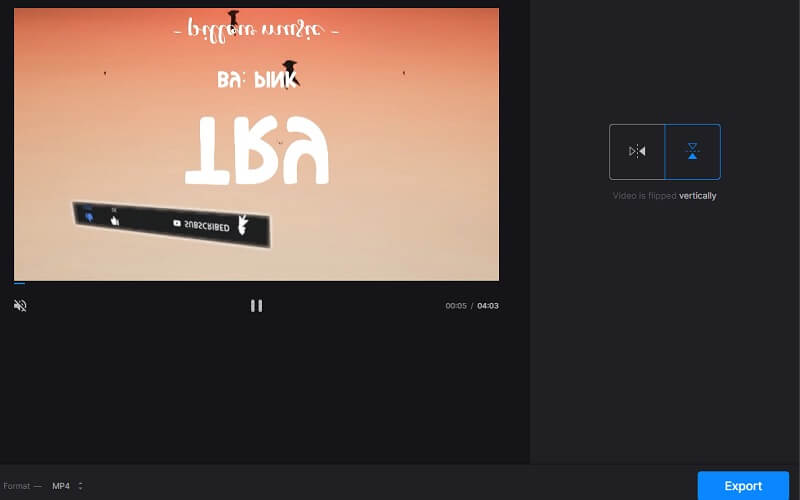
手順 3. 次の画面の右側に 2 つのボタンが表示されます。動画をどのような向きにしたいかに応じて、縦方向または横方向の反転ボタンを選択してください。
手順 4. 画面左下のドロップダウンメニューをクリックし、動画の出力形式を選択します。
手順 5. 最後に 書き出し ボタンをクリックします。その後、ダウンロード ボタンをクリックして、反転後の動画を保存します。
3. Fastreel
動画の反転に非常に適したもうひとつのオンラインツールが Fastreel です。このプログラムでは 3 通りのアップロード方法が用意されています。ローカルフォルダからアップロードする一般的な方法に加え、動画をツールの画面にドラッグ&ドロップするだけで読み込むことも可能です。さらに、Dropbox に対応しているため、クラウドストレージからの読み込みにも対応しています。
使い勝手の面では、このツールはシンプルでわかりやすいインターフェースを備えています。ワンクリックで動画を水平方向または垂直方向に反転できます。加えて、書き出しも短時間で完了し、すぐに再生できる状態になります。Final Cut Pro X の代替ツールとして動画を反転するには、以下の手順ガイドを参照してください。
手順 1. Fastreel の公式サイトにアクセスし、オンラインツールを使う をクリックして各種編集ツールにアクセスします。
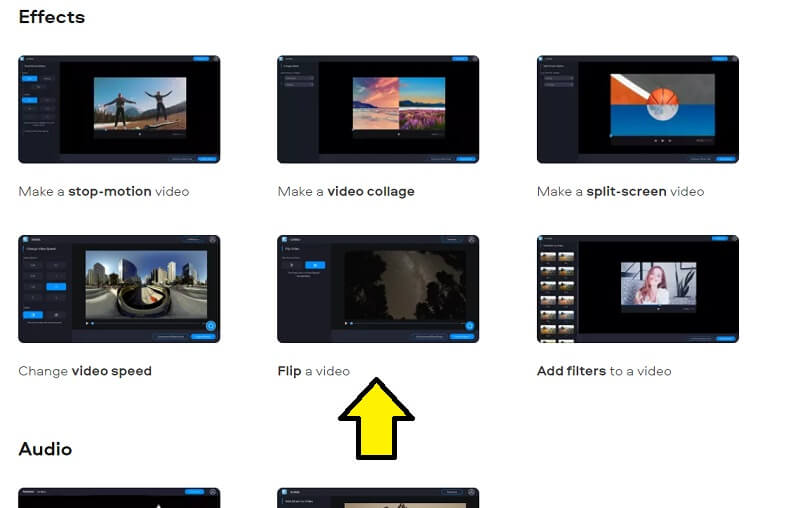
手順 2. オプションをスクロールして 動画を反転 を探します。これは エフェクト セクションの下にあります。
手順 3. ドラッグ&ドロップ機能を使って動画をアップロードするか、ファイルを追加 ボタンをクリックしてローカルフォルダから動画ファイルを読み込みます。
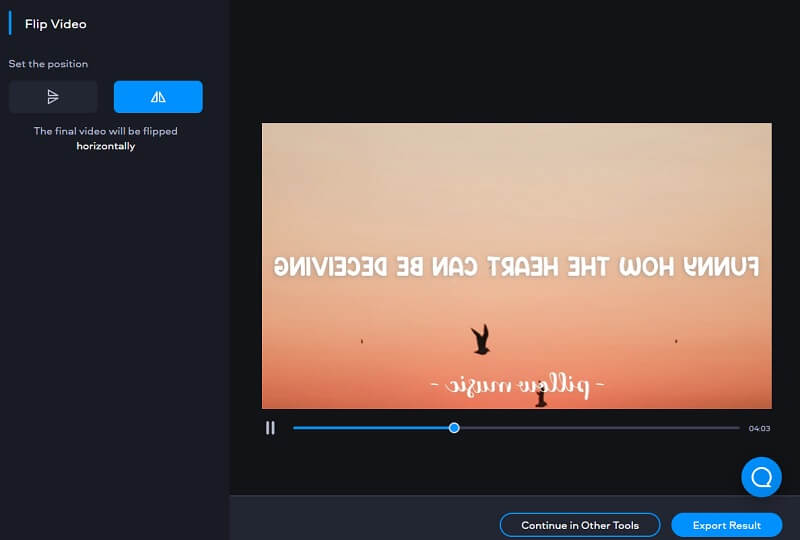
手順 4. 動画をアップロードしたら、画面左上に反転用のコマンドボタンが表示されます。動画をどのような向きに変えたいかに応じて、適切なボタンを選んで向きを変更します。
手順 5. 仕上がりに満足したら、右下の 結果をエクスポート ボタンをクリックし、ポップアップダイアログから ダウンロード ボタンをクリックして保存します。
パート 3. Final Cut Pro での動画反転に関する FAQ
Final Cut Pro Xで動画をミラー(反転)することはできますか?
はい。Final Cut Pro を使って動画や画像の鏡像(ミラー)を作成する場合は、まずクリップを反転させて、そのクリップの複製を作成します。次に、タイムライン上で元の動画の上に、反転させた複製の動画をドラッグします。ビューアーには反転した動画が表示されるはずです。あとは、それぞれの位置を調整して、ミラー効果のある動画を実現します。
Final Cut Proは操作しやすいですか?
iMovie から乗り換えて Final Cut Pro にアップグレードした場合、インターフェイスにはすぐに慣れることができるでしょう。しかし、まったくの初心者で、これから Final Cut Pro に切り替えようとしている方には、多少の学習コストが発生するかもしれません。
Final Cut Pro X は容量を取り過ぎますか?
残念ながら、そのとおりです。動画を快適かつスムーズに処理するには、Final Cut Pro が動作できるように、少なくとも 3.8GB の空きディスク容量が必要です。また、ソフトウェアの良好で安定したパフォーマンスを維持するためには、8GB の RAM を搭載しておくことも推奨されます。
まとめ
ここまでで、Final Cut Pro で動画を反転する方法は理解できたはずです。この手順に従えば、誤った向きで撮影された動画を修正したり、動画のミラー反射を表示したりできます。ただし、Final Cut Pro の習得が難しいと感じる場合は、後半で紹介したソリューションが大いに役立つでしょう。オフライン・オンラインのどちらの方法を選んでも、動画の向きの補正はとても簡単に行えるようになります。
動画編集
-
動画反転
-
Final Cut Pro(ファイナルカットプロ)
-
iMovie