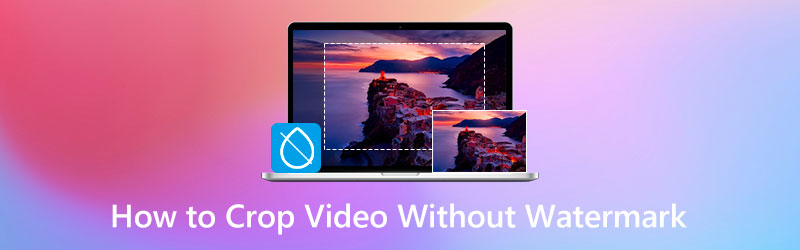
オンライン・オフラインで動画をウォーターマークなしに簡単高速でクロップする方法
動画をトリミングしたいだけなのに、ウォーターマーク付きの出力になって困ったことはありませんか?シンプルな作業にもかかわらず、ロゴを埋め込む無料ツールが数多く存在するのは事実です。ウォーターマークが入っていても気にしないユーザーもいますが、多くの人は好みません。一方で、ウォーターマークなしで出力してくれる無料ツールもありますが、その多くは安全性に不安が残ります。そこで、オンライン・オフラインの両方で使える、ウォーターマークなしで動画をクロップできるもっとも簡単な方法を集めました。快適に作業できることをお約束しつつ、以下でその厳選ツールを見ていきましょう。
ページコンテンツ
パート 1.ウォーターマークなしで動画をオフラインでクロップする最も簡単で効率的な方法
動画編集の経験がなくても使える、有名な動画編集ソフトが Vidmore Video Converter です。シンプルでありながらパワフルなこのソフトには、ツールボックスの一つとして動画クロッパーが搭載されています。この動画クロップ機能は、無料体験版でもウォーターマークなしで動画をトリミングできる優れものです。さらに驚くべきことに、数ある機能の一つとして、意図的にオリジナルのウォーターマークを入れたり、いつでも削除したりすることもできます。加えて、Vidmore Video Converter のあらゆる機能を強力にしているのが高度なテクノロジーです。これらの先進技術は動画ファイルの安全性も確保しており、より信頼して使えるツールとなっています。これらの技術の例として、AI を用いた動画編集、Intel QSV・NVIDIA CUDA・NVENC・AMD APP によるハードウェアおよび GPU アクセラレーションなどが挙げられます。
さらに、ウォーターマークなしで動画をトリミングできるだけでなく、直感的な操作で、4K 動画を無劣化で扱うことも可能です。また、このツールは動画変換プロセスそのものも楽しめるよう設計されており、200 種類以上の様々な形式に変換できます。加えて、動画ファイルをより自分好みに仕上げられる、多数のプリセットも用意されています。
- 直感的で多機能なソフトウェア。
- 200 種類以上の動画形式に対応。
- 4K 動画編集でも高い処理効率。
- 先進テクノロジーを搭載。
- 数多くの動画編集ツールを内蔵。
- 複数の動画を一括でクロップ可能。

1.変換機能で複数動画をクロップ
ステップ 1.ソフトをインストール
PC に Vidmore Video Converter をダウンロードしてインストールします。上記のダウンロードボタンをクリックすれば、すばやく行えます。
ステップ 2.動画ファイルをアップロード
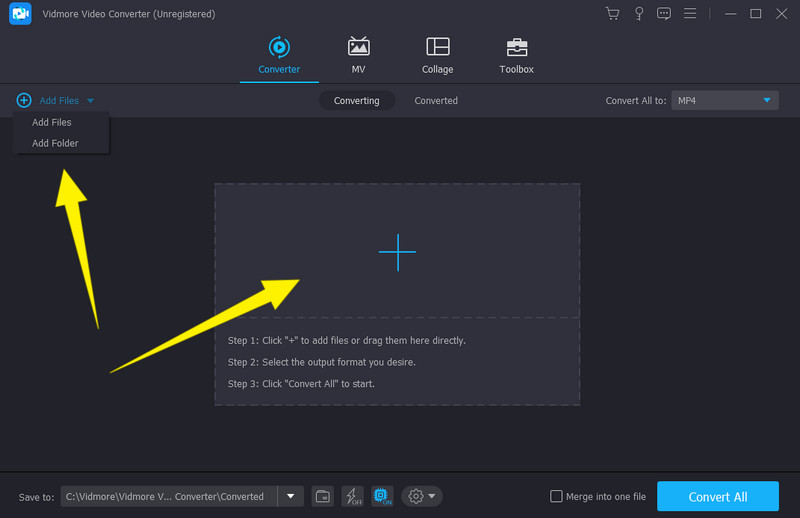
インストールが完了したらソフトを起動し、動画のアップロードを開始します。画面中央部分にファイルをドラッグ&ドロップするだけです。あるいは、Add Files ボタンをクリックしてもかまいません。
ステップ 3.クロップを開始
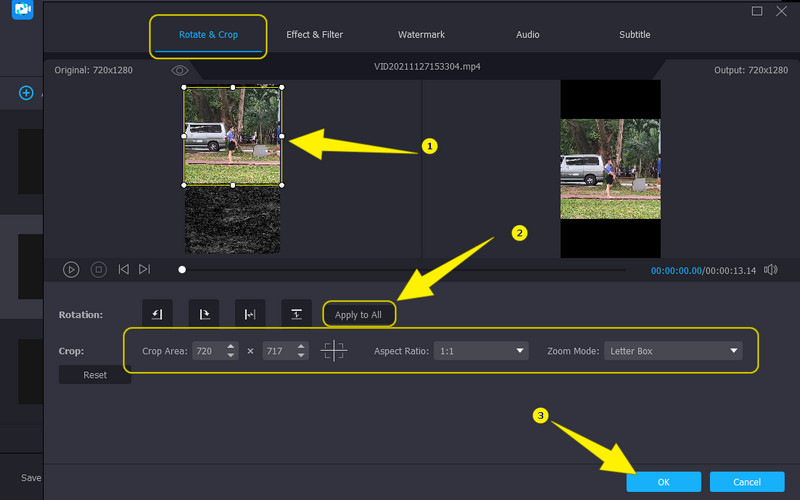
動画がすべて読み込まれたら、各ファイルの下にある Star アイコンをクリックします。クリックすると新しいウィンドウが開くので、そこで Rotate & Crop オプションに移動します。左側の動画に表示される黄色いSizing Barを操作してトリミングを開始し、希望どおりのクロップ範囲になるまで調整してください。また、そのほかのプリセットも自由に操作できます。すべてのファイルに同じ変更を適用したい場合は、Apply to All タブを押すのを忘れずに。その後、OK タブをクリックします。
ステップ 4.動画ファイルを変換
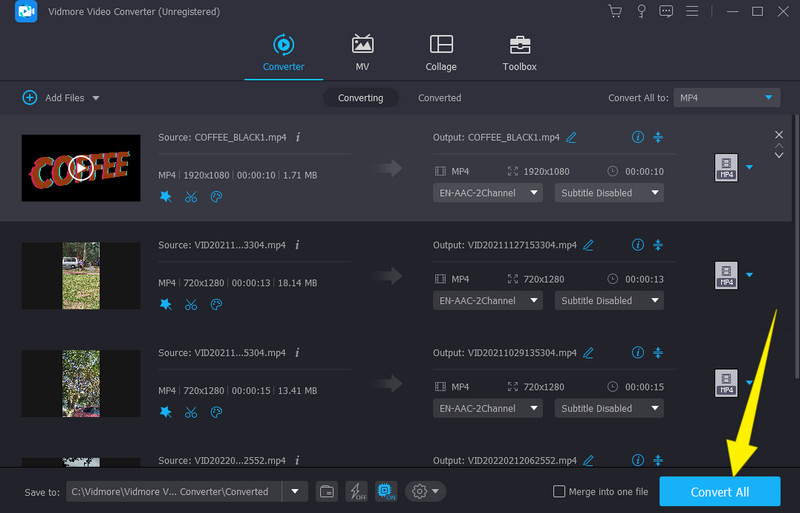
すべての動画をクロップし終えたら、変換して変更を反映させます。その前に、出力形式をもう一度よく確認しておきましょう。準備ができたら Convert All タブをクリックし、高速処理が完了するまで待ちます。
2.Video Cropper で単一動画をウォーターマークなしクロップ
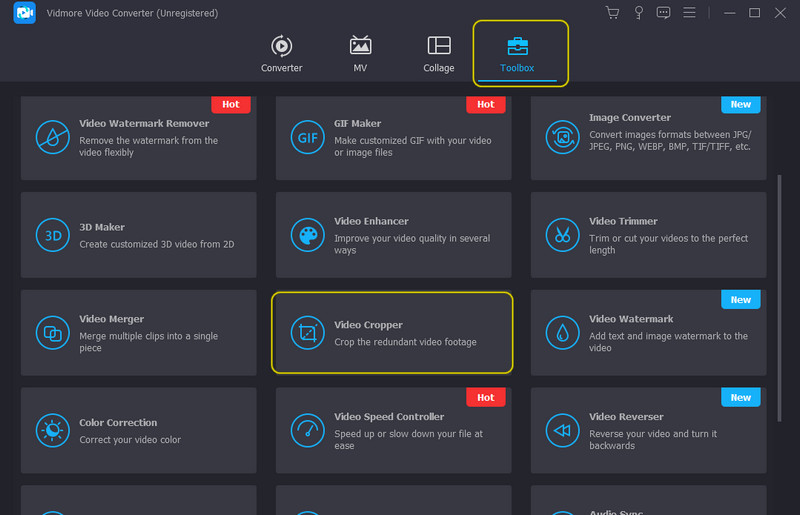
ステップ 1. ソフトを起動したら、Toolbox メニューをクリックし、Video Cropper ツールを選択します。その後、表示されるウィンドウで 1 つのファイルをアップロードします。
ステップ 2. 次に、新しいウィンドウで動画のサイズ調整を開始します。このウィンドウには Output プリセットが追加されているのが分かるはずです。動画の解像度・画質・形式などをカスタマイズしたい場合は、ここにアクセスしてください。
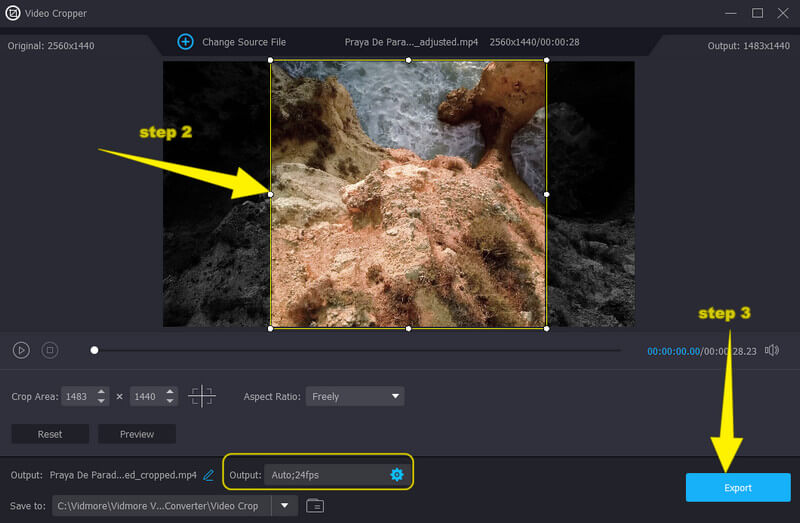
ステップ 3. 最後に Export ボタンをクリックして、クロップした動画を保存・ダウンロードします。
パート 2.ウォーターマークなしで動画をオンラインで簡単にクロップする方法
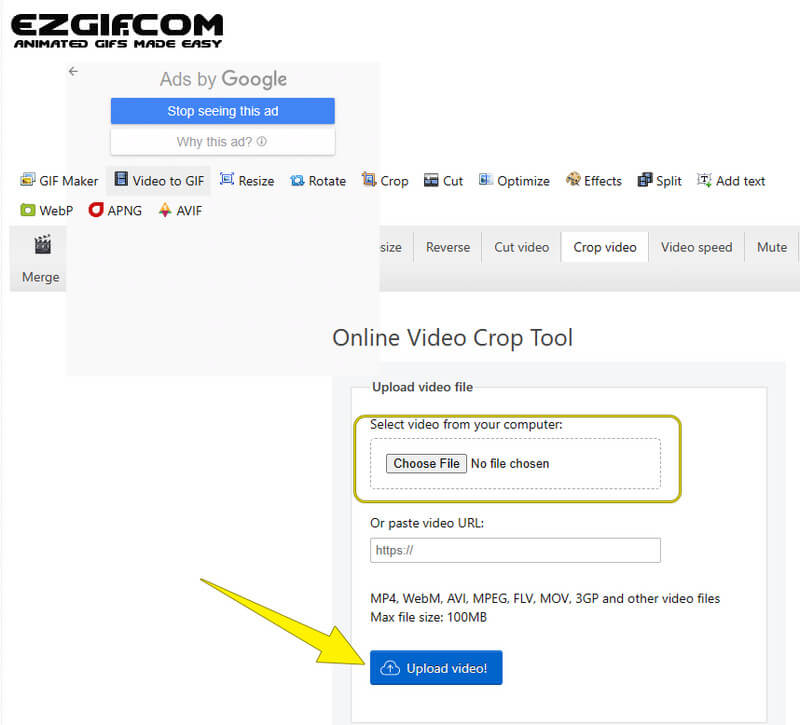
PC にツールをインストールしたくない場合は、Ezgif Video Crop が頼りになります。このツールは、オンラインでウォーターマークなしの動画クロップができ、操作も簡単です。さらに Ezgif Video Crop の大きな特長は、多数の動画形式に対応している点です。MOV、WEBM、MP4、AVI、3GP、FLV、MPEG など、あらゆる形式の動画をクロップできるため、デバイス内のほとんどすべての動画ファイルを扱えます。一方で、Ezgif Video Crop では動画の不要な部分を自由に削除可能です。カーソルでバーを調整すれば、その部分を自動的に切り取れるため、もっとも手早い方法と言えるでしょう。加えて、アスペクト比を変更し、希望する縦横サイズの値を手入力することで、手動で正確に動画をクロップすることもできます。それでは、オンラインでウォーターマークなしに動画サイズを変更するための詳細な手順を紹介します。
ステップ 1. ブラウザで Ezgif Video Crop の公式サイトにアクセスします。ページが表示されたら、Choose File ボタンをクリックしてクロップしたい動画を選択し、Upload Video ボタンを押して読み込みます。
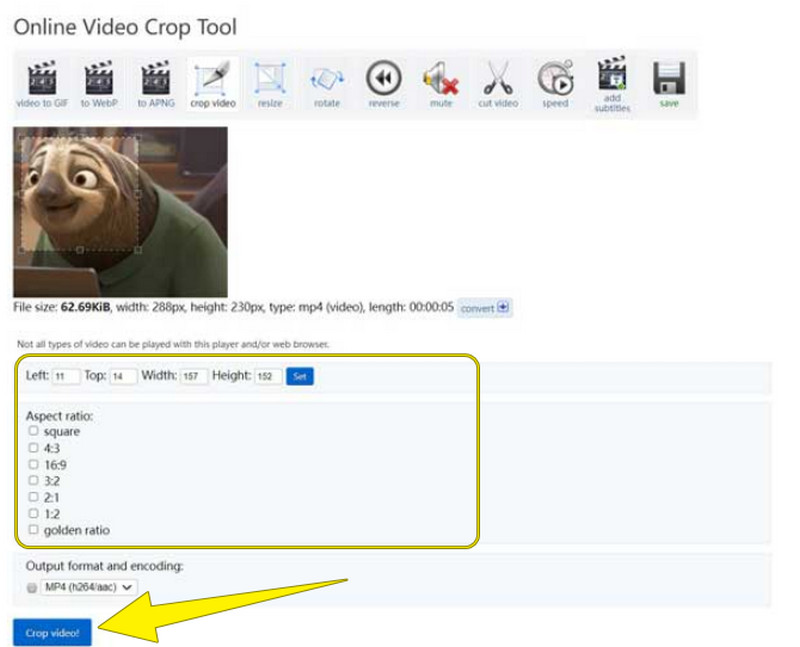
ステップ 2. その後、Crop Video ボタンをクリックしてクロップを開始します。プレビュー下にある各種プリセットを調整するか、あるいは表示されている動画上のバーを直接動かして、サイズを調整してください。
ステップ 3. 希望どおりのサイズになったら、Save ボタンをクリックします。その後、ファイルをダウンロードします。
パート 3.ウォーターマークなし動画のクロップに関する FAQ
なぜ動画をクロップしたらウォーターマークが入ってしまうのですか?
もしかすると、あなたは出力にウォーターマーク(透かし)が入るツールを使っているのかもしれません。もし動画からウォーターマークを取り除きたい場合は、Vidmore Video Converter のウォーターマーク除去機能を使用してください。
Windows 10 には標準で動画をクロップできるツールはありますか?
残念ながら、Windows 10 のフォトアプリには、トリミング機能と切り取り機能しか搭載されていません。
動画のウォーターマーク部分だけをクロップして消すことはできますか?
場合によります。あなたがその動画の所有者であれば、切り抜きをしても構いません。しかし、法的な観点から言えば、その動画があなたの所有物でない場合、所有者の許可なく動画を切り抜くことはできません。
クロップすると動画の画質は落ちますか?
そうでもありません。ただし、トリミングを行うと動画の画質を劣化させてしまうツールはいまだに存在します。そのため、画質を確保したい場合は、Vidmore Video Converter を使用することをおすすめします。
まとめ
以上、ウォーターマークなしで動画をクロップするための、もっとも手早く簡単な方法を紹介しました。手軽にアクセスできるツールを使いたいならオンラインの方法を、より本格的な動画編集体験を求めるなら、Vidmore 動画変換 を利用してください。