HandBrake で動画を反転するチュートリアルと便利な動画反転ツール
ご存じのとおり、HandBrake はユーザーが動画を自由に操作できる代表的なコンバーターの一つです。主な用途は、動画をある形式から別の形式へ変換(トランスコード)することです。さまざまなコーデックに対応しており、動画を多種多様なデバイスで再生可能な形式に変換できます。さらに、DVD に保存されているコンテンツをリッピングすることも可能です。貴重な動画や映画を DVD に保存している方にとっては、まさにうってつけのアプリと言えるでしょう。
しかし、動画が逆さまになっていたり横向きになっていたりして、頭を傾けないとまともに視聴できないことがあります。そのような場合は、動画を反転させて正しい向きを取り戻す必要があります。ここでは、HandBrake で動画を反転する方法と、同様の処理が行える便利な代替ツールをいくつかご紹介します。

ページコンテンツ
パート1.HandBrake は動画を反転できるか
DVD からの変換やリッピングに加えて、HandBrake では逆さまの動画を反転して正しい向きに修正することもできます。さらに、Mac、Windows PC、Ubuntu Linux をサポートしており、これらの OS 上で機能を利用できます。一般的に、別のプログラムを使わず手軽に動画を反転したい人は、包括的かつ多機能なこのアプリを参考にするとよいでしょう。一方で、次のパートでは HandBrake がどのように動画を反転できるのかを実際の操作手順とともに解説します。
パート2.HandBrake で動画を反転する方法
すでにパソコンに HandBrake をインストールしている場合、動画の反転自体に問題はないはずです。ここからは、HandBrake で動画を反転する手順を、詳しい操作方法とともに紹介します。
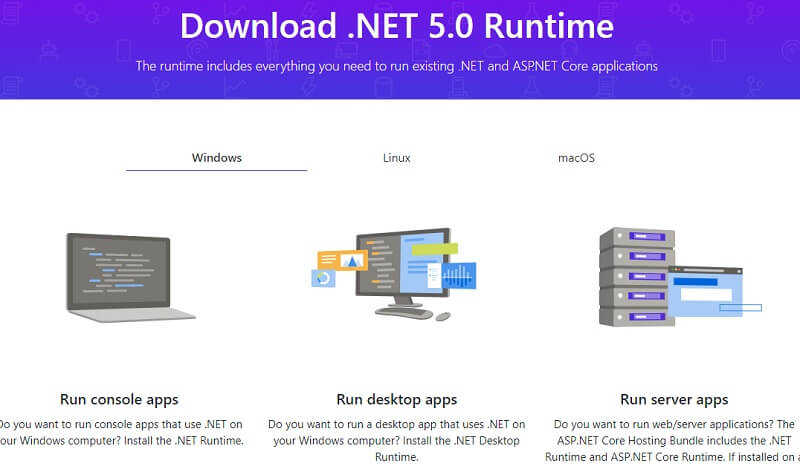
ステップ1:パソコンで HandBrake を起動します。まだインストールしていない場合は、公式サイトからインストーラーをダウンロードしてインストールしてください。あわせて .NET Desktop Runtime をインストールしておくと、ツールがより安定して動作します。
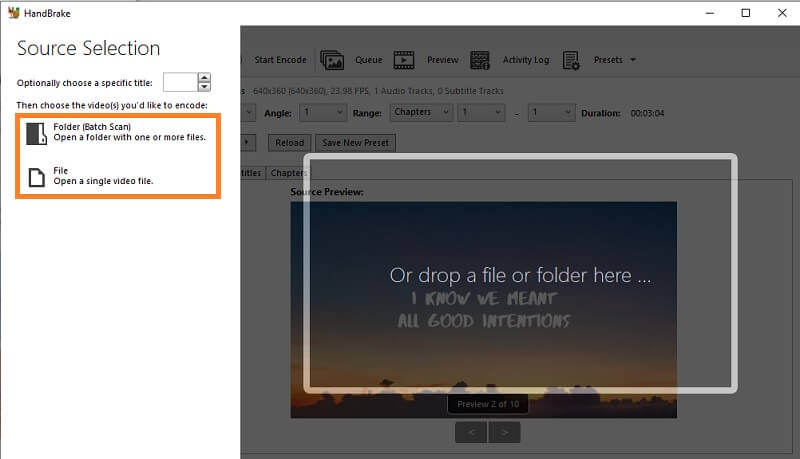
ステップ2:左側メニューの File をクリックして反転したい動画を読み込むか、複数ファイルをまとめて処理したい場合は Folder を選択します。あるいは、目的の動画ファイルやフォルダーを直接ドラッグ&ドロップして読み込むこともできます。
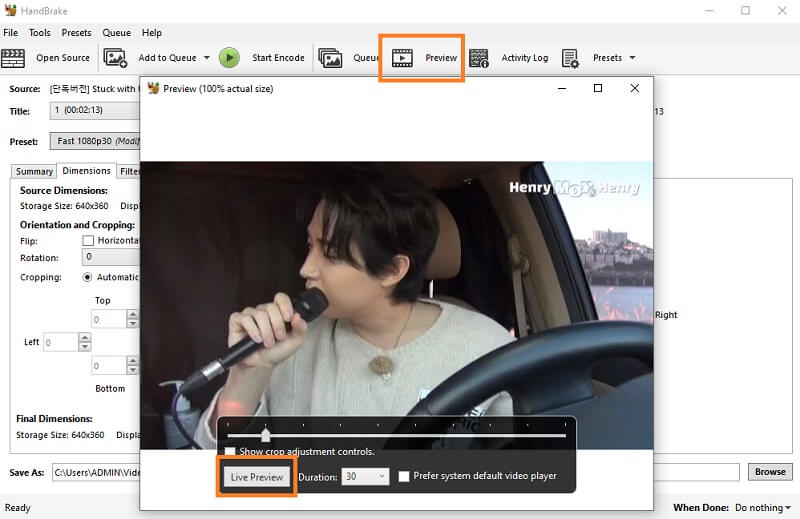
ステップ3:動画を反転する前に、好みに合わせて各種設定を行うことができます。変更内容をリアルタイムで確認するには Preview オプションをクリックします。プレビュー画面が表示されたら、Live Preview ボタンをクリックして実際の反映結果を確認します。
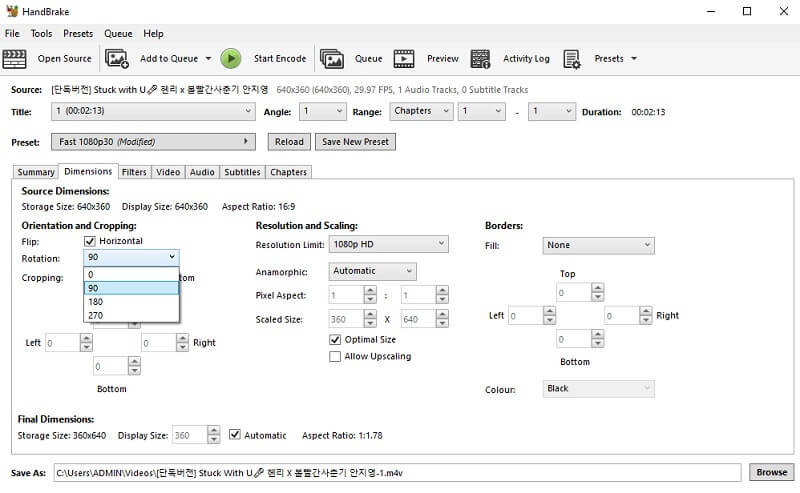
ステップ4:ここから、HandBrake で動画を反転する操作に進みます。画面下部には動画用の各種メニューがあります。Dimensions をクリックすると、反転や回転の機能が表示されます。
ステップ5:動画を水平方向に反転させるには、Flip 機能の横にあるチェックボックスにチェックを入れます。オプションとして、回転機能を使って垂直方向の反転を行うことも可能です。ドロップダウンメニューから 90 度、180 度、270 度のいずれかに回転させるだけです。プレビュー画面で結果が自動的に反映されます。
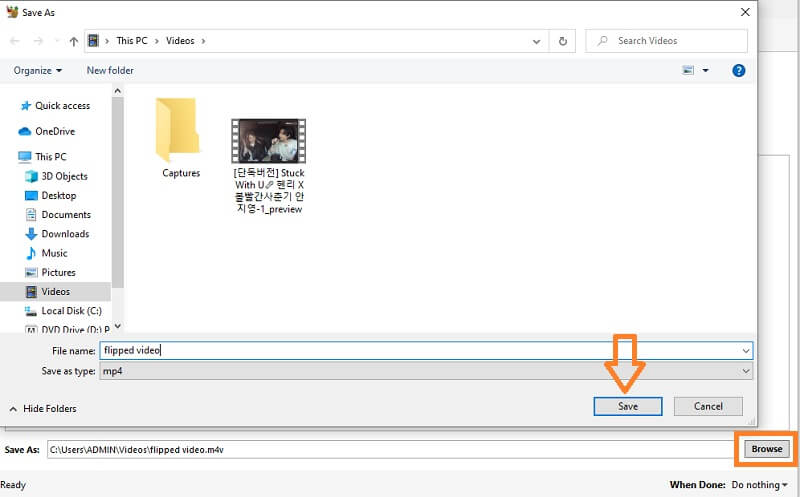
ステップ6:最後に、画面右下の Browse ボタンをクリックして、反転した動画の保存先フォルダーを指定します。
パート3.あらゆる角度で動画を反転できる HandBrake の代替ツール
1. Vidmore Video Converter
より快適なユーザー体験を求めるなら、Vidmore 動画変換 を使う方法があります。このツールは動作のために追加プラグインをダウンロードする必要がありません。パソコンにプログラムをインストールすれば、反転や回転を含むすべての必要な機能がすぐに利用できます。モダンで整理されたインターフェースのおかげで、動画の反転作業もスムーズに行えます。このプログラムを使えば、複雑な設定なしで動画を水平方向・垂直方向に反転させて正しい向きに整えることができます。さらに、90 度、180 度、270 度の回転にも対応しており、任意の角度で動画を回転させることも可能です。一方で、以下の手順では、この優れた代替ツールを使って HandBrake と同様の動画反転処理を行う方法を説明します。
ステップ1.HandBrake の代替ソフトをインストール
まず最初に、パソコンにプログラムをダウンロードします。ダウンロードが完了したら、画面の指示に従ってアプリをインストールします。
ステップ2.反転したい動画を読み込む
プログラムを起動したら、メイン画面のプラス(+)アイコンをクリックして動画ファイルを読み込みます。対象のクリップを選択すると、「コンバーター」タブに動画情報が表示されます。
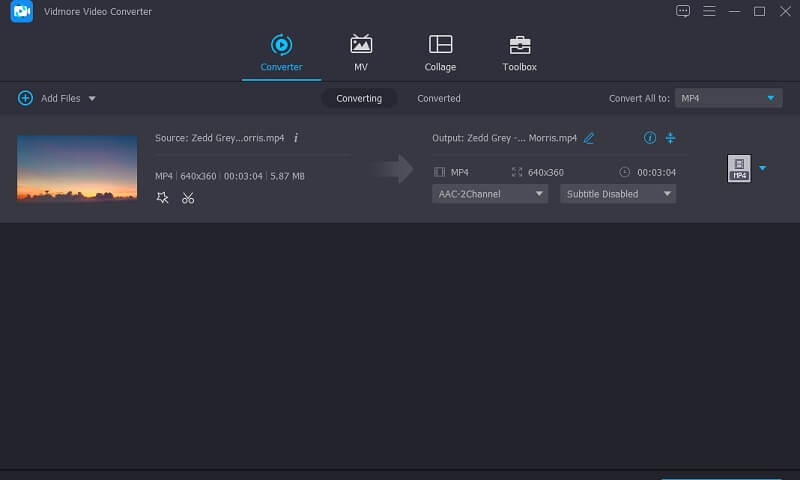
ステップ3.クリップを編集する
次に、動画サムネイル横にある編集(Edit)アイコンをクリックすると、動画編集画面が開きます。最初のタブである トリミングと回転(Crop and Rotate) 内に反転機能があります。ここで、水平反転(Horizontal Flip) または 垂直反転(Vertical Flip) を選択して、思い描いたとおりの向きに動画の方向を変えます。
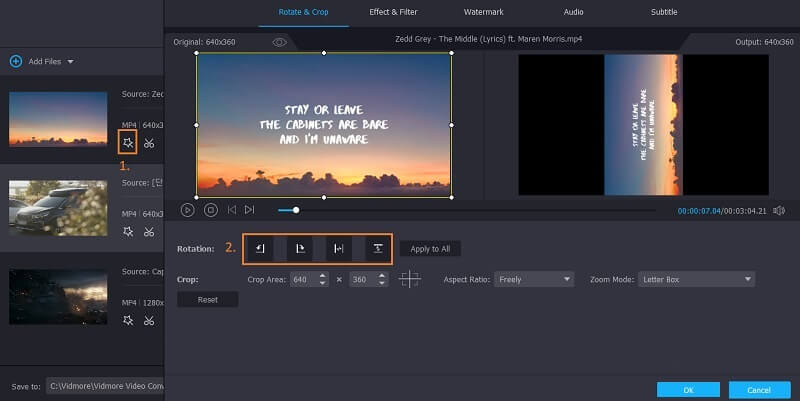
ステップ4.プレビューを確認する
その場で編集結果をプレビューできます。プレビュー画面下の 再生(Play) ボタンをクリックすると、右側のプレビュー画面に変更内容が反映されます。問題なければ OK ボタンをクリックして編集内容を確定します。
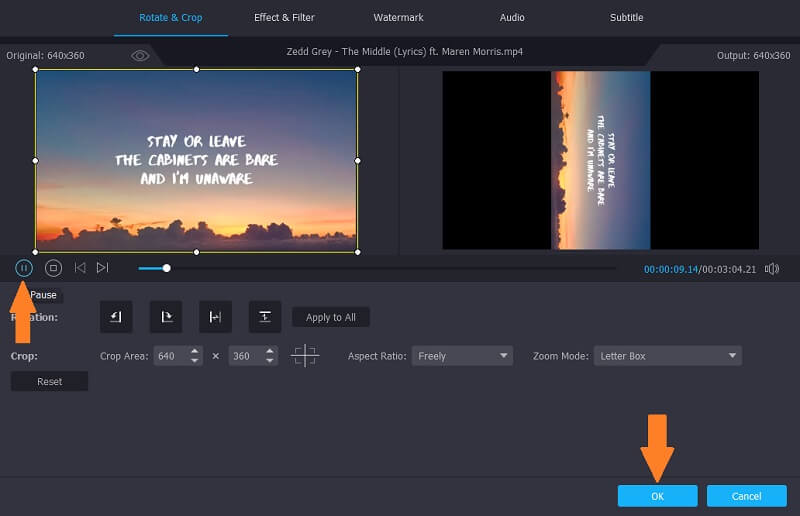
ステップ5.動画クリップを出力する
準備が整ったら、プロフィール(Profile) メニューを開いて出力したい動画形式を選択し、すべて変換(Convert All) ボタンをクリックします。処理が完了すると、変換後の動画をプレビューできる状態になります。
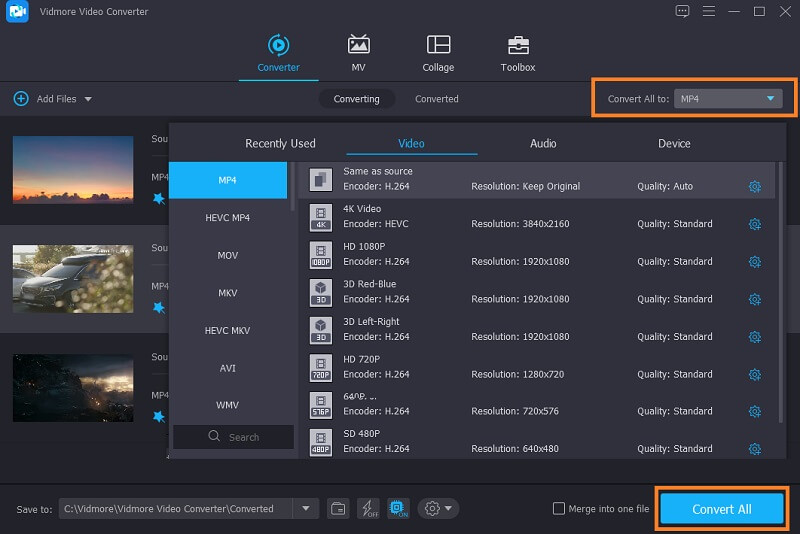
2. Kapwing
最初に紹介した代替ソリューションはオフラインで反転処理を行う方法です。一方、オンラインで作業を完結させたい場合は、Kapwing を利用するとよいでしょう。このツールはレスポンシブなインターフェース上で、動画の反転や回転を効率よく行えます。さらに、任意の角度で回転させたり、動画を上下左右に反転させたりといった便利な機能も備えています。HandBrake と同様の動画反転をすぐに実現したい場合は、次の手順を参考にしてください。
ステップ1:パソコンの任意のブラウザーで Kapwing の公式サイトにアクセスします。
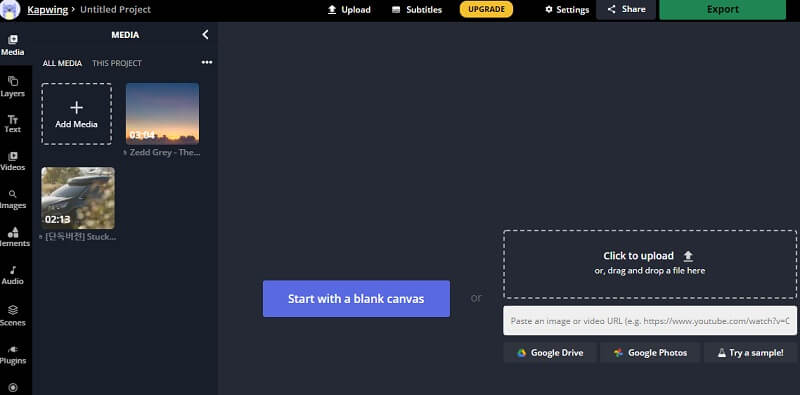
ステップ2:ページが表示されたら、Start editing ボタンをクリックして編集を開始します。
ステップ3:アドレス欄に反転したい動画のリンクをコピー&ペーストするか、Click to upload ボタンを押してローカルフォルダーから動画をインポートします。動画を選択すると、すぐに編集を始められます。
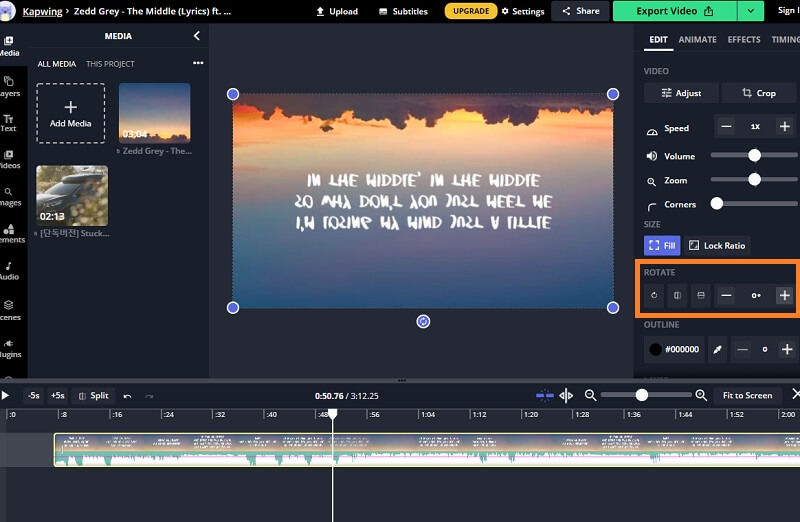
ステップ4:画面右側メニューの Rotate セクションにある Flip オプションをクリックして、動画の向きを反転します。また、Plus または Subtract アイコンをクリックして角度を微調整することも可能です。
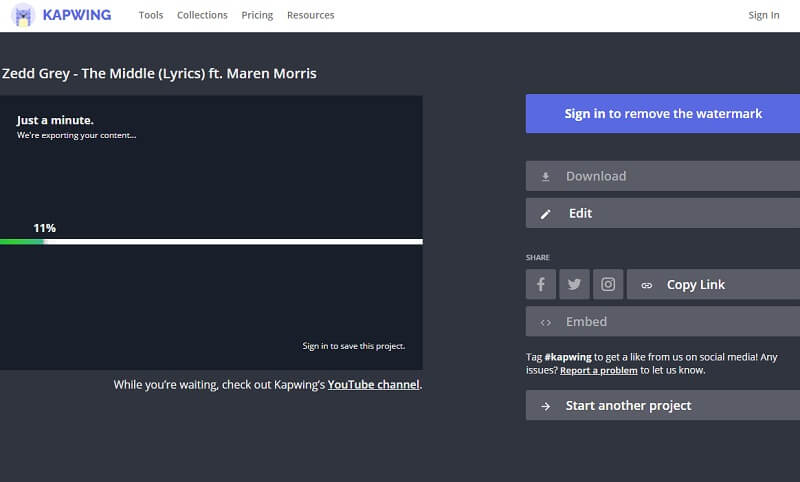
ステップ5:仕上がりに満足したら、画面右上の Export Video ボタンをクリックします。続いて Download ボタンを押すと、反転した動画をローカルに保存できます。
パート4.HandBrake で動画を反転する際のよくある質問
HandBrakeにおける各「回転(Rotate)」オプションの意味は何ですか?
気づかれたかもしれませんが、HandBrake には動画を回転させるためのオプションが 4 つあり、0・90・180・270 となっています。これらは動画に適用できる回転角度を表しています。0 は何もしないことを意味し、90 は動画を右向きに回転させ、180 は動画を上下逆さまにし、270 は動画を左向きに回転させます。
モバイル端末で HandBrake を使用できますか?
残念ながら、HandBrake は macOS、Windows、Linux といったデスクトップ向けに特化したソフトウェアです。それでも、モバイル端末を使用している場合でも動画編集作業を行えるオンラインのソリューションを利用することは可能です。
HandBrakeの最良の代替ソフトは何ですか?
HandBrake は、必要なプラグインを組み込まなければならない点が少々わかりにくく、使いづらく感じる場合もあります。上記で紹介した中では、Vidmore Video Converter は追加プラグインなしで快適に動作するため、優れたHandBrake の代替ソフトの一つと言えるでしょう。
まとめ
まとめると、以上の手順によって HandBrake で動画を反転 することができます。動画を効果的に反転・回転させ、好みの表示方法に変更できます。ただし、プラグインやアドオンが煩わしいと感じる場合は、ここで紹介した代替ツールが役立つはずです。自分の用途や好みに最も合った方法を選んで利用してください。