Funimate の代替 4 選 - モバイルアプリ&デスクトップソフト
モバイル向け動画編集アプリの登場により、私たちはいつでもどこでもスマートフォンを取り出して、その場で撮った動画を編集できるようになりました。以前は、編集を始める前に一度パソコンへファイルを取り込む必要がありましたが、今では Funimate のようなアプリを使えば、小さなスマホ画面も創造性を発揮する戦場になります。では、このアプリは本当にあなたのニーズをすべて満たしてくれるのでしょうか。実際に使ってみると、一部の機能がユーザーにとって不便だったり、より安価な選択肢が存在したりすることに気づくかもしれません。この記事では、どのような状況でFunimate の代替アプリが必要になるのかを説明し、4 つの候補を紹介します。ここでは、パソコン向けのデスクトップソフトとモバイル端末向けアプリの両方を取り上げます。この記事の内容を通じて、あらゆる種類の動画に対応し、満足のいく作品を作り上げられるようになることを願っています。

ページコンテンツ
Part 1. Funimate とは? なぜ代替アプリが必要なのか
Funimate とは
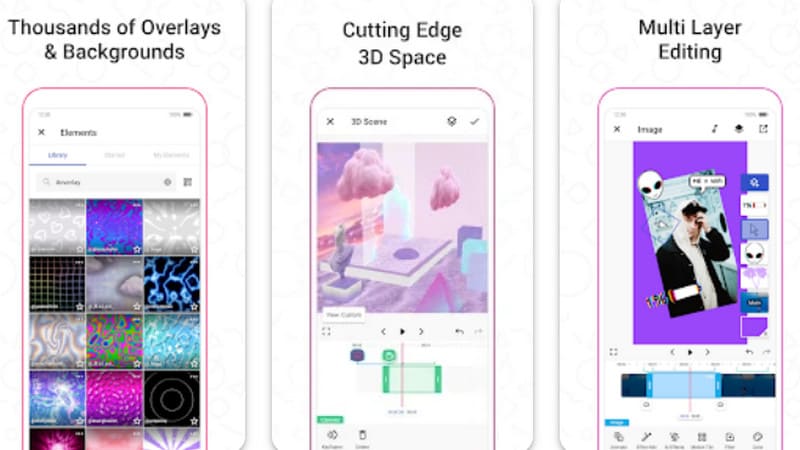
まずは、このアプリの概要を理解しておきましょう。Funimate はスマートフォンやタブレットで使えるモバイル向け動画編集アプリです。他の多くの製品と大きく異なる点は、非常に豊富な素材ライブラリを備えており、ユーザーが動画にさまざまな斬新な要素を追加できることです。開発元は AVCR です。このプラットフォームは、基本的な編集機能と高度な編集機能のバランスがよく、シンプルで即興的に撮った動画でも、非常に魅力的な作品へと仕上げられるよう設計されています。Funimate は大規模なユーザーベースと活発なコミュニティを有しており、編集を終えた動画はそのまま SNS に投稿して、より多くの注目を集めることができます。現在 Funimate アプリは、Windows と iOS のオペレーティングシステムに対応しています。
代替アプリが必要な理由
Funimate アプリはプロ向けの分野でもかなり健闘しているように見えますが、ユーザーを悩ませる問題点はないのでしょうか。残念ながら、いくつか存在します。まず、このアプリには利用可能な年齢制限があり、登録してダウンロードできるのは 13 歳以上のユーザーに限られます。次に、このアプリは現時点では英語版のみです。母語が英語以外の場合や、インターフェースを別の言語に切り替えたい場合、Funimate ではニーズを満たせないかもしれません。さらによく指摘される点として、Android 版でのバグやフリーズ、あるいは完全にクラッシュしてしまう不具合が多いことが挙げられます。編集した動画を正常に再生できないという報告も数多く寄せられています。もともと iOS を優先して最適化されているため、Android 端末での動作は今後も改善の余地があると言えるでしょう。
動画編集中に上記のような問題が起こるのが不安な場合や、パソコンでもっと細かい編集作業を行いたい場合は、動作が安定していてスムーズに動く代替ソフトを探すことをおすすめします。以下では、特におすすめしたい 4 つの選択肢を紹介します。
Part 2. Vidmore Video Converter
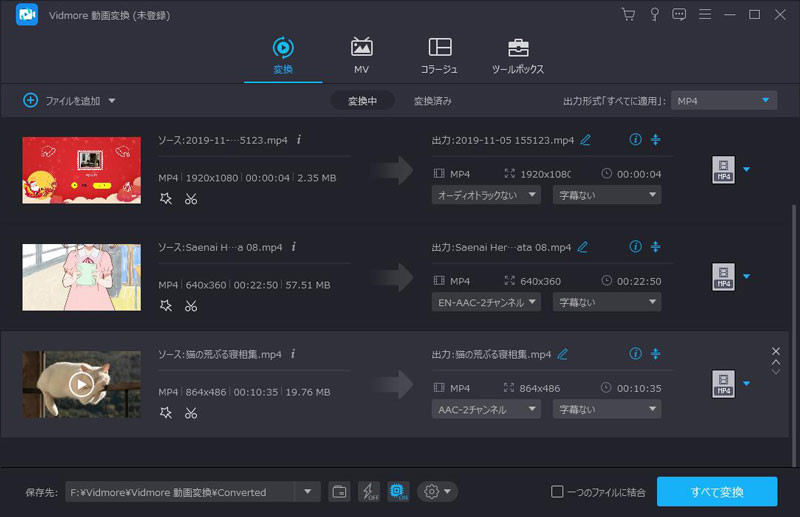
最初に紹介するおすすめの動画編集ソフトは、Windows と Mac の両方に対応しているVidmore 動画変換です。Vidmore Video Converter は、200 種類以上のマルチメディア形式に対応したオールインワンの音声・動画編集ツールです。このプラットフォームの中核機能は、動画形式の変換と動画の細部編集です。撮影した映像をトリミング、圧縮、回転、クロップ、結合、分割できるほか、映像にさまざまなエフェクトを付加できます。ツールボックスには、動画に透かしを入れる機能やノイズ除去ツール、そして操作を簡略化して自動的に画質を向上させてくれる機能なども用意されています。一度デバイスにダウンロードしてインストールしておけば、別のプラットフォームに移動することなく、動画の一連の調整作業をすべて完結できます。
- あらゆる編集機能を備え、動画を効果的に強化できます。
- 50 倍速で動画や音声の形式を変換できます。
- 数分でデザイン性の高い動画コラージュを作成できます。
- 写真から作る動画に、さまざまなテンプレートを簡単に追加できます。
Part 3. Vid.Fun
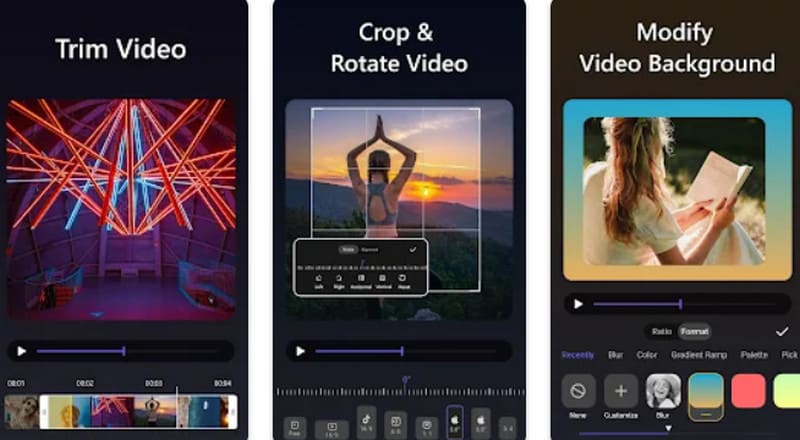
Funimate Video & Motion Editor と似た機能を備えたモバイル向け動画編集アプリを探しているなら、Vid.Fun をおすすめします。Funimate と同様に、Vid.Fun も「クリエイティブ」と「楽しさ」をコンセプトにしており、機能面やテイストが似ています。動画編集の経験がない初心者でも、プロのように動画の各種パラメーターを調整し、色鮮やかで印象的なエフェクトを作り出すことができます。Vid.Fun は無料でダウンロードでき、事前に有料プランを購入しなくてもすぐに機能を試すことができます。アプリを開いてカメラロールの映像をアップロードすれば、SNS に投稿するのにぴったりな動画作りをその場で始められます。
Part 4. Movavi Video Editor
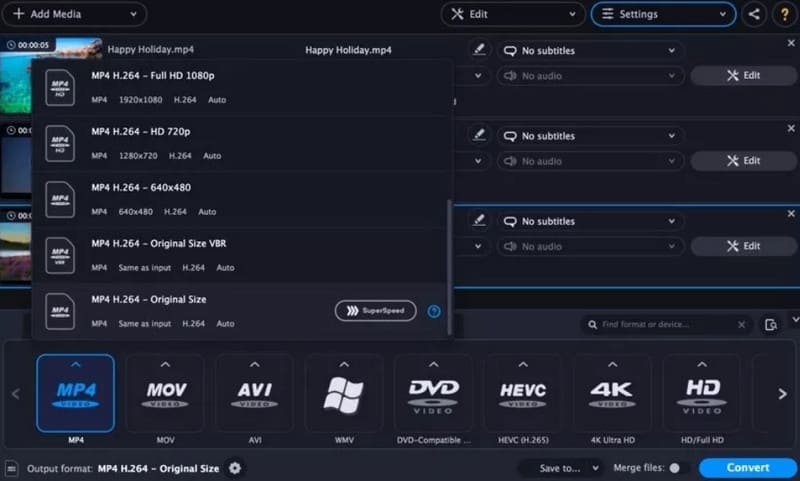
次に紹介するのは、もうひとつのパソコン向けプロ用動画編集ソフト、Movavi Video Editor です。180 種類以上のマルチメディア形式をサポートし、動画をより鮮やかに見せるための豊富なツールやエフェクトが一通りそろっています。基本的なクロップ、回転、分割に加え、3D ムービー作成機能も搭載されており、映像にさまざまなフィルターやテキストステッカーを追加することもできます。もし、背景がごちゃついているのが気になっているなら、Movavi Video Editor は心強い味方となるでしょう。クロマキー機能を備えており、簡単に動画の背景を変更できます。ただし、高解像度の動画を処理する際には効率が落ち、カクつきなどの問題が発生する可能性があります。
Part 5. Canva
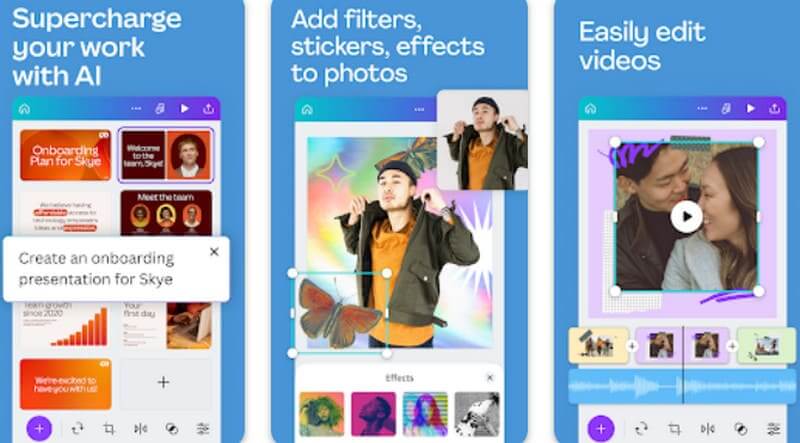
Canva は、ほぼ万能と言えるマルチメディア編集ツールです。ソフトをダウンロードしてインストールする必要はなく、ブラウザ上からそのまま利用できます。パソコン向けの Web 版に加え、モバイル端末にインストールできるアプリ版も用意されています。ショート動画クリエイターからプロのデザイナーまで、Canva ひとつで必要な機能をほぼ網羅できます。画像編集、ロゴデザイン、動画編集、プレゼンテーション作成などに対応しており、動画を編集する際は、素材をインターフェースにドラッグするだけで、プラットフォームが提供するクロップ、トリミング、結合などのツールを利用できます。さらに Canva には画面録画機能もあり、録画から編集まで、動画制作の流れを一貫して行うことも可能です。ただし、オンライン版は動作が重くなることがあり、モバイルユーザーからは、大きなファイルを扱うとエラーが発生しやすいという報告も出ています。
Part 6. Funimate の代替アプリに関するよくある質問
Funimate を PC で使うことはできますか?
残念ながら、現時点ではできません。Funimate は現在、Android および iOS 向けのモバイル版のみ提供されています。パソコンで動画編集を行いたい場合は、別の動画編集ソフトである Vidmore Video Converter を試してみるとよいでしょう。
Funimate は無料ですか?
Funimateは現在、基本的な無料版も利用できますが、機能はごくわずかで、多くの制限があります。より多くのツールを使いたい場合は、アプリ内課金での購入をおすすめします。
Funimate は TikTok のようなアプリですか?
はい、Funimateは動画編集という点でTikTokととてもよく似ています。Funimateを使って短い動画を作成し、Funimateコミュニティ内で共有することができます。ただし、現在のところ、Funimateのほうがより本格的な動画編集が可能です。
まとめ
Funimate は、間違いなく多機能で便利なモバイル向け動画編集アプリであり、Android と iOS の両方で利用できます。しかし、対応している言語は現時点で限られており、Android 端末ではフリーズやクラッシュが頻発しがちです。動画編集時にこうしたリスクを避けたい場合は、Funimate の代替アプリとして Vid.Fun を試してみることをおすすめします。パソコンで動画を編集したいユーザーには、Vidmore Video Converter が有力な選択肢となるでしょう。