Snapchat で動画をトリミングする方法:もっとも速くて簡単なやり方
近年有名になっているアプリのひとつが Snapchat アプリです。Snapchat は iPhone や Android にインストールできるスマホアプリです。もともとは個人的な写真の共有を中心としたアプリでしたが、現在では動画の送信やビデオ通話の配信など、さまざまな用途に使えるようになっています。一方で、動画を撮影したあとでSnapchat で動画をカットする方法を知りたい場合は、本記事を参考にしてみてください。

パート1.Snapchat で動画をカットする方法
ここでは、Snapchat の動画をトリミングするための、もっとも簡単な方法を紹介します。
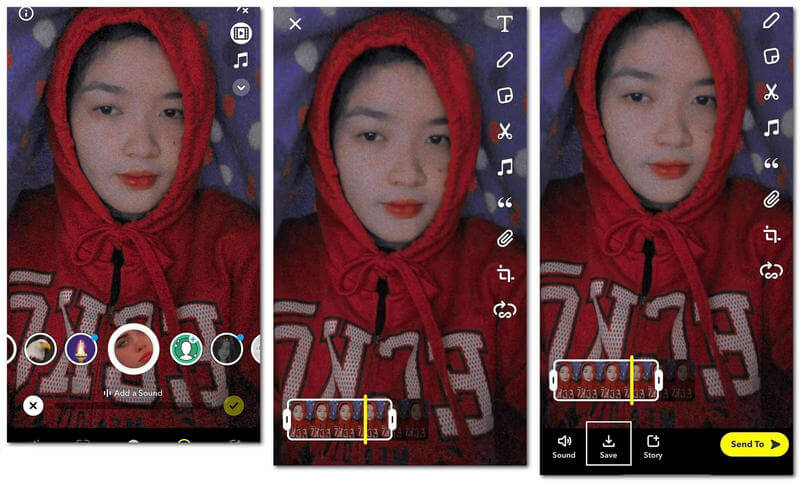
ステップ1: Snapchat を開き、カメラで動画を撮影するか、画面のアイコンを押してカメラロールまたはスナップライブラリから動画を読み込みます。
ステップ2: 動画の撮影が終わったら、画面下部のクリップをタップしてトリミングを行います。その後、動画をカットしたい位置までスライダーを動かします。
ステップ3: Snapchat でトリミングした動画の仕上がりに問題がなければ、下にある保存アイコンをクリックし、カメラロールで最終的な出力を確認します。
パート2.Snapchat 用に動画をカットするおすすめの代替ツール
このパートでは、Snapchat の動画をトリミングするほかの方法も紹介します。自分にとっていちばん便利なものを選んでください。
1. Vidmore Video Converter
もし Snapchat で撮影した動画を Windows または Mac でカットしたいなら、Vidmore 動画変換 を試す価値があります。このソフトは汎用性が高く、デバイスを使いこなしたいときに必携のツールと言えます。Vidmore は Mac と Windows の両方に対応しており、どちらの環境でも問題なく動作します。特筆すべき点は、直感的な編集ツールのおかげで、どんなユーザーでもすぐに編集者になれることです。
さらに、動画・画像・音声クリップなど、あらゆるコンテンツをさまざまな形式に変換できます。パソコンで再生する動画ファイルに柔軟に対応できる点からも、多くの人が Vidmore に魅力を感じています。この使いやすいプログラムを使って Snapchat の動画をトリミングする方法は、以下の手順のとおりです。
ステップ1:Snapchat 用動画カッターをダウンロード
下の一覧からお使いの環境に合ったダウンロードボタンを選んでソフトをインストールします。パソコンで正しく動作させるには、まずランチャーをインストールする必要があります。
ステップ2:トリミングしたい動画クリップを追加
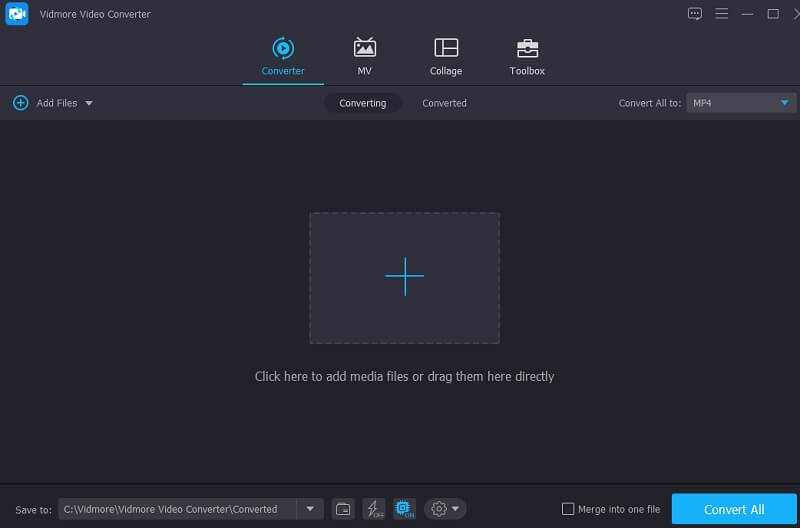
画面左上のファイルを追加ボタンをクリックすると、編集する動画素材の追加が始まります。もしくは、画面中央のプラスアイコンを押してもかまいません。
ステップ3:トリミング画面に進む
動画のカットエリアに入るには、動画の下にあるハサミアイコンをタップします。アイコンをクリックすると、新しいウィンドウにカット用ツールが表示されます。続いて、動画クリップの開始時間と終了時間を設定します。作業内容を保存してウィンドウを閉じるには、保存ボタンをクリックします。
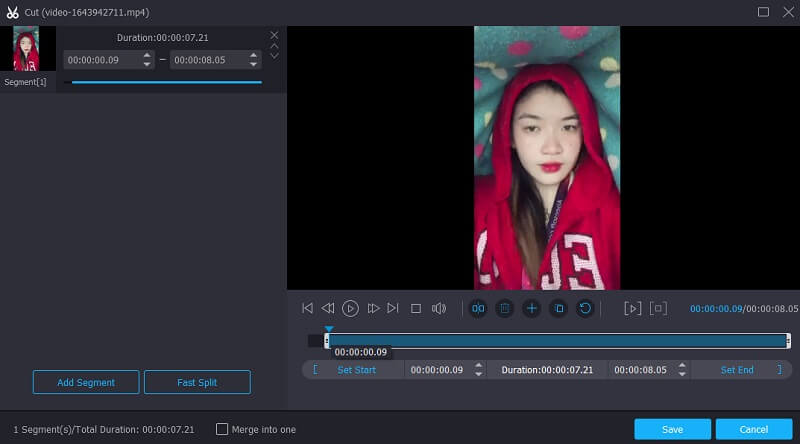
ステップ4:トリミングした Snapchat 動画を保存
仕上がりに満足したら、タイムライン下部にある[すべて変換]アイコンを選択・クリックして、トリミングした動画を保存します。
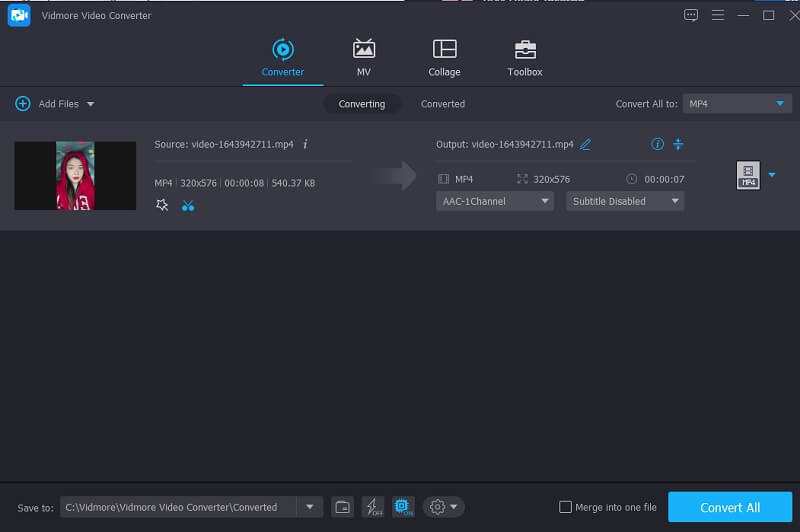
2. CapCut
CapCut も、現在市場で入手できるトップクラスの動画編集アプリのひとつです。必要に応じて、Snapchat の動画をトリミングするための代替ツールとして使用できます。さまざまな機能を用いて、視聴者にとって動画の魅力を高めることが可能です。豊富なフィルターや自然なビジュアルエフェクトが用意されているため、このツールを使えば動画編集もスムーズに行えます。また、多彩な編集オプションが利用できるので、動画クリップの加工にも活用できます。
この動画編集アプリに多くのユーザーが惹きつけられているのも不思議ではありません。CapCut を使って Snapchat の動画を簡単にトリミングする方法は、次の 3 ステップで確認できます。
ステップ1: Google Play ストアから CapCut アプリを入手します。起動後、画面下部の新しいプロジェクトアイコンをクリックし、カットしたい動画を選択します。
ステップ2: 次に、右側の動画クリップをクリックして編集可能な状態にします。有効になったら、必要に応じて再生ヘッドを調整し、希望する長さまでドラッグします。
ステップ3: 最後に、動画クリップのカットが完了したら、保存オプションをクリックして変更内容をコンピュータに反映させます。
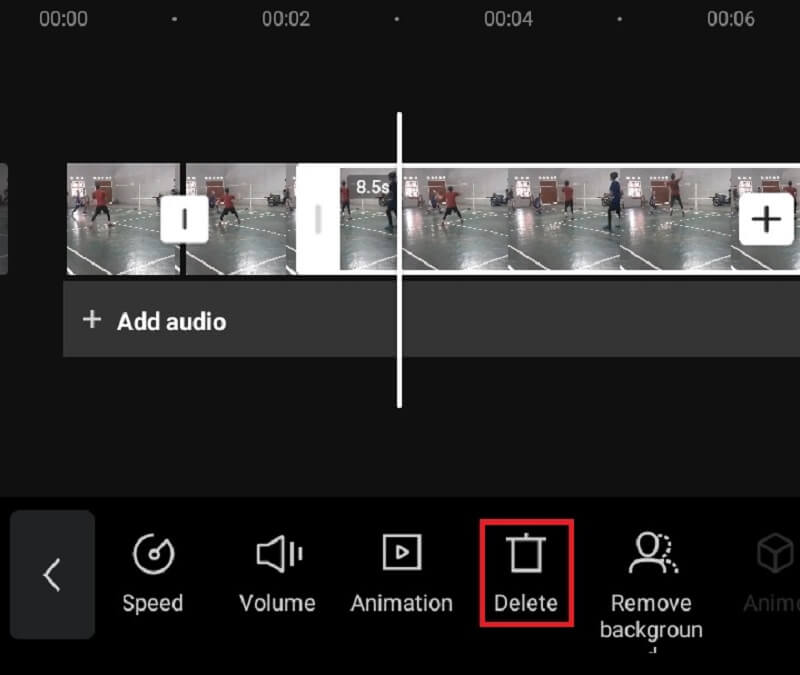
3. KineMaster
Snapchat の動画をカットする方法を学ぶには、Android スマートフォンに KineMaster をインストールしてください。動画のクオリティアップを好むユーザーのあいだで人気のアプリで、現在ではよく知られた存在です。動画編集が初めてなら、KineMaster は試してみる価値のある優れた選択肢です。トリミングやカット、回転などの編集機能が備わっている点だけでも、チェックしておく価値があります。
さまざまな内蔵フィルターにより、動画クリップ全体の品質を向上させることができ、ニーズに合わせて設定をカスタマイズすることも可能です。これらを踏まえ、以下の手順をガイドとして活用してください。
ステップ1: スマートフォンに KineMaster アプリをダウンロードします。その後、アプリのインストールが完了したらプラスアイコンをクリックし、トリミングしたい動画を選択します。
ステップ2: 動画をタイムラインに読み込んだら、画面端のチェックマークをクリックしてからハサミアイコンを探します。そのあと、下部の動画を黄色くなるまでタッチして押し続けます。
ステップ3: 動画が黄色くなったら、スライダーを左右にドラッグして、希望どおりの位置でカットします。これで完了です。トリミングした Snapchat 動画を保存できます。
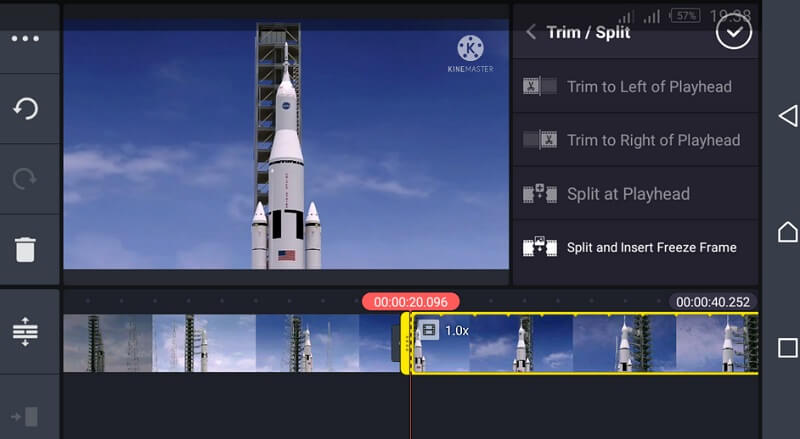
さらに読む:
Snapchat 動画に音楽を追加する注目の方法:ステップバイステップガイド
MKV ファイルを分割する方法(Mac/Windows 対応):オンライン・オフライン両方のやり方
パート3.Snapchat の動画トリミングに関するよくある質問
Snapchat の動画は最長でどれくらい撮影できますか?
1本のSnapchat動画は最長60秒まで再生できます。
Snapchat をパソコンで使うことはできますか?
はい。しかしご存じのとおり、Snapchat は主にスマートフォン利用者向けに設計されており、PC ではなく、iPhone や Android デバイスでの使用に最適化されています。
Snapchat の動画をオンラインでトリミングすることはできますか?
はい、オンラインで動画をトリミングすることができます。利用できるプログラムとしては、Clideo、123 Apps、ClipChamp などがあります。
まとめ
上記の情報に沿って手順を踏めば、Snapchat の動画をトリミングする方法が分かるようになります。ただし、Snapchat 自体の編集機能には限りがあるため、必要に応じて Snapchat 動画用の別のトリマーを試してみるとよいでしょう。