Google スライドで動画クリップをトリミングする方法:3 つの簡単ステップ
Google スライドでプレゼンテーションを行っていて、その中に動画のスライドがあり、それをカットしたいとします。そんなとき、プレゼンテーションを一から何度も作り直す必要はありません。今では、Google スライド上で動画クリップをトリミングできるからです。もしGoogle スライドで動画をカットする方法が気になっているなら、もう心配はいりません。この投稿があなたの疑問にすべて答えます。以下のガイドを確認し、手順に従ってください。
パート1. Google スライドで動画をカットする方法
完全な初心者で、Google スライドで動画クリップをカットする方法を学びたい場合は、以下の詳細なステップバイステップガイドに従うのがおすすめです。
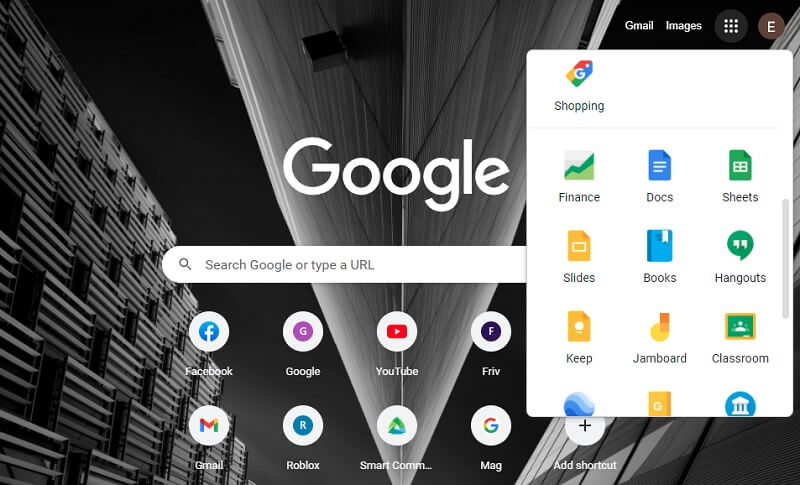
ステップ1: まず、Mac または Windows デバイスで Google を開き、Google アプリを探します。候補が表示されたら、スライドを探してクリックします。
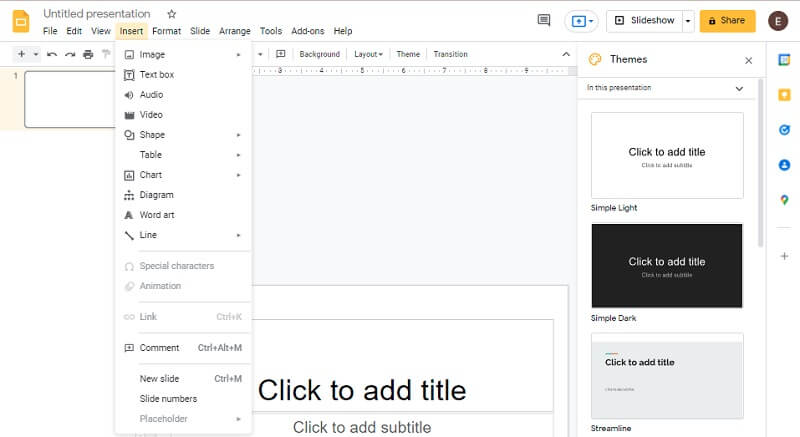
ステップ2: 次に、画面上部の空白ページを選択し、上部の挿入オプションをクリックします。続いて、一覧から動画を押し、URL か Google ドライブのどちらかから動画クリップを追加します。
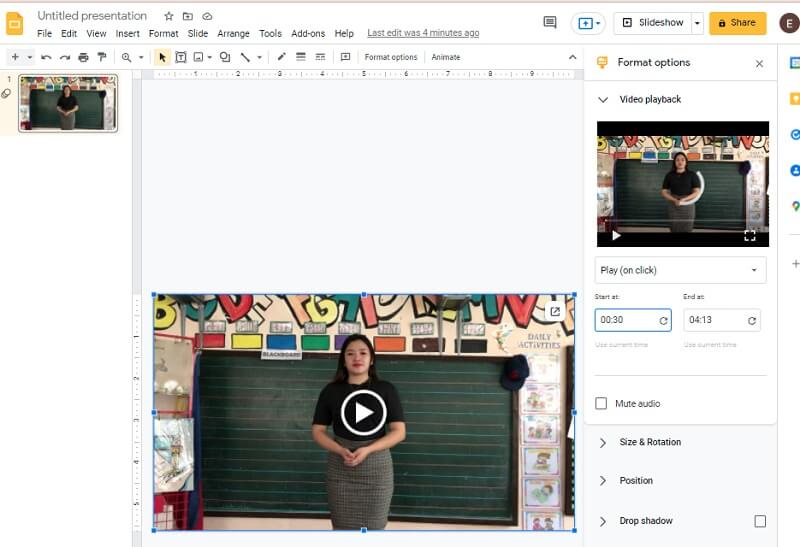
ステップ3: Google スライドは動画編集ソフトではないため、機能は限られています。動画を直接カットすることはできませんが、動画の開始時間と終了時間を設定することはできます。そうすることで、動画を再生したときに指定した時間から再生が始まります。動画右側にある開始と終了の時間を入力するだけです。これで完了です。プレゼンテーションを問題なく進められます。
パート2. 動画をカットするベストな方法
1. Vidmore Video Converter
もしカットやトリミングといった編集ツールが豊富な動画編集ソフトをお探しなら、Vidmore 動画変換 が最適です。このプログラムは非常に使いやすいインターフェースを備えており、初心者でもプロでも録画した動画を簡単に編集・変更できます。また、動画、画像、音声などあらゆるファイル形式を変換することが可能です。ユーザーがこのアプリケーションを好む理由は、操作するあらゆるマルチメディアファイルに柔軟に対応できる点です。Vidmore Video Converter は Mac と Windows の両方で利用できます。
さらに変換速度が速く、仕上がりもきれいです。そのため、動画プレゼンテーションをより魅力的なものにしたいなら、このソフトを一度試してみる価値があります。以下に基本的な操作手順を示します。
ステップ1:最高の動画カッターをダウンロード
下のドロップダウンメニューからお使いの環境に合ったダウンロードオプションを選んで入手します。その後、プログラム用のランチャーをインストールし、パソコン上で正常に動作し始めるまで待ちます。
ステップ2:スライドに入れたい映像を追加
画面左上のファイルを追加ボタンをクリックすると、編集したい録画動画のアップロードが開始されます。加えて、画面中央に表示されるプラスのマークを利用することもできます。
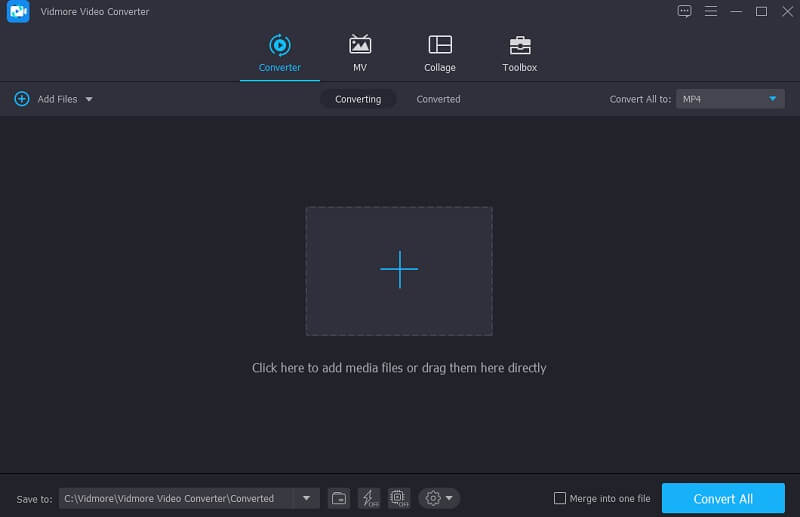
ステップ3:カットを開始
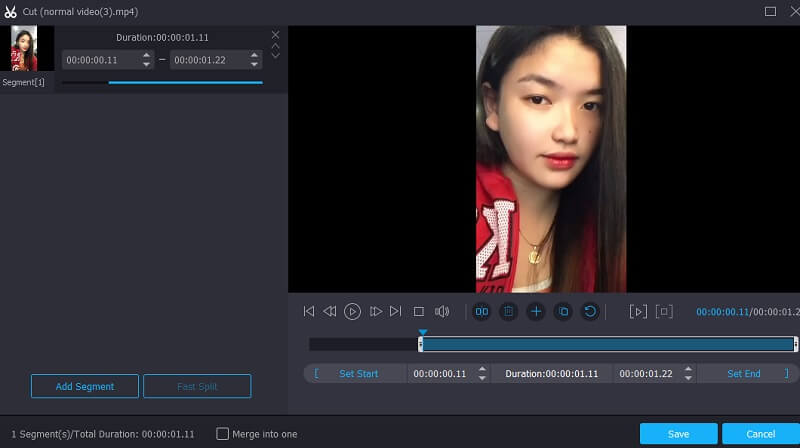
動画のカット部分に進むには、動画の下にあるハサミボタンをクリックします。アイコンをクリックすると新しい画面が表示され、内容を確認できます。その後、再生ヘッドを移動して動画クリップの開始点と終了点をそれぞれ指定します。満足できたら、保存ボタンをクリックしてウィンドウを閉じます。
ステップ4:動画を変換
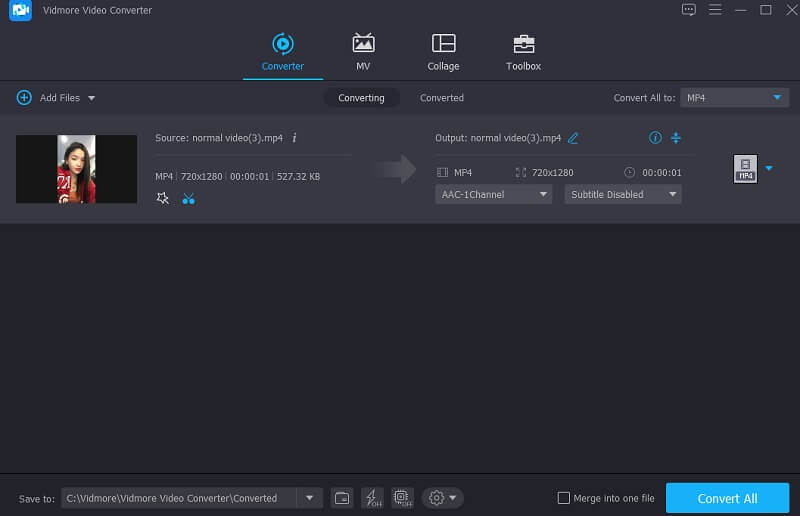
仕上がった動画を保存するには、すべて変換ボタンをクリックします。最終的な結果に満足したら、タイムラインの下部にあるこのボタンを押してください。
2. iMovie
Mac 向けの動画編集ソフトとして、iMovie は業界で最もよく知られた名前です。このプログラムを使えば、動画編集に加えてさまざまな作業が行えます。高性能なデバイスを持っていて、Mac で動画をカットしたい場合は、以下のいずれかの方法で行うことができます。
ステップ1: Mac で iMovie を起動すると、プロジェクトタブが表示されます。続行するには、ドロップダウンオプションから新規作成を選び、次にムービーを選択します。続いてファイル、そしてメディアを読み込むを選び、カットしたい動画を iMovie に読み込みます。
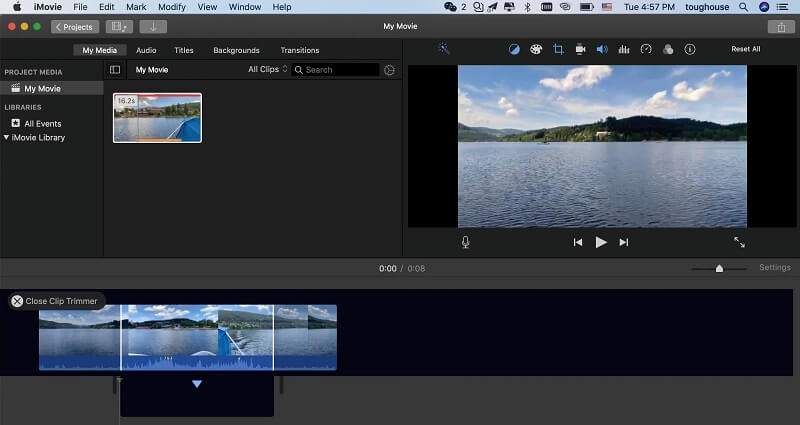
ステップ2: 読み込みが完了したら、動画をタイムラインにドラッグし、矢印キーなどを使って、短くしたい位置まで再生ヘッドを移動します。次に、アイコンをクリックして操作を完了させます。
ステップ3: 最後に、変更ドロップダウンメニューからクリップを分割を選択し、クリップを分割します。さらに、キーボードショートカットCommand + Bを使えば、次のシーンに素早く移動できます。カットした部分の動画を削除するには、一覧から削除を選びます。
3. ClipChamp
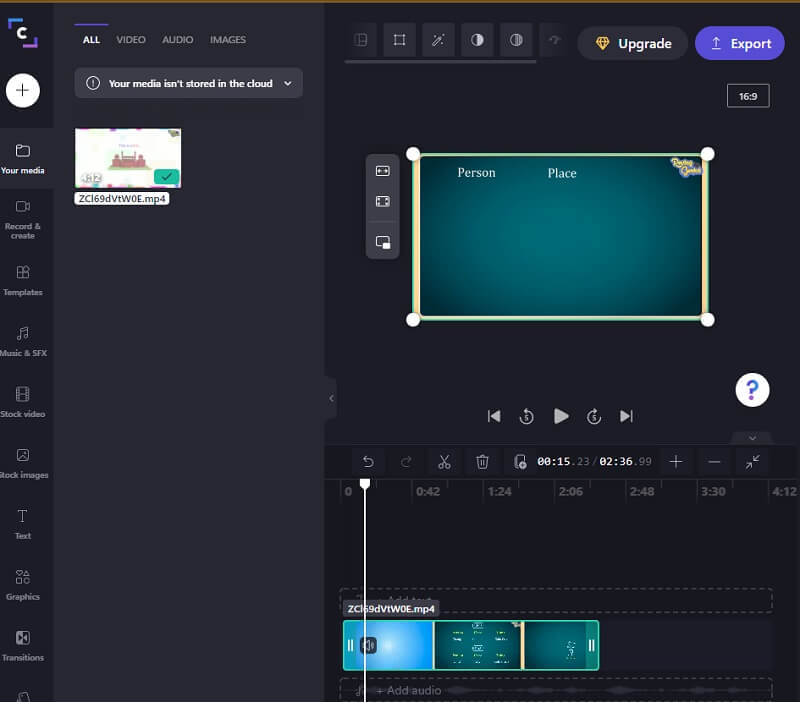
オンラインの動画カッティングツール Clipchamp は、動画を簡単にカットしたい人にとって素晴らしい代替手段です。Clipchamp は、動画編集の経験がない人でも動画を向上させたい場合に大いに役立ちます。このウェブベースのプログラムでは、音声・画像・動画などの要素を 1 つの作品にまとめられます。さらに、フィルターやテキストを追加して、多くの視聴者にとってより視覚的に魅力的なものにすることも可能です。このオンラインプログラムの使い方が気になる方のために、簡単なチュートリアルを紹介します。
ステップ1: まず、お好みの検索エンジンで Clipchamp を検索します。メインページにアクセスしたら、動画を作成ボタンを選んで動画をアップロードします。スマートフォンでコードを読み取り、動画を Clipchamp にアップロードすることもできます。
ステップ2: オンラインツールに動画をアップロードしたら、それをタイムラインへドラッグします。次に、カットしたい録画動画の部分に再生ヘッドを置きます。その部分をカットするには、ハサミアイコンをタップします。
ステップ3: 編集結果に満足したら、メイン画面右上の書き出しオプションをクリックします。
さらに読みたい方へ:
主要なデスクトップ・オンライントリマーで MP4 ファイルをトリミングする方法
パート3.比較表
どの動画トリマーを使えば動画をより見栄えよくできるか決めかねている場合を考えてみましょう。以下の表は、その選択を手助けしてくれます。
- 機能
- Mac と Windows の両方で利用可能
- 豊富な編集ツール
- さまざまな動画形式をサポート
| Google スライド | Vidmore Video Converter(ビドモア・ビデオコンバーター) | iMovie | ClipChamp(クリップチャンプ) |
パート4. Google スライドでの動画カットに関する FAQ
Google スライドの動画はどれくらいの長さまで可能ですか?
Google スライドにアップロードできる動画の最大長は 60 秒です。」Google スライドはどの動画形式に対応していますか?
Google スライドと互換性がある形式は、MP4 だけです。
Google スライドがサポートする最大ファイルサイズはどれくらいですか?
Google スライドにアップロードできるファイルの最大サイズ(最長/最大容量)は、100MB です。
まとめ
これでGoogle スライドで動画クリップをカットする方法が分かったので、自分でやり方を見つけるのに苦労することはないでしょう。上記のガイドに従うだけで十分です。ただし、Google スライドには編集ツールに制限があるため、Vidmore Video Converter を使うほうがはるかに便利です。