iPhone、Android、PC で動画の一部をカットする方法
デバイス上の動画ファイルから一部をカットしたいとお考えなら、まさに今が絶好のタイミングです! 最近では動画クリップの不要部分を切り取る作業がとても簡単になりました。さまざまな動画編集ソフトのおかげで、動画の編集をあっという間に行えるようになったのです。本記事では、動画クリップの一部をカットするために使えるあらゆる方法をまとめました。各ツールごとの手順も、以下でステップ・バイ・ステップで紹介します。
- パート 1. Mac と Windows で動画の一部をカットする方法
- パート 2. iPhone と Android で動画の一部をカットする方法
- パート 3. 動画の一部をカットする際のよくある質問
パート 1. Mac と Windows で動画の一部をカットする方法
1. Vidmore Video Converter
Vidmore 動画変換 は、動画クリップの一部をカットする際に最もおすすめできるプログラムです。Mac と Windows の両方にダウンロードできるだけでなく、200 以上の音声・動画ファイル形式に対応しています。初心者にとって理想的なのは、インターフェースが非常にわかりやすく使いやすい点です。このツールには、回転、クロップ、結合、画質向上など、さまざまな編集機能も搭載されています。ここでは、このツールを使って動画の一部をカットする基本的な手順を紹介します。
ステップ 1: ページ下部にある ダウンロード アイコンのいずれかをクリックして、カッタープログラムをパソコンにダウンロード・インストールします。インストールが完了したら、デバイス上でプログラムを起動します。
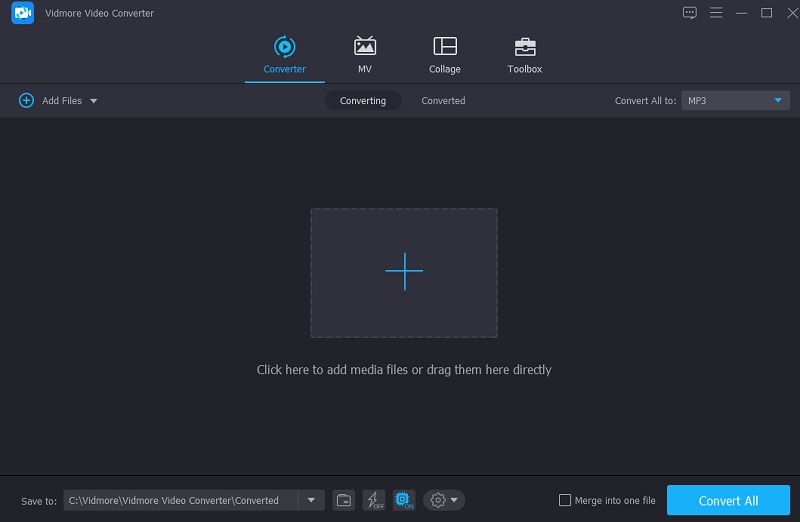
ステップ 2: 画面左上の ファイルを追加 ボタンをクリックすると、フォルダ からファイルをすぐに読み込めます。また、画面中央のインターフェースにある プラス アイコンをクリックして、簡単にファイルをアップロードすることもできます。
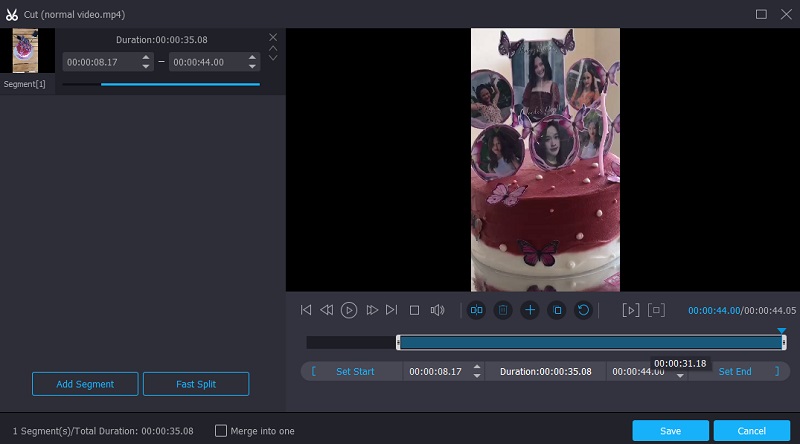
ステップ 3: 動画を読み込んだら、ハサミ ツールを使ってカットします。動画プレーヤー下にある左右のスライダーをドラッグして開始位置と終了位置を指定してください。クリップの開始時間と終了時間を手入力することもできます。編集が終わったら、右下の 保存 をクリックします。
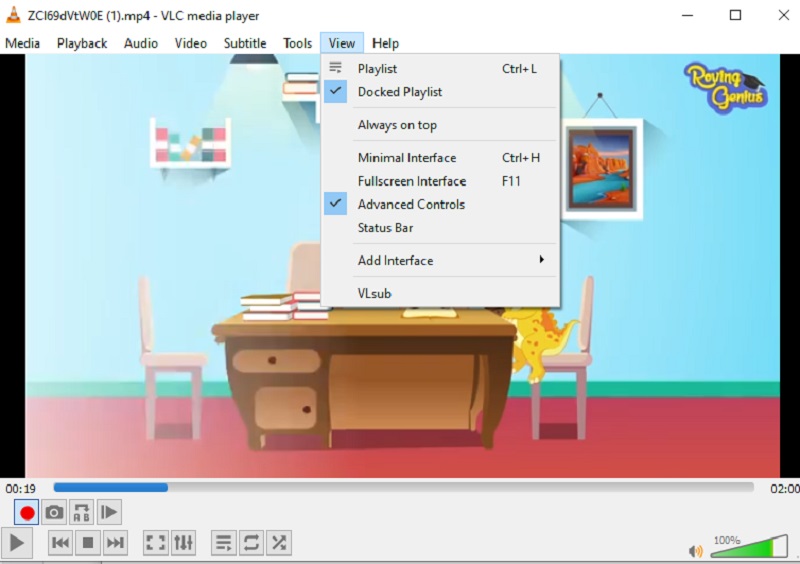
ステップ 4: 上記の手順をすべて行ったら、タイムライン右下の すべて変換 ボタンをクリックし、編集内容をファイルに反映させます。
2. iMovie(Mac)
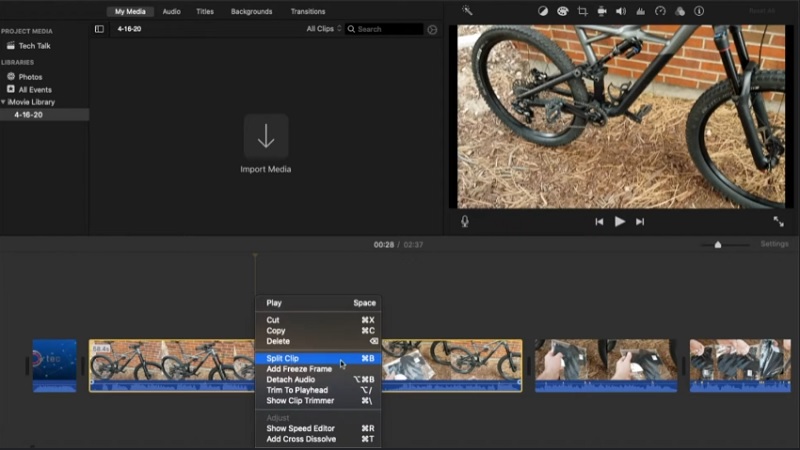
iMovie は、Mac コンピュータ上で動画クリップを閲覧・編集するのに使えるプログラムです。動画編集など、さまざまな用途に利用できます。そのため、Mac のようなハイスペック端末をお持ちで、録画した動画から一部をカットしたい場合は、次のシンプルな手順に従ってください。
ステップ 1: Mac で iMovie を開き、プロジェクト タブをクリックします。続いて 新規作成 を選択し、メニューから ムービー を選びます。その後、ファイル から メディアを読み込む を選択し、クリップを iMovie に取り込みます。
ステップ 2: 取り込みが終わったら、動画をタイムラインにドラッグ&ドロップします。次に、キーボードの矢印キーで再生ヘッドを移動し、ムービーを分割したい位置に合わせます。その後、分割のためのボタンを押します。
ステップ 3: 最後に、変更 メニューのドロップダウンから クリップを分割 を選択して、クリップを 2 つのパートに分けます。また、Command+B のショートカットキーを使えば、素早くムービーを分割できます。その後、削除 をクリックして、不要な部分の動画を取り除きます。
パート 2. iPhone と Android で動画の一部をカットする方法
ここからは、iPhone と Android デバイスで動画の一部をカットするために使えるツールを紹介します。
1. iMovie(iPhone)
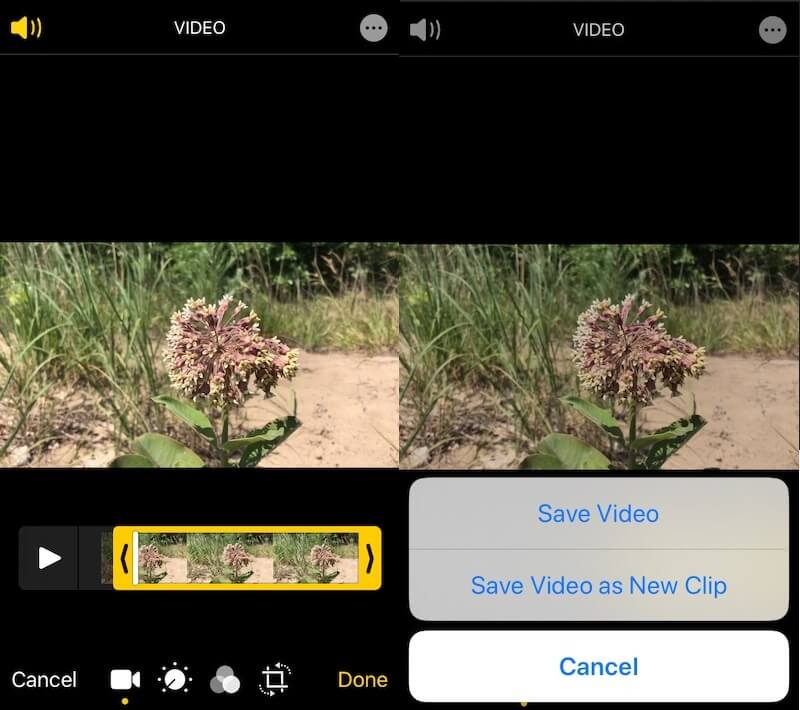
iMovie は Mac だけでなく iOS デバイスにもダウンロード可能ですが、操作方法は少し異なります。そこで、iPhone 上で動画の一部をカットするためのステップ・バイ・ステップの手順を紹介します。
ステップ 1: まず 写真 アプリで編集したいクリップを選び、メニューから 編集 をタップします。
ステップ 2: 画面下部にビデオカメラのアイコンが表示されるので、それをタップします。その後、両端の矢印部分を長押ししながら内側にドラッグして、動画クリップを大きくカットします。
ステップ 3: 編集が完了したら 完了 をタップし、ビデオを保存 または 新規クリップとして保存 のいずれかを選択します。用途に合わせて選んでください。
2. AndroVid
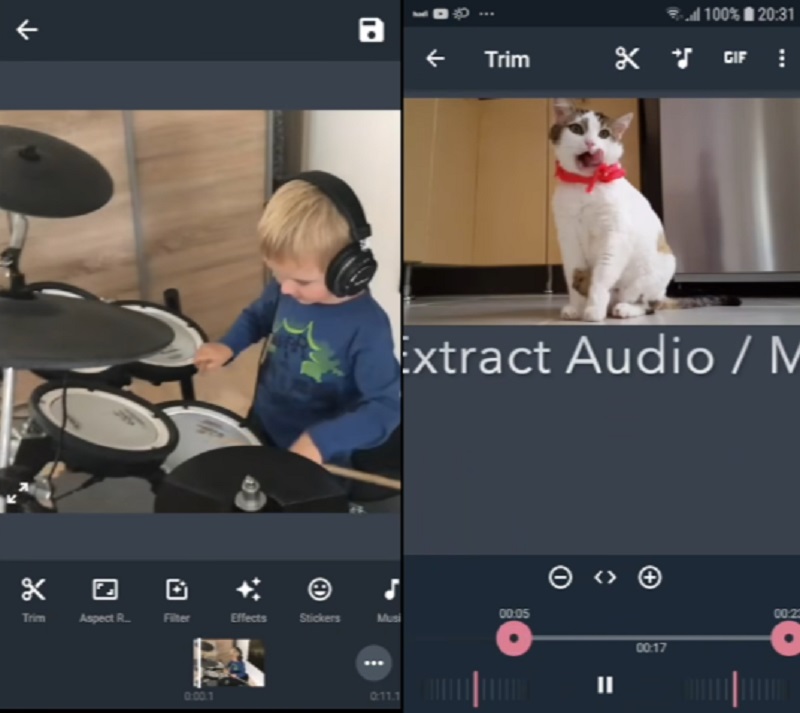
Android デバイスで動画の一部をカットしたい場合は、AndroVid アプリの使用を検討してみてください。このツールは、動画クリップをいろいろ試してみたい初心者にも向いています。カット用のツールが含まれているほか、トリミング、結合、テキストや音声の追加なども可能です。
このツールの使い方について、以下の簡単な手順を参考にしてください。
ステップ 1: まず、AndroVid Video Trimmer をスマートフォンにダウンロード・インストールします。その後アプリを起動し、デバイス内の動画が読み込まれるまで数秒待ちます。次に、カットしたい動画を選択します。
ステップ 2: 続いて、ドロップダウンメニューから分割モードを選びます。その後、カットしたい位置まで動画タイムライン上でマーカーを維持します。位置が決まったら、画面右上にあるハサミのアイコンをタップしてください。
ステップ 3: 処理が完了すると、元の動画を置き換えるかどうか尋ねられます。選択すると、その設定で編集後の動画が保存されます。
3. FilmoraGo
FilmoraGo も、モバイルデバイス上で動画の特定部分をカットできるツールのひとつです。わかりやすいインターフェースのおかげで、お気に入りの動画から必要な部分だけを簡単に切り出すことができます。さらに、エフェクトや音声、その他さまざまな機能を追加して動画を編集することも可能です。以下に、Filmora を使って動画の一部をカットする簡単なチュートリアルを紹介します。
ステップ 1: まずアプリをダウンロードして開き、クリップしたい動画を読み込みます。
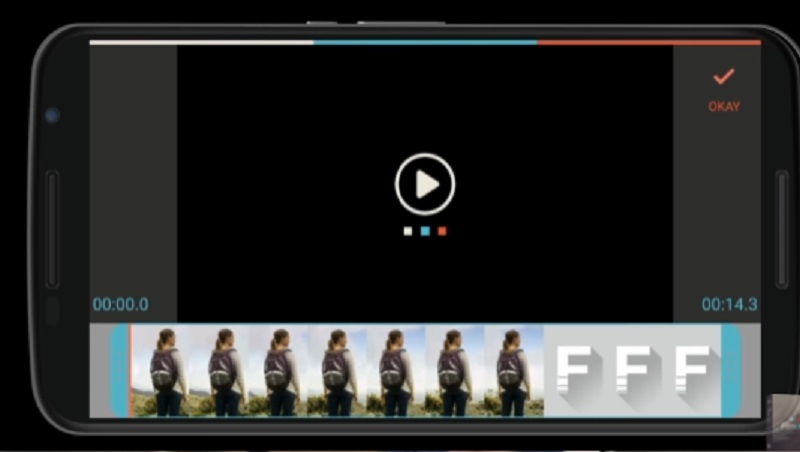
ステップ 2: 画面右上にトリムボタンがあります。それをクリックしたら、動画の長さ(残したい範囲)を指定します。
ステップ 3: カスタマイズが終わったら、保存 ボタンをクリックして編集内容を確定します。
パート 3. 動画の一部をカットする際のよくある質問
オンラインで動画の一部をカットできますか?
はい、オンラインでも動画の一部を切り取ることができます。Clideo、123 Apps、Kapwing などのサービスを動画カッターとして利用できます。
Android で複数の動画セグメントをカットするにはどうすればよいですか?
Android デバイスで「ギャラリー」アプリを開き、トリミングしたい動画をタップします。画面左下にある鉛筆のアイコンをタップします。次の画面で、画面下部のスライダーをドラッグして、残したい映像部分だけが表示されるように調整します。画面右上の「保存」をタップし、その後、保存された映像を選択すると、トリミングされた新しい動画がギャラリーに作成されます。
動画をカットすると画質が落ちるというのは本当ですか?
ほとんどの場合、カット処理によって映像品質が大きく低下することはありません。さらに、映像のカットと映像の欠落との間に、明確な因果関係は認められていません。
まとめ
これで、iPhone・Android・Windows・Mac それぞれのデバイスで動画の一部をカットする方法がわかりました。わざわざ動画の説明を探して視聴しなくても、どのデバイスを使っていても必要な答えやツールは、すべてこの記事の中にまとまっています。