After Effects でクリップを切り出す究極ガイド
After Effects でパスをトリミングする方法を知りたい動画素材がある場合は、以下を読み進めてください。After Effects は一般的な動画編集ソフトとは少し性質が異なりますが、このプログラムを使ってクリップの不要な部分をカットすることは十分可能です。以下で紹介する 3 つの簡単な手順に注目してください。さらに、Windows と Mac で使える代替の動画カッターもあわせて紹介します。
- パート 1. After Effects でクリップをカットする方法
- パート 2. クリップを素早くカットできるベストな代替ソフト
- パート 3. After Effects と Vidmore Video Converter の比較
- パート 4. After Effects でクリップをカットする際のよくある質問
パート 1. After Effects でクリップをカットする方法
次のセクションを読めば、After Effects というプログラムについてさらに理解を深めることができます。Adobe After Effects は、コンピューターアニメーションやデジタルエフェクトを作成するためのソフトウェアで、映像制作、オンラインコンテンツ制作、プレゼンテーションなどに利用できます。もともと Adobe によって開発され、現在も継続的に開発が続けられています。主に、VFX(視覚効果)やアニメーション、合成などに用いられるソフトです。After Effects は Mac と Windows の両方で使用できます。映画制作者にとっては素晴らしいツールであり、必携と言えるプログラムです。市販されているソフトの中でも最高クラスとして評価されています。
長所:
- あらゆる高度な編集に対応できます。
- プロジェクトのニーズに合わせて、追加の拡張機能を組み込むことができます。
- タイトルやテキスト、オブジェクトのアニメーションを容易に行えます。
短所:
- 最新バージョンの Adobe AE ではタイムライン下部のスクロールバーが削除されたため、拡大表示した状態でプロジェクト全体をゆっくり移動しながら確認するのが難しくなっています。
- モバイル版アプリがありません。
After Effects でクリップをカットする手順
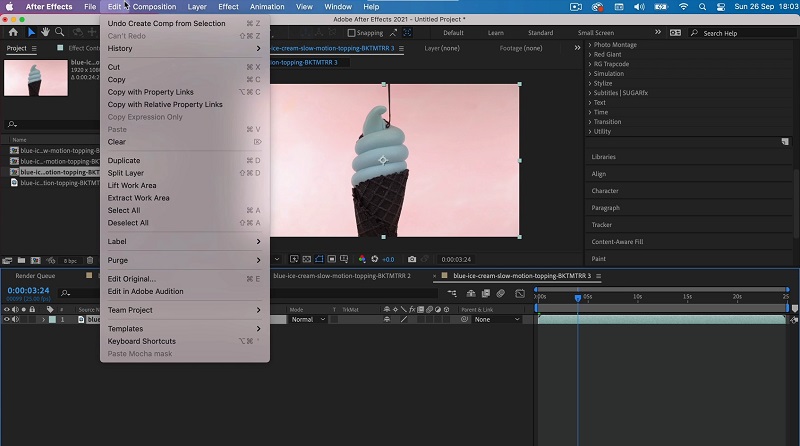
手順 1: まず、タイムラインへクリップをドラッグして配置し、エフェクトパネル内のレイヤーパネルからそのクリップを選択します。そのあと、キーボードで Ctrl + D を押してレイヤーを複製します。
手順 2: 次に、削除したい部分の開始位置に再生ヘッド(ムービーフィルム)を移動させます。その状態で、2 つあるレイヤーの下側を選択し、Ctrl + ] を押します。続いて、削除したい区間の終わりに再生ヘッドを移動し、2 つのレイヤーを選択します。
手順 3: 最後に、キーボードで Ctrl + [ を押して先頭側をカットします。そのあと、上側のレイヤーをタイムライン上でドラッグして、最初のレイヤーとつながる位置まで移動させれば、その区間のトリミングは完了です。
パート 2. クリップを素早くカットできるベストな代替ソフト
After Effects は、動画のクロップやカット、トリミングなどの単純な編集作業を数秒で行うような設計にはなっていないため、Vidmore 動画変換 に頼るという選択肢があります。これは、映画などの動画からクリップを編集・カットするために最もおすすめされているプログラムです。動画ファイルから不要な部分を削除したい場合に、素早く処理できる非常にプロフェッショナルなツールです。分かりやすいインターフェースを備えているため、操作に迷う心配はほとんどありません。この多機能ソフトは Mac と Windows の両方で問題なく動作します。また、現在インターネット上で広く使われているほとんどすべての主要な音楽・動画ファイル形式をサポートしているため、メディアファイルの読み込みや書き出しで困ることもないでしょう。以下の手順に従えば、すぐに動画のトリミングを始められます。
長所:
- 200 種類以上の音声・動画ファイル形式をサポートしています。
- 非常に使いやすく、編集初心者にも最適です。
- インターネット接続に問題があっても、サービスが中断されることはありません。
短所:
- App Store や Play ストアではこのツールを入手できません。
手順 1:After Effects の代替ソフトを入手
ページ下部に表示されている ダウンロード アイコンのいずれかをクリックして、ファイルカッターアプリをパソコンにインストールし、起動します。インストールが正常に完了したら、ソフトウェアを利用できるようになります。
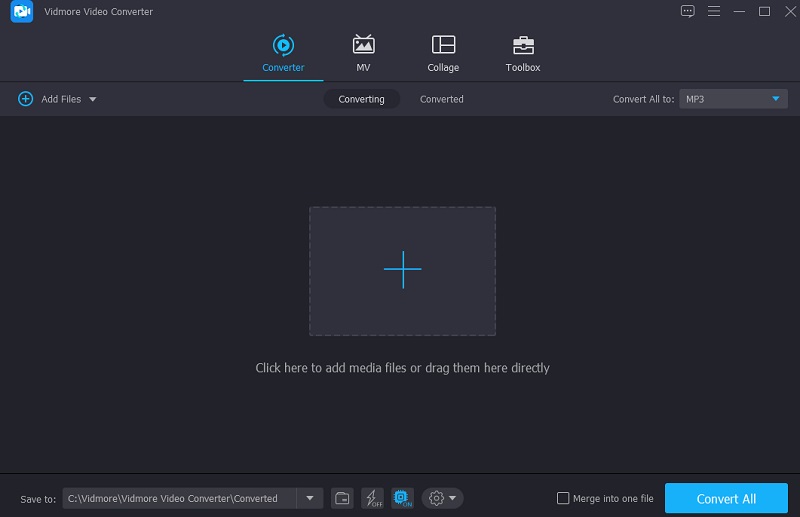
手順 2:動画クリップを追加
画面左上にある ファイルを追加 ボタンをクリックすると、フォルダー からファイルのアップロードをすぐに開始できます。さらに、ウィンドウ中央のインターフェースに配置されている プラス ボタンをクリックして、簡単にファイルを追加することも可能です。
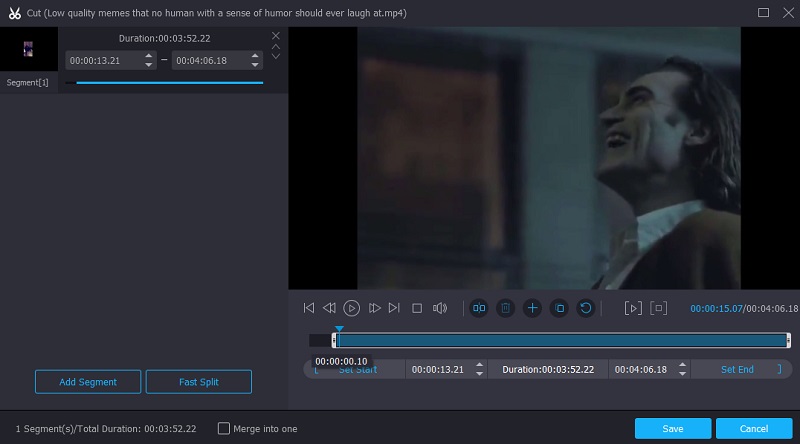
手順 3:動画クリップをカット
動画を読み込んだら、左側のメニューにある ハサミ アイコンを選択してカットを行います。まず、画面下の左右のスライダーをドラッグしてその範囲を指定します。開始時間と終了時間を手動入力することもできます。編集内容に満足したら、右下の 保存 をクリックしてください。
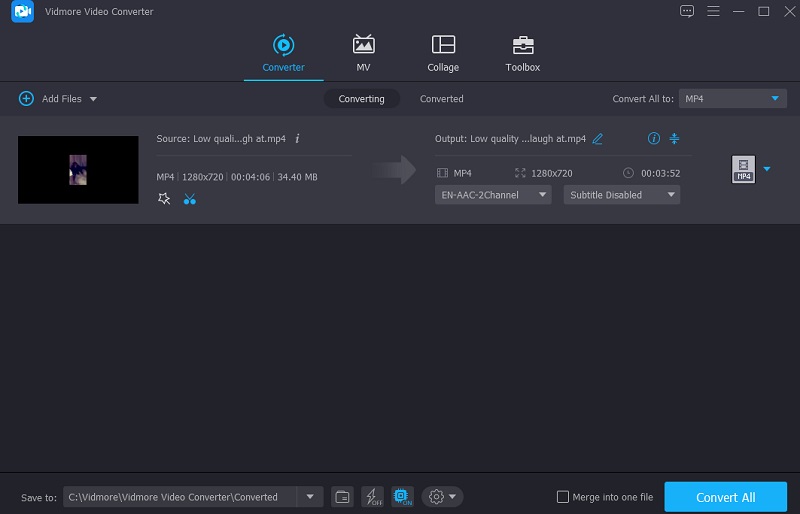
ステップ 4:変換プロセスを開始
すべての手順が終わったら、ページ右下の すべて変換 ボタンをクリックして、ファイルへの変更を確定します。
パート 3. After Effects と Vidmore Video Converter の比較
ここでは、Adobe After Effects と、その代表的な代替ソフトである Vidmore Video Converter の類似点と相違点を分かりやすく比較しています。
- 機能
- Mac と Windows の両方をサポート
- 基本的な編集ツールに対応
- 初心者に最適
| Adobe After Effects | Vidmore Video Converter(ビドモア・ビデオコンバーター) |
パート 4. After Effects でクリップをカットする際のよくある質問
After Effects の代わりに、動画をトリミングできる無料オンラインツールはありますか?
はい。Clideo や 123 Apps など、オンラインで利用できるさまざまな動画カッターがあります。
After Effects で動画を分割する一番よい方法は何ですか?
コンピューターを使用している場合は、CTRL + SHIFT + D キーを同時に押すのが最も簡単な方法です。Mac を使用している場合は、CMD + SHIFT + D を押してドキュメントを開きます。選択した位置で、フィルムは 2 つのレイヤーに分割されます。
Adobe After Effects は MKV 動画に対応していますか?
一部のメディアプレーヤーや動画編集ソフトは、MKV ファイルが業界標準のファイル形式ではないため、対応していません。Adobe After Effects もその一つで、MKV ファイルをサポートしていません。
まとめ
以上です。これで、After Effects でクリップをカットする方法 が分かったので、このツールの操作に苦労することはなくなるでしょう。あとは、ここで紹介した手順を順番にしっかりと追っていくだけです。一方で、After Effects は初心者向けとは言えず、基本的な編集ツールも十分ではないため、代替ツールとして Vidmore Video Converter を利用することをおすすめします。