QuickTime で動画をクロップするための便利なヒントとガイドライン
インターネット上の問い合わせの多くは、QuickTime を使った動画編集の方法、とりわけ動画のトリミング(切り抜き)についてです。QuickTime は Mac で有名なソフトウェアであり、初心者の方には操作手順が必要であることは認めざるを得ません。この記事を読んで、QuickTime を使って動画をトリミングする方法を理解しましょう。

ページコンテンツ
パート1:QuickTime で動画をクロップする方法
調査の結果、QuickTime はプリインストールされているソフトウェアですが、そのままでは動画をクロップ(切り抜き)することはできません。実現するには、QuickTime を Pro 版にアップグレードする必要があり、数ドル以上の費用がかかります。加えて、もしお使いの Mac にすでに QuickTime 7 がインストールされている場合は、QuickTime Pro へアップグレードしてください。
さらに、QuickTime でクロップを行う際には、Photoshop を使ってマスクファイルを作成する必要があります。注意点として、Photoshop にまだ慣れていない場合、マスクファイルを作るのにかなり時間がかかるでしょう。Mac に Photoshop のインストールが完了したら、以下の手順を確認してください。
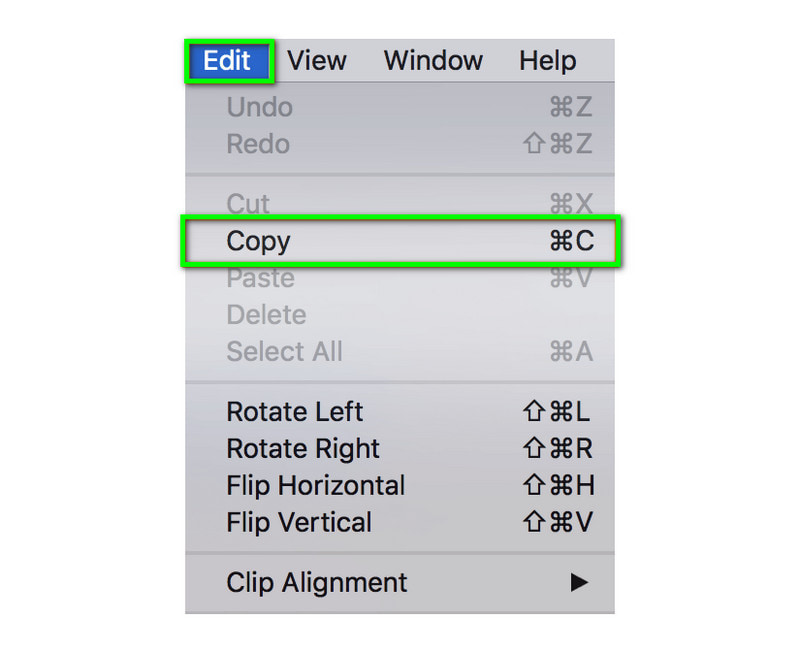
ステップ1: QuickTime を使って、動画フレームのスナップショットを準備します。その後、動画を開きます。そしてオプション一覧からコピーボタンを選択します。
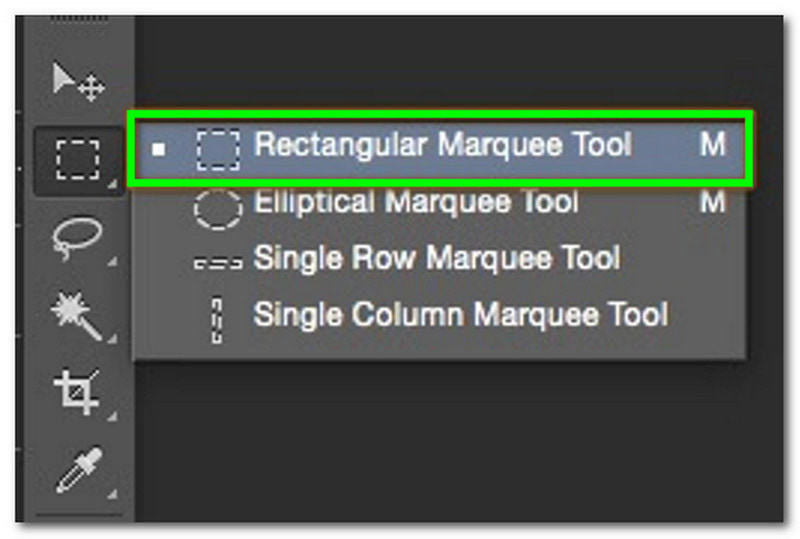
ステップ2: 続いて、Photoshop を起動し、[ファイル]ボタンから新規プロジェクトを作成します。次に、先ほどコピーした画像を貼り付けます。続いて、選択範囲を作成して黒で塗りつぶせる長方形選択ツール(Rectangular Marquee)を選びます。その後、外側のボックスを白で塗りつぶします。最後に、GIF または TIFF 形式で保存します。
ステップ3: 次に QuickTime を起動します。左上のメニューからウインドウを選択するとリストが表示されるので、ムービーのプロパティを表示とビジュアル設定を選びます。その後、[選択]ボタンをクリックしてマスクファイルを読み込みます。
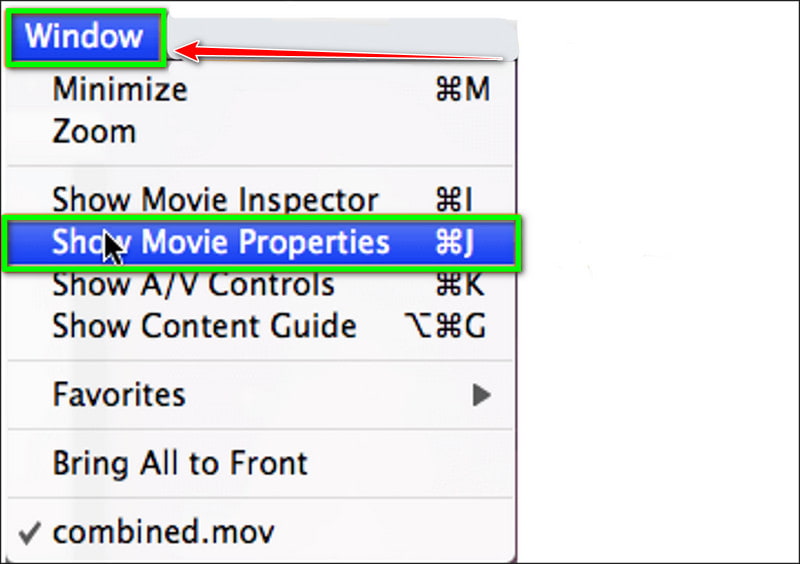
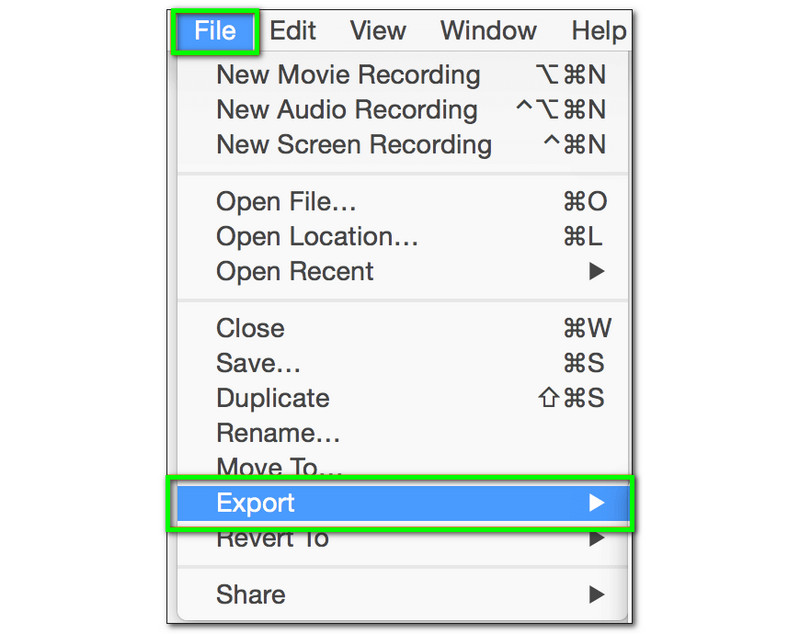
ステップ4: マスクはすぐに動画に適用され、指定したエリアだけが表示されます。最後に、メニューリストからファイルをクリックし、書き出しボタンを選択して、トリミング後の動画を保存します。
QuickTime を使った動画のトリミングは、やや複雑であることがわかりました。しかし、トリミング作業が終わったあとの仕上がりには満足できるでしょう。一方で、QuickTime は Mac にプリインストールされているソフトウェアであり、使い慣れていないと操作が少し難しいというデメリットがあります。とはいえ、全体として本記事の内容をガイドとして活用できます。
QuickTime は Mac に標準搭載されているアプリです。一方で、iPhone に QuickTime をインストールしている場合は、iPhone で動画をクロップする方法について本記事を参考にしてください。
パート2:QuickTime を使うためのヒント
QuickTime には多くの機能が備わっていることがわかっています。さらに、QuickTime について知っておくべきことはほかにもあります。QuickTime は QuickTime 動画ファイルをトリミング・リサイズするだけではなく、もっと多くのことができます。ではどうやって? このパートでは、QuickTime について知っておくと便利なヒントをご紹介します。
ヒント #1:QuickTime の環境設定
- QuickTime ショートカット
- QuickTime アイコン
- qttask.exe の削除
- 自動アップデート
- ブラウザー再生
- ストリーミング
- プレーヤーの環境設定
ヒント #2:QuickTime で動画クリップを結合する
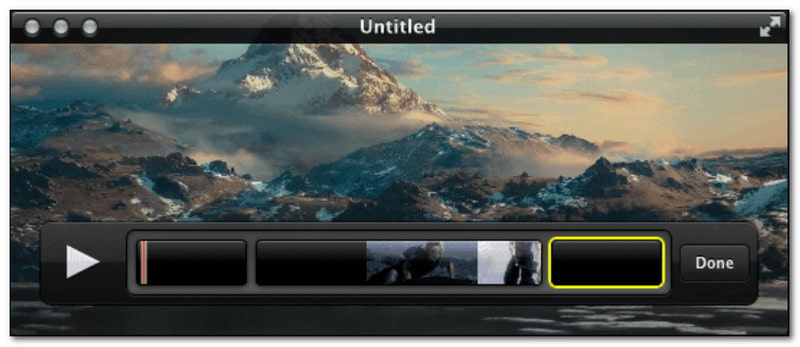
本記事のテーマは QuickTime で動画をクロップすることなので、QuickTime を使ってトリミング済みの動画クリップを結合できることもお伝えします。iPhone に 5〜10 本の動画クリップがあるなら、QuickTime を使ってそれらを結合しましょう。
複数の動画を 1 つのムービーにまとめるには、まず QuickTime を開きます。その後、追加したい動画クリップをドラッグ&ドロップすると、QuickTime が自動的に画質を落とさずシームレスに結合してくれます。
さらに、特定の動画をドラッグすることで、ムービー内の好きな位置、たとえば冒頭の 1 分や最後の 1 分など、好きな場所に移動させることもできます。また、動画クリップを追加する際にはトリミングも可能です。編集が終わったら、Mac に保存できます。
ヒント #3:QuickTime の再生速度を変更する
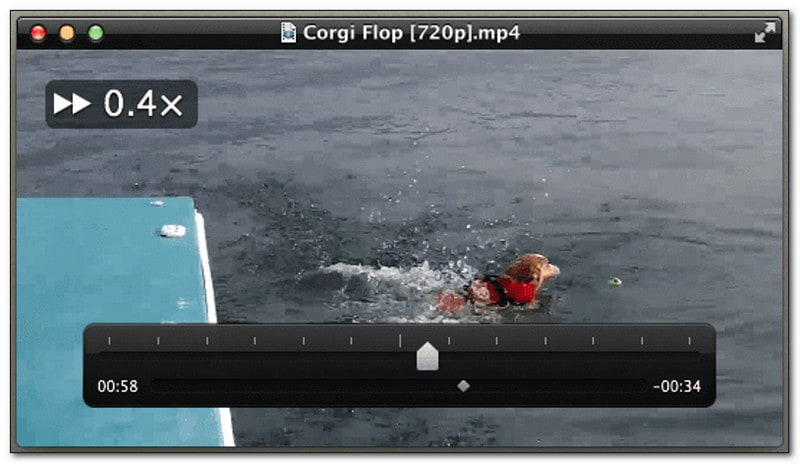
ここでも QuickTime の動画再生について取り上げます。最後のヒントは、保存した動画をよく見返す人、たとえばチュートリアル動画を何度も見たい方や、思い出の映像を残しておきたい方に特に役立ちます。動画が速すぎる、あるいは遅すぎると感じたときに、再生速度を自在にコントロールできます。
優れている点は、再生ボタンと一時停止ボタンを 2〜3 秒ほど押し続けるだけで、再生速度のコントロールが表示されることです。そこから QuickTime で動画の速度をきわめて細かく調整できます。以上です。さらに詳しい QuickTime を使って動画をスロー再生する方法については、こちらを参照してください。
パート3:動画をクロップする代替方法
QuickTime は使いこなすのがやや難しいという点には同意せざるを得ません。そのため、ユーザーはより扱いやすい動画クロップ用ソフトを求めています。つまり、動画をクロップするのに Photoshop やその他のサードパーティ製ソフトを使う必要はありません。そこでご紹介するのが Vidmore Video Converter です。
これはコンバーターソフトですが、それなのになぜ動画をクロップできるのでしょうか? という疑問が湧くかもしれません。もしまだご存じでないなら、Vidmore 動画変換 には「ツールボックス」があり、その中に「Video Cropper(ビデオクロッパー)」が用意されています。これを使えば、1:1、9:16、4:3 など、さまざまなアスペクト比で動画をクロップできます。
その前に、Vidmore Video Converter のその他の機能をご紹介します。以下のリストを確認したあとで、手順の説明に進みます。
- 「ツールボックス」には 30 を超えるツールが用意されており、Video Compressor、Video Merger、Video Enhancer、Video Cropper、Video Trimmer などを含みます。
- 1 台のコンピューター上で複数画面に分割して動画を表示できます。
- 16:9、4:3、21:9、9:16 など、用意されているアスペクト比から選択することもできます。
- Mac と Windows の両方に対応しているため、動画の編集やクロップを簡単に行えます。
ステップ1: Vidmore Video Converter をダウンロード・インストールしたら、起動します。
その後、[ツールボックス]に進みます。
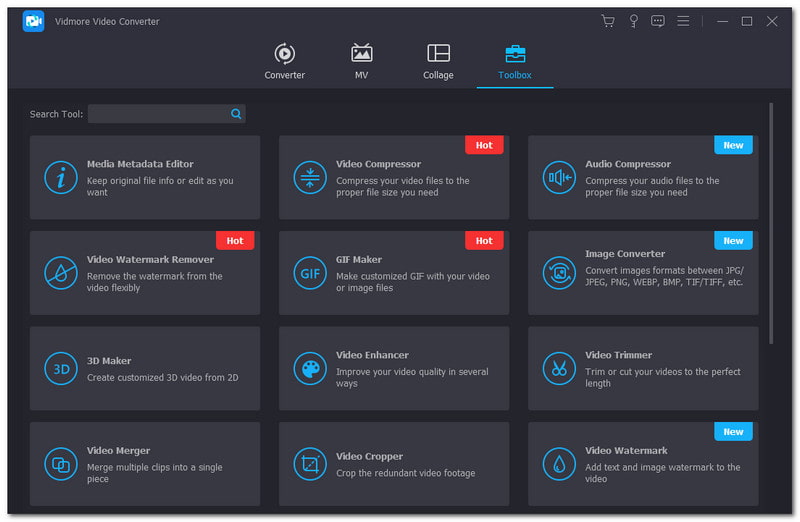
ステップ2: ツールボックス内からVideo Cropperを探して起動します。すると、パネル中央にプラスアイコンが表示されるので、それをクリックして、PC からクロップしたい動画を選択します。
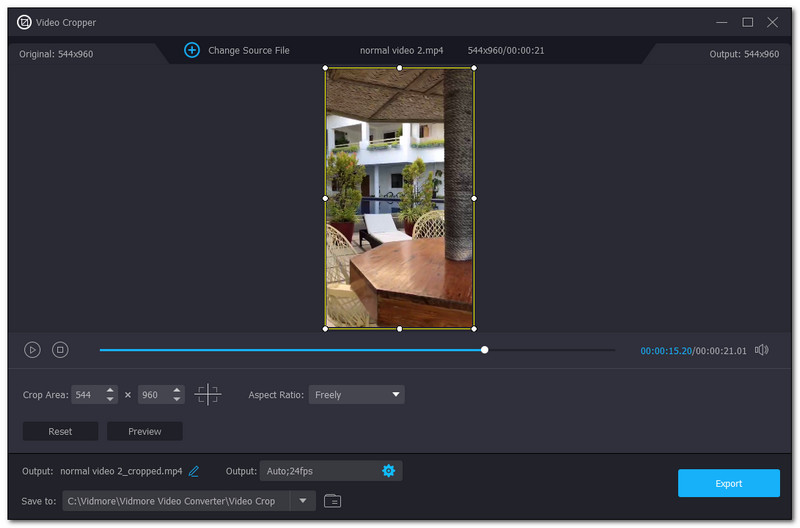
ステップ3: プレビュー画面の下でクロップエリアを調整するか、アスペクト比でサイズを選択します。満足できる仕上がりになったら、Video Cropperパネル右下の書き出しボタンをクリックします。その後、自動的に PC に保存されます。
![QuickTime を使って動画をクロップする:Vidmore Video Converter の[書き出し]ボタンの使い方](/images/2022/11/crop-videos-using-quicktime-vidmore-video-converter-export-button.jpg)
Vidmore Video Converter を使うと、動画のクロップ作業がいかに簡単かがわかります。さらに、豊富な機能を活用して、さまざまな操作が行えます。加えて、動画の変換、MV の作成、コラージュの制作なども可能です。ぜひ試してみてください。
パート4:QuickTime で動画をクロップする際の FAQ
QuickTime Player で動画をトリミングする方法は?
まとめると、まず QuickTime Player を開きます。次にファイルボタンから好きな動画を追加します。その後、動画の最初と最後にある黄色いバーをドラッグして、不要な部分を切り取ります。最後に、出力動画を保存します。
動画のトリミングとクロップには違いがありますか?
ビデオをトリミングすると、ビデオの長さが変更され、一部のフレームを残して他のフレームを削除することになります。一方、ビデオをクロップすると、QuickTime でビデオの表示サイズを変更し、画像の一部だけを残して余分な領域を取り除くことになります。
QuickTime が対応している動画形式は何ですか?
QuickTimeは、ほぼすべてのAppleのマルチメディア形式に対応しています。MP4、MOV、MPEG-2、MPEG-1、M4Vなどを再生できます。もしQuickTimeで動画を開けない場合は、まずその動画をMOV形式に変換してから再生してみてください。
まとめ
本ハウツー記事では、QuickTime を使って動画をクロップする方法を解説しました。QuickTime で動画をクロップするには、まず Photoshop を使用しなければならないことがわかりました。さらに、その手順を避けたい場合は、優れた代替手段として Vidmore Video Converter を利用できます。これで本ハウツー記事は終了です。次回の記事でお会いしましょう。