iPhoneで動画をクロップ・リサイズする手順ガイド
iPhoneで動画を撮影したものの、見返してみたら映したくない部分が入っていた、ということはありませんか?そんなときに役立つのが本記事です。iPhoneを使えば、撮影した動画の不要な部分を簡単にトリミング(クロップ)できます。では、どうやって行うのでしょうか。以下の手順を見ていくと、iPhoneで動画をクロップする方法をいくつか確認できます。さっそく読み進めていきましょう。

パート1:iPhoneで動画をクロップする
方法1:iPhone本体の写真アプリで動画をクロップする
iPhoneで動画をクロップする方法はいくつもありますが、最初の方法では、カメラロール/写真アプリを使って、iPhoneで動画をクロップする方法や、アスペクト比を変更する方法を説明します。iPhoneはAppleデバイスの一つで、写真撮影や動画撮影の機能が搭載されています。もし最近撮影した動画があれば、すぐにクロップを始められます。以下の手順に従ってください。
手順1: iPhoneで写真アプリを起動します。その後、下へスクロールしてオプションの中から「ビデオ」を探してタップします。次に、クロップしたい動画を選択します。
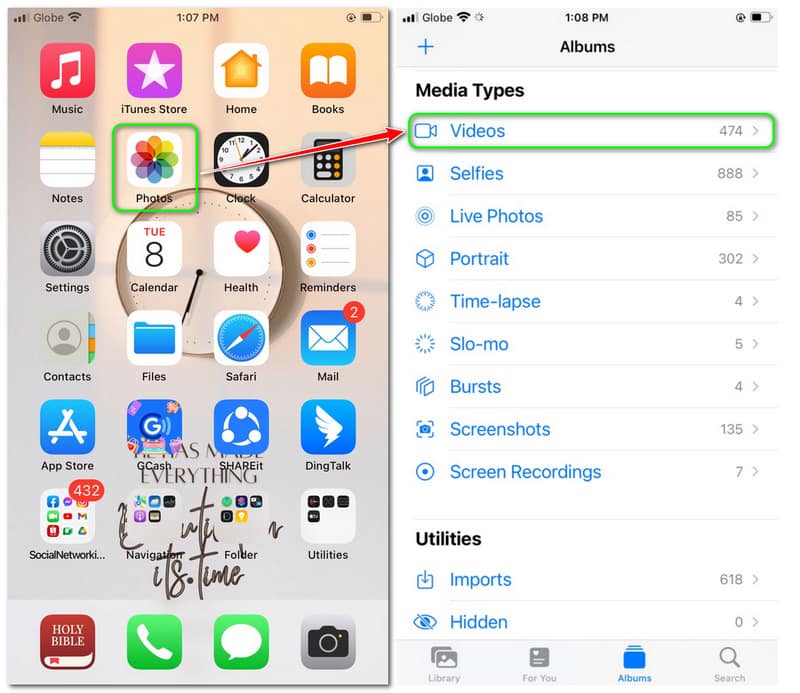
手順2: 画面右上にある編集ボタンをタップすると、別の画面に移動します。画面下部でトリミングアイコン(クロップのアイコン)を選択します。これは一番右側の項目です。
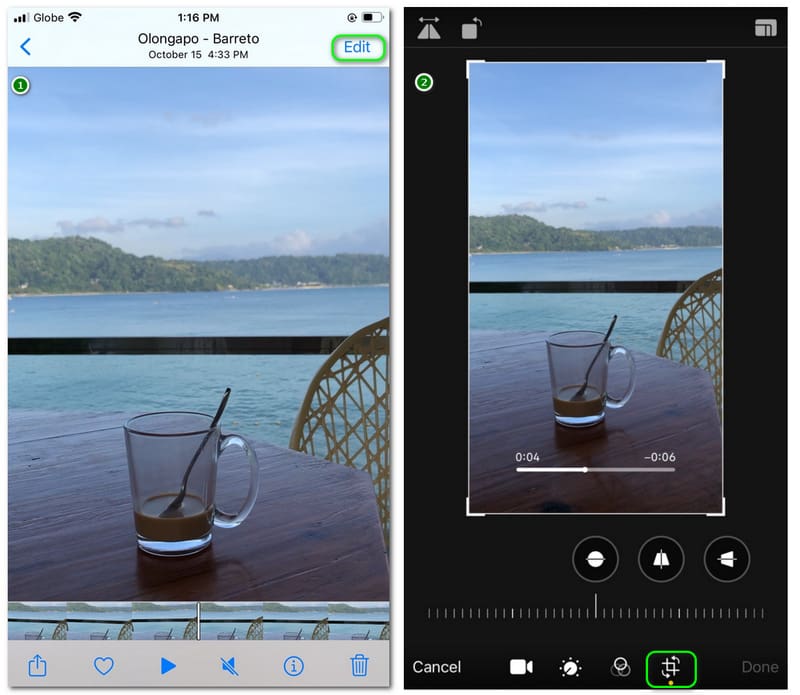
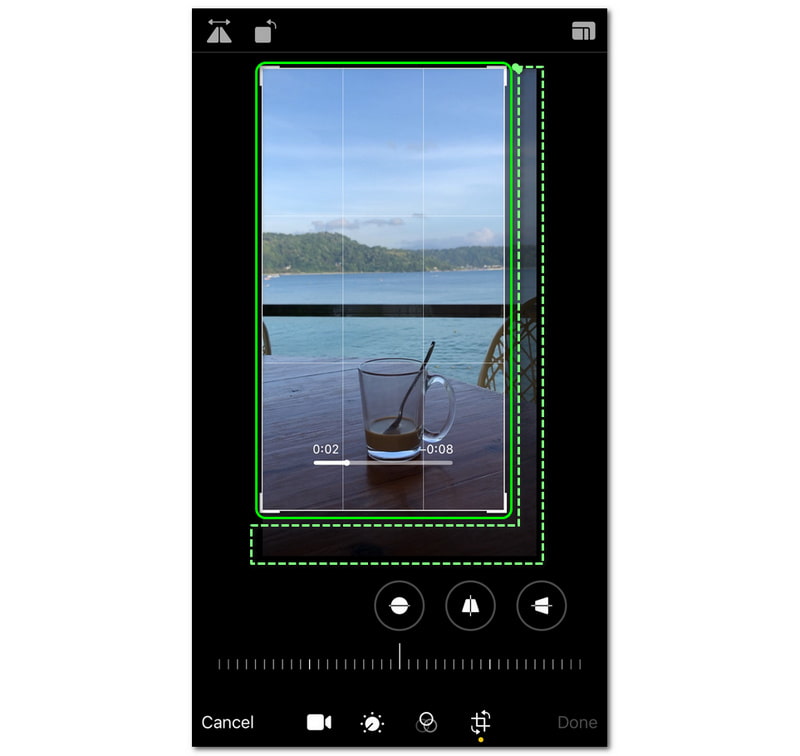
手順3: 動画の四辺を囲む白い枠線が表示されます。この枠線は動かすことができます。つまり、白い枠線を好みの位置まで動かすことで、動画のクロップ範囲を決められます。操作中はまだ余分な部分も表示されていますが、白い枠線を動かし終えると、その範囲に合わせて自動的に動画がクロップされます。
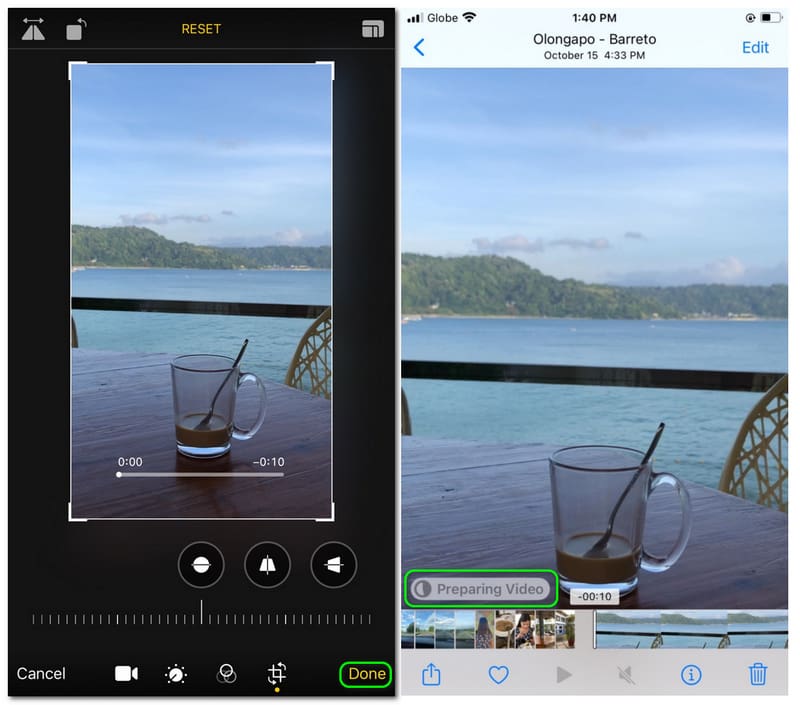
手順4: クロップした動画に満足したら、画面右下の完了ボタンをタップします。すると、画面左側にビデオを準備中という表示が出ます。処理が終わったら、クロップ後の動画を再生できます。
以上の手順を踏めば、iPhoneで動画をクロップするのはとても簡単で素早く行えると実感できるでしょう。さらに、iPhoneの写真アプリで動画をクロップする前に、明るさやコントラストなどを調整してカスタマイズすることも可能です。また、ビビッド、ビビッド(暖かい)、ビビッド(冷たい)など、iPhoneに搭載されているフィルタを追加することもできます。
方法2:iPhoneでVideo Crop - Crop Square Videoを使って動画をクロップする
次に紹介するのは、別のアプリを使ってiPhone上で動画をクロップする方法です。ここでは、App Storeから無料でダウンロードできる動画クロップアプリ「Video Crop」を使用します。インストールもすばやく行え、iPhoneのストレージもそれほど消費しません。以下の手順を参照してください。
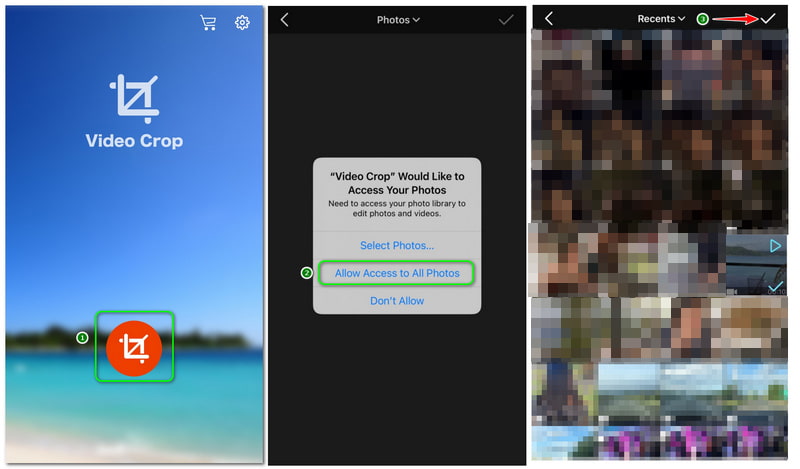
手順1: Video Cropをインストールしたら起動します。メイン画面に表示されるクロップアイコンをタップします。するとダイアログが表示されるので、すべての写真へのアクセスを許可を選択します。その後、クロップしたい動画を選び、画面右上のチェックアイコンをタップします。
手順2: その後、選択した動画をクロップできる画面に移動します。ここでも、動かすことのできる白い線(枠線)が表示され、クロップしたい範囲に合わせて調整できます。白い枠線を動かすことで、不要部分を切り落とすことができます。さらに、画面下部からプリセットのクロップサイズを選ぶこともできます。
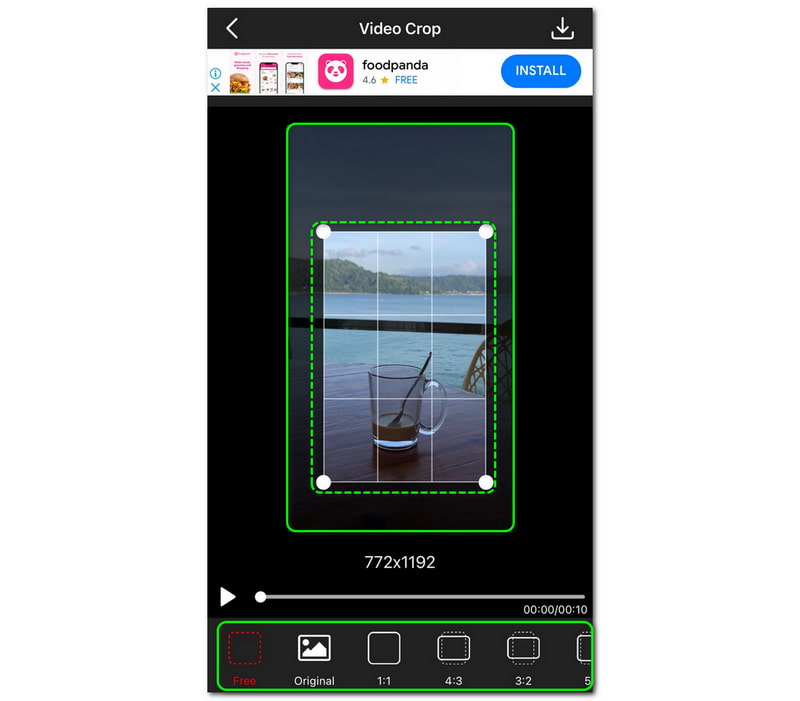
手順3: 調整が終わったら、画面右上の保存アイコンをタップします。中央に読み込み中の表示が出て、完了すると成功と表示されたパネルが現れます。その後、クロップされた動画を再生できる画面に移動します。
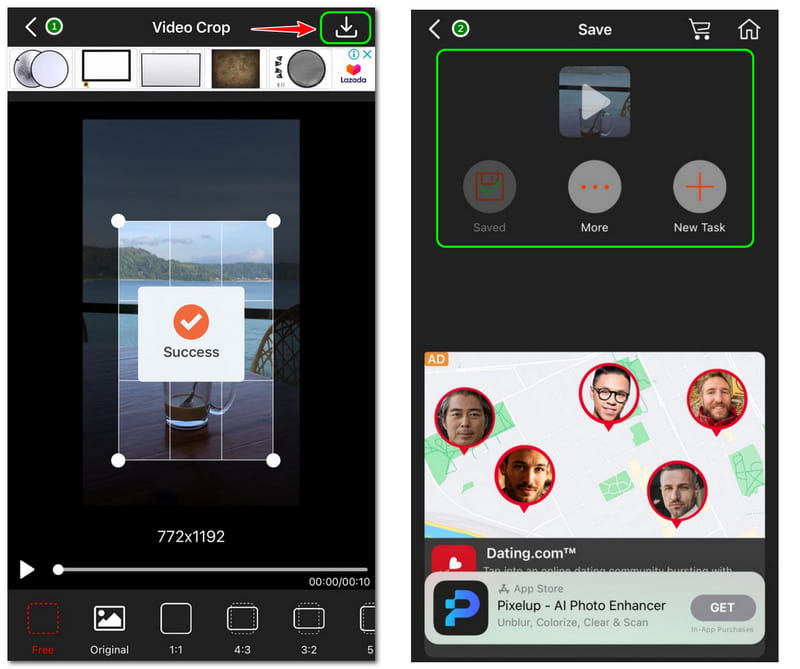
以上で、「Video Crop - Crop Square Video」を使ってiPhoneの動画サイズを変更する手順の説明は終了です。ただし、Video Cropは無料アプリであるため、動画をクロップしている最中に広告が表示されるという欠点があります。さらに、動画のクロップが完了した後、Video Cropからメッセージ、メール、Facebook、Messengerなど、さまざまなSNSやサービスへ結果を共有することもできます。
パート2:iPhone用動画をパソコンでクロップする
iPhoneの設定に慣れていないと、iPhoneで動画をクロップする作業は少し面倒に感じるかもしれません。そのため、ここではパソコンで使える動画クロッパー(トリミングツール)もおすすめします。
Vidmore 動画変換は、多彩な機能を備えた有名なソフトウェアです。「ツールボックス」には、動画のアスペクト比を変更できる動画クロッパーをはじめ、さまざまな機能が用意されています。16:9、4:3、21:9、16:10、1:1など、複数のクロップオプションから好きな比率で動画を切り抜くことができます。
さらに、動画クロッパー以外の機能として、ビデオコンバーター機能も搭載されています。この機能を使えば、Vidmore Video Converterが対応している豊富なファイル形式の中から、動画を別の形式へ変換することができます。
加えて、わずか3ステップでミュージックビデオを作成することも可能です。そう、文字通り3ステップです。以前は、ミュージックビデオの作成には多くの時間がかかると思われていましたが、Vidmore Video Converterなら話は別です。高速かつ簡単で、オリジナリティのあるミュージックビデオや、分割画面(スプリットスクリーン)の動画を作るための多くのオプションが用意されています。
それでは、動画のクロップ作業に進みましょう。以下では、パソコン上でVidmore Video Converterを使って動画をリサイズまたはクロップする方法を説明します。
手順1: すでにVidmore Video Converterをダウンロードしている場合は、ソフトを起動します。
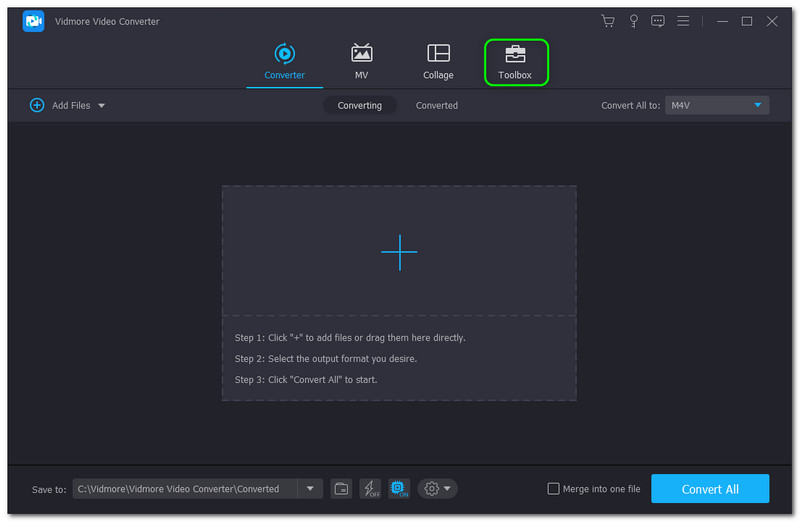
画面中央上部には、変換、MV、コラージュ、ツールボックスの4つのメニューがあります。その中からツールボックスのアイコンを選択します。
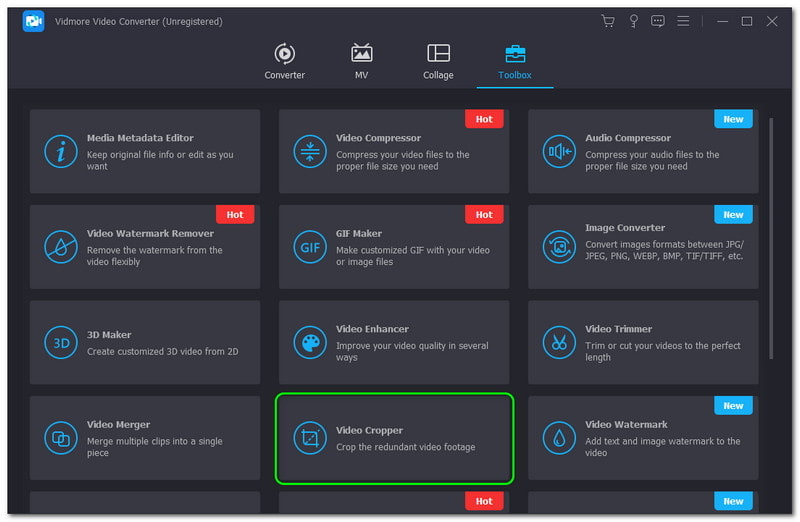
手順2: 次に、Vidmore Video Converterの別ウィンドウに移動します。そこで動画クロッパーを探して起動します。さらに、新しい画面が表示されます。
手順3: 新しい画面で、クロップしたい動画を追加するためにプラスマークをクリックします。すると、再び別の画面が開きます。ここで、範囲を選択したり、クロップエリアを変更したり、アスペクト比を変更したりすることで動画をクロップできます。
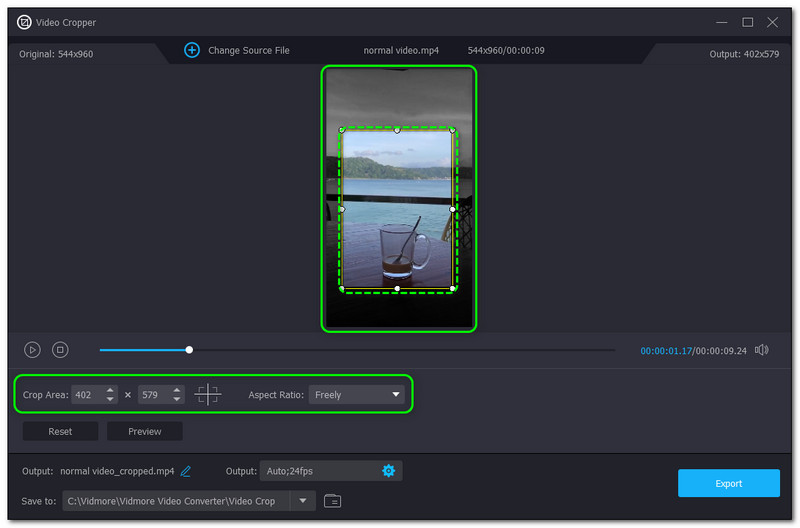
手順4: 続いて、動画クロッパー画面右下の書き出しボタンをクリックします。処理が完了するまで待ちます。終了すると、動画のクロップが完了したことを知らせる四角いパネルが表示されます。最後にOKボタンをクリックします。
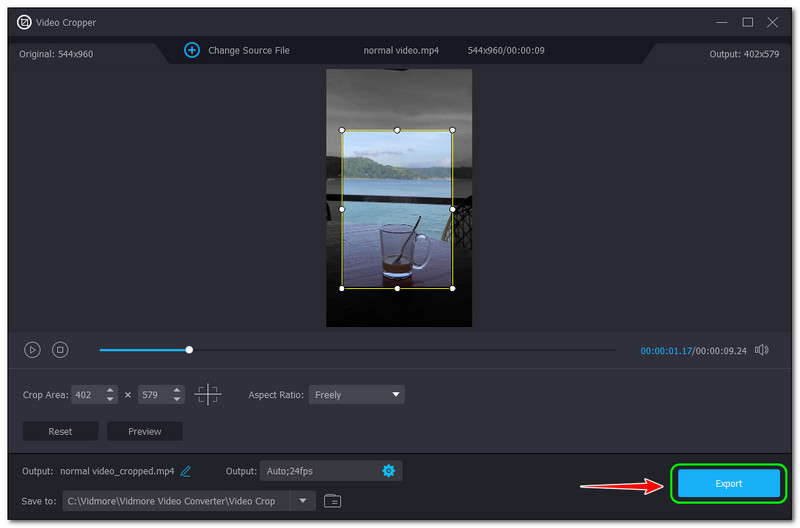
これで、Vidmore Video Converterを使ってWindowsまたはMacのパソコンで動画をクロップする作業は完了です。Vidmore Video Converterは有名なソフトですが、操作は決して難しくありません。繰り返しになりますが、動画クロッパーはVidmore Video Converterに搭載されている多くの機能のうちの一つに過ぎません。このソフトを選ぶ大きな利点は、使用中にプロ仕様のインターフェースと機能を体験できる点です。ぜひ一度お試しください。
パート3:動画クロップに関するFAQ
iPhoneの動画でズームイン・ズームアウトするにはどうすればよいですか?
iPhoneで動画を拡大する方法は、それほど多くの手順を必要としません。iPhoneにある拡大したい動画と、操作するあなたの手さえあれば十分です。動画を再生したら、ダブルタップするか、2本の指でピンチアウトして動画を拡大できます。
iPhoneで動画をクロップできますか?
もちろん可能です。iPhoneでビデオを撮影した後、「写真」アプリで再生・表示することができ、その機能のひとつとして、不要な部分を取り除いたり削除したりするためにビデオをトリミング(クロップ)することができます。詳しい手順については、上記のステップも参照してください。
動画をクロップすると、ファイルサイズは小さくなりますか?
はい、動画はトリミング(クロップ)するとサイズが小さくなります。ただし、トリミング後にエフェクトやフィルターを追加したり、画質を調整したりすると、動画のサイズが大きくなる場合があります。トリミング(クロップ)のみを行った場合は、基本的にファイルサイズは小さくなります。
まとめ
iPhoneやパソコンで動画をクロップする方法や手順を知った今、もう一人でも簡単に作業できるはずです。上で紹介した手順を思い出しながら、好きなだけ動画のクロップにチャレンジしてみてください。それでは、次回の記事でまたお会いしましょう。