Android で動画をクロップするチュートリアル:Android モバイル&デスクトップツール
今では、ほとんど何をするにもスマートフォンが使えるようになり、動画をクロップするときなど、生活に欠かせない存在になっています。動画を編集・クロップしたいからといって、Premiere Pro を学んで高い料金を支払う必要はありません。Android で撮影した映像は、使いやすいプログラムを使ってクロップできます。そうです、適切なアプリさえあれば、動画の編集は簡単にできるのです。
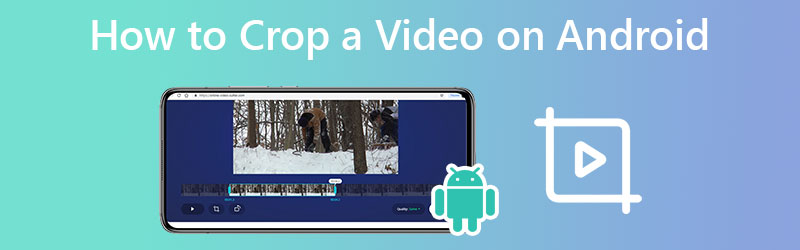
この記事では、Android で動画をクロップする方法を紹介します。ただし、ほとんどの Android 端末にはこの機能が標準搭載されていないため、別途アプリをダウンロードして利用する必要があります。そこで、具体的には、市場で入手できる最適なツールを使って、Android で動画のサイズを変更する方法について解説します。
ページコンテンツ
パート1. Android 用にパソコンで動画をクロップする方法
動画をクロップできるモバイルアプリは増えていますが、デスクトップ向けのクロップツールも依然として有力な方法です。Vidmore 動画変換 は、Android 端末向けに動画サイズを変更できる高機能ツールです。幅と高さを指定して動画をクロップでき、クロップした部分が中央からずれている場合は「Center to Video(動画の中心に合わせる)」機能を使って、被写体に焦点を合わせられます。
さらに、このプログラムが提供するさまざまな便利機能も利用できます。アスペクト比の変更、回転、ズームなどが含まれています。加えて、プレビュー画面が備わっているため、出力する前に仕上がりを確認できます。つまり、書き出す前に結果をチェックできるわけです。クロップして Android 用のアスペクト比を変更する方法を知りたい場合は、次の手順を確認してください。
ステップ1. アプリを入手してインストール
まず最初に、無料ダウンロードボタンをクリックしてアプリケーションを入手します。このユーティリティは Windows と Mac の両方に対応しているため、お使いの OS に合った方を選択してください。その後、インストールして起動します。
手順2. 動画をプログラムに追加
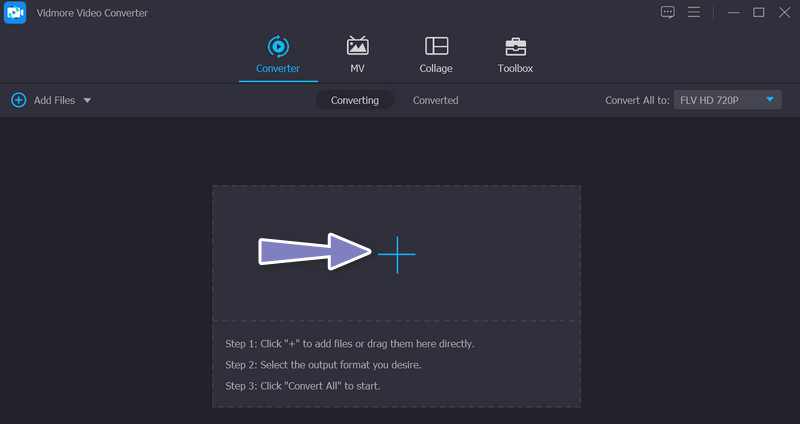
ソフトに動画ファイルを追加するには、メイン画面の+アイコンをクリックします。すると、エクスプローラーウィンドウが表示されます。ここで、クロップしたい動画を選択します。アップロードが完了すると、動画の情報が表示されます。
ステップ3. 動画編集ツールを使う
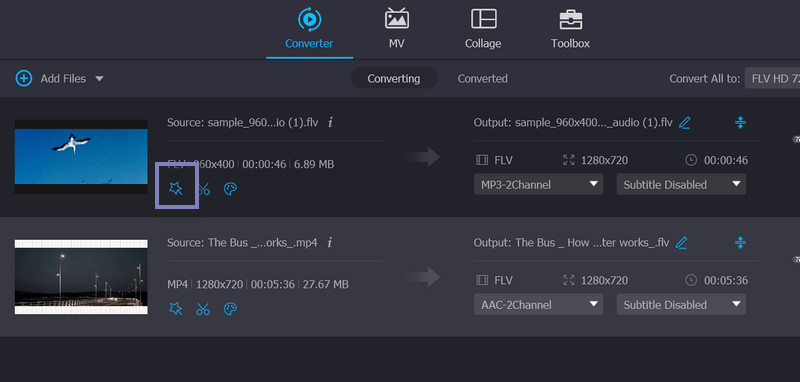
動画サムネイルの横にある魔法の杖のような形をした編集アイコンにチェックを入れます。すると、プログラムの編集画面に移動します。
ステップ4. アスペクト比を変更する
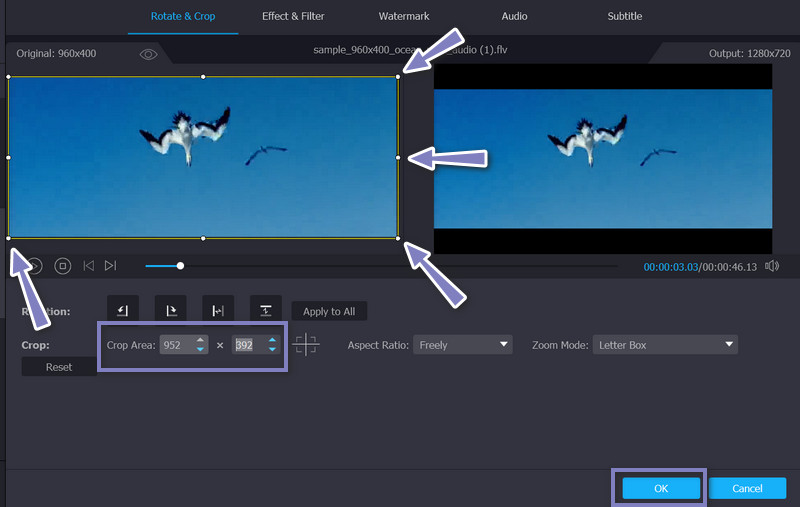
デフォルトでは、クロップツールがある 回転 & クロップ メニューが表示されます。画面下部の クロップエリア セクションで、クロップ後の動画の幅と高さを指定します。編集画面上では、ハンドルをドラッグしてアスペクト比を調整したり、Android 向けのパン・ズームエディターを使ったりできます。完了したら OK をクリックします。その後、動画を変換して、編集済み動画のコピーを作成します。
パート2. Android で動画をクロップする方法
Android で動画のサイズ(範囲)を専用にクロップできるモバイルアプリを調査しました。さっそく、以下からそれらのアプリと、Android で動画サイズを変更する方法をチェックしてみましょう。
1. Google フォト
Android 端末では、Google フォトを使って動画をクロップできます。無料で、ほとんどの端末に標準搭載またはインストール可能です。クロップを含む多くの編集ツールが用意されており、さらに、表示したい画面に合わせてアスペクト比を選択して動画をクロップすることもできます。選べる比率は、フリー、オリジナル、スクエア、5:4、4:3、3:2、16:9 などです。では、Android で動画をクロップする手順を説明します。
ステップ1. まず、まだ端末に入っていない場合はアプリをインストールします。Google Play ストアから入手できます。インストール後、アプリを起動します。
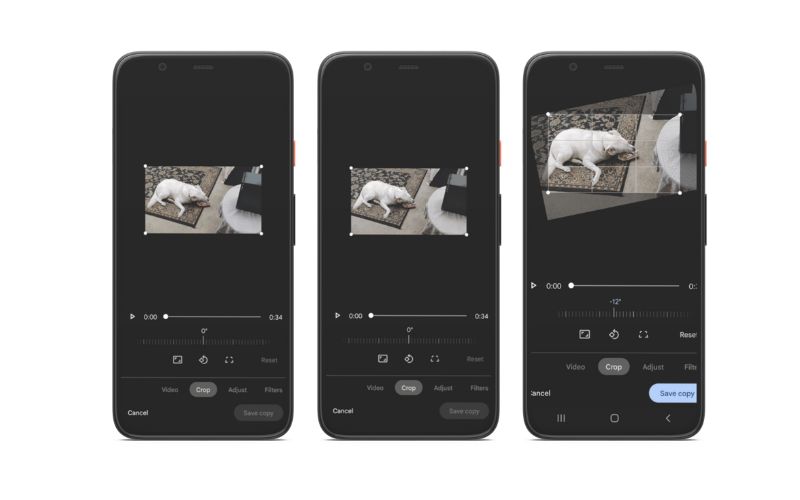
ステップ2. 次に、クロップしたい動画をタップします。画面下部に、編集 機能を含むさまざまなオプションが表示されます。クロップツールにアクセスするには、編集をタップします。
ステップ3. つづいて、比率アイコンをタップし、動画に適用したいアスペクト比を選んでクロップします。フリー比率を選択すると、スライダーを自由に動かして動画のトリミング範囲を調整できます。
ステップ4. 最後に、コピーを保存ボタンをタップして、元の動画をそのまま残したまま、編集後の動画を新しいファイルとして保存します。
2. Clideo
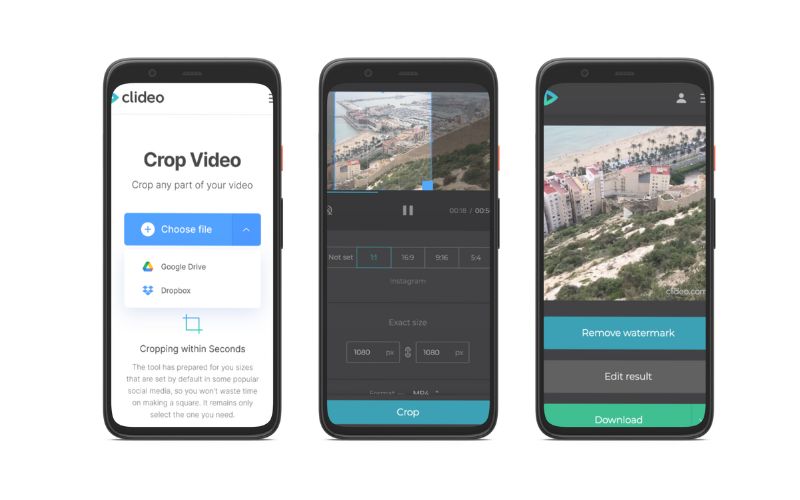
プログラムをダウンロードせずに Android で動画をクロップすることも可能です。Clideo を使えば、ダウンロードやインストールの手間はいりません。これは Web ベースのツールなので、スマホのブラウザからそのまま動画をクロップできます。では、Android でオンラインで動画をクロップする手順を説明します。
ステップ1. まず、スマートフォンのブラウザを開き、Clideo の Android 向け動画クロップツールのページにアクセスします。ここに「ファイルを選択」というオプションがあるので、クロップしたい動画をアップロードするためにタップします。
ステップ2. 動画をアップロードすると、編集ツールのページに移動します。エディター画面で、クロップしたい範囲を選択して動画を切り取ります。
ステップ3. 画像フレーム内の青いマーカーをドラッグして、クロップするサイズを指定します。投稿先に応じたプリセットの画面比率もいくつか用意されています。
ステップ4. 最後に、画面下部のクロップボタンをタップし、編集済み動画をダウンロードします。
Android で WhatsApp の動画をズームできますか?
上記のクロップツールを使用すれば、Androidデバイス上の動画を拡大・縮小できます。しかし、専用のプログラムを使いたい場合は、Vidmore を選ぶとよいでしょう。
iPhone で動画をクロップするにはどうすればいいですか?
iOSデバイスでは「写真」アプリを利用できます。このアプリでは、フレーム内のトリミングハンドルを使って動画をトリミングし、切り取りたい範囲を選択できます。
ズームとクロップの違いは何ですか?
ズームとは焦点距離を変えることを意味しますが、クロップとは最終的な画像から一部を切り取ることで、残ったフレーム内の範囲が最終画像の中で相対的に大きく見えるようにすることを指します。
まとめ
ここまでで、Android で動画をクロップする方法は理解できたはずです。加えて、デスクトップツールも紹介しましたので、動画編集の選択肢がさらに広がります。つまり、Android 端末用の動画編集には、複数の方法があるということです。自分のニーズに最も合った方法を選んでください。