Windows と Mac で VOB ファイルを MP4 に圧縮する方法
DVD から VOB 形式で映画をリッピングしてパソコンに保存すると、非常に大きな容量を占めてしまうことがあります。そのため、サイズを小さくするにはVOB を圧縮する必要があります。この記事では、Windows と Mac で VOB ファイルを圧縮するための、実績のある複数の方法を紹介します。


パート 1. なぜ VOB ファイルを圧縮する必要があるのか
VOB(Video Object)は、DVD 上の動画・音声データ、DVD メニュー、ナビゲーション情報、字幕などを格納するための形式です。そのため、DVD 内の VIDEO_TS フォルダーには .vob という拡張子のファイルが存在します。VOB ファイルは複数のファイルに分割され、それぞれ最大 1GB までとなります。VOB ファイルはコーデックの仕様上かなりの容量を占める一方で、DVD が保持している映像品質自体はそれほど高くありません。VOB ファイルを画質を落とさずにより小さなサイズに圧縮することで、パソコンのストレージ容量を節約できます。
パート 2. Mac/Windows で VOB ファイルを圧縮して MP4 に変換する方法
VOB ファイルを圧縮するには、プロ仕様のサードパーティー製圧縮ツールが必要です。また、MP4 形式へ変換しておくと、MP4 はほとんどのメディアプレーヤーと互換性があり、高画質のデータを比較的小さなサイズで保存できるので便利です。Vidmore のVideo Converterは、VOB ファイルを効率よく圧縮し、MP4 ファイルに変換するための理想的なソフトです。
- VOB ファイルを MP4 に画質を落とさず高速で圧縮。
- 変換前に VOB ファイルを結合できる編集機能を搭載。
- 不要な部分をカットして VOB ファイルをトリミングし、容量を節約。
- 整理されたインターフェースで、圧縮と変換をスムーズに完了。

ステップ 1. Vidmore Video Converter をダウンロードして起動したら、メイン画面でツールボックスボタンをクリックします。続いて動画圧縮タブを選択します。画面中央の+ボタンをクリックすると、VOB ファイルを選択するためのウィンドウが開きます。
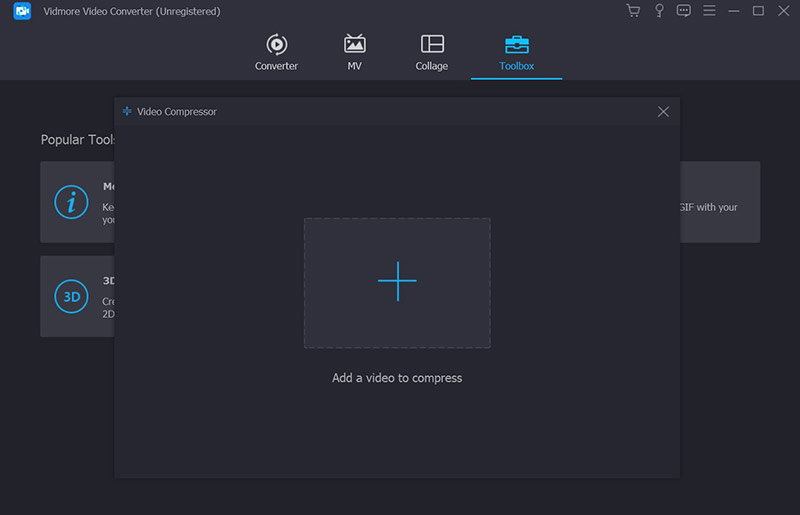
ステップ 2. ポップアップウィンドウで各種パラメーターを調整できます。形式の項目で MP4 を選択してください。出力動画のサイズもここで変更できます。また、解像度やビットレートも同じ画面で調整可能です。
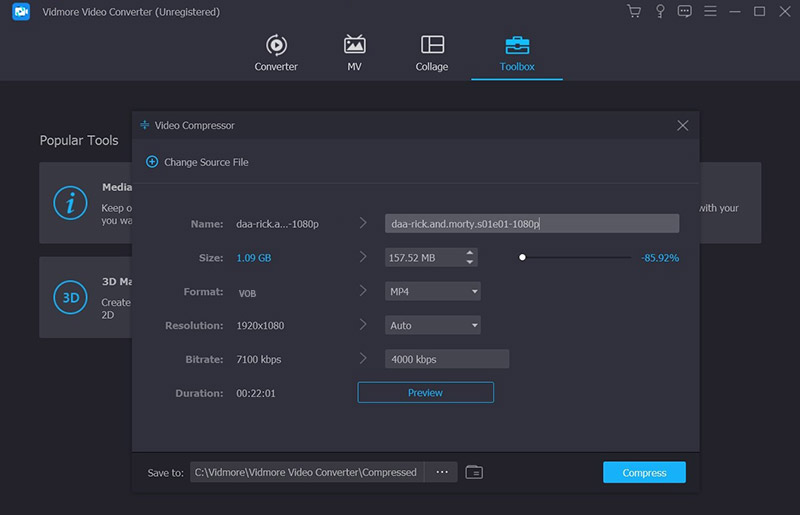
ステップ 3. 圧縮を開始するには、画面下部の圧縮ボタンをクリックします。その前に、保存先の項目で MP4 ファイルの保存フォルダーを指定しておきましょう。
パート 3. VOB ファイルのサイズをオンラインで縮小できる一般的な VOB 圧縮ツール 4 選
1. Vidmore Free Online Video Compressor
Vidmore Free Online Video Compressorは、VOB ファイルを圧縮できる、オンラインかつ完全無料のツールです。サイトにアクセスするだけで、簡単に圧縮と変換を行えます。
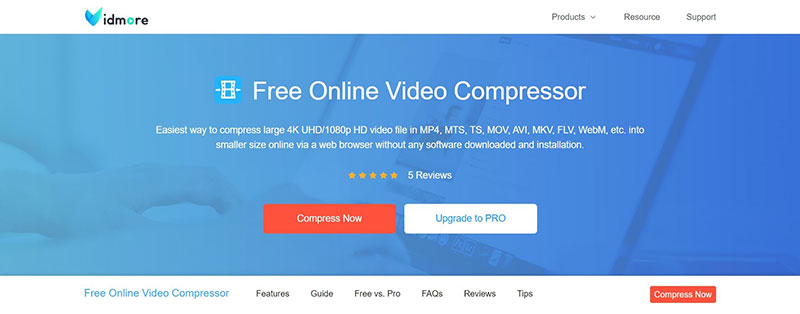
ステップ 1. Free Online Video Compressor のサイトにアクセスし、今すぐ圧縮ボタンをクリックします。表示されるウィンドウから、圧縮したい VOB ファイルを選択します。
ステップ 2. 出力したいサイズを設定します。スライダー(ドット)をドラッグして圧縮率を調整できます。また、VOB ファイルの出力形式、解像度、ビットレートも変更可能です。出力形式には MP4 を選択してください。
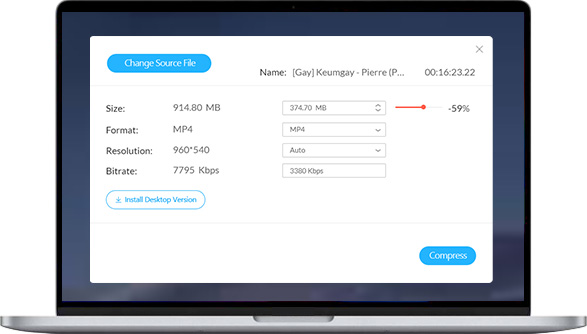
ステップ 3. 圧縮ボタンをクリックすると圧縮が開始されます。出力されたファイルはデフォルトの保存フォルダーに保存されます。
長所:
- 他のオンライン圧縮ツールと比べて変換速度が速い。
- さまざまな形式の圧縮に対応。
- ウォーターマークなしで圧縮可能。
短所:
- 高度な編集機能は搭載していない。
2. Clideo
これは VOB ファイルを圧縮するための多機能なオンラインツールです。整理された分かりやすいインターフェースのおかげで、スムーズに変換作業を完了できます。
長所:
- 動画をグレードアップするためのメディアライブラリを提供。
- 動画をソーシャルメディアで共有可能。
- 結合、カット、リサイズなど、さまざまな編集機能を搭載し、 クロップ(トリミング) オンラインで利用できる。
短所:
- 無料プランや無料トライアルがない。
3. VideoSmaller
ファイル圧縮に特化したシンプルなツールとして、VOB ファイルを効率的に圧縮することができます。インターフェースが簡潔なので、どのユーザーでもすぐに使い方を理解できます。
長所:
- VOB ファイルを圧縮できるフリーウェア。
- 動画ファイルから音声を削除することが可能。
短所:
- アップロードできるファイルは最大 500MB まで。
- 高速なインターネット回線が必要。
4. Clipchamp
Clipchamp はオールインワンの動画編集ツールです。搭載された圧縮機能により、VOB ファイルをより小さなサイズの別形式に圧縮できます。
長所:
- VOB を画質を保ったまま圧縮。
- 動画を彩るための多様なビデオテンプレートを提供。
- YouTube、Instagram、Facebook などのプラットフォームへ動画を共有可能。
短所:
- 圧縮速度が遅い。
パート 4. VOB 動画圧縮に関するよくある質問
1. DVD から VOB ファイルをリッピングするにはどうすればよいですか?
サードパーティ製のDVDリッパーを使ってVOBファイルを抽出し、パソコンに保存することができます。WinX DVD Ripperのような、無料で信頼できるDVDリッパーが多数ダウンロード可能です。
2. 画質を落とさずに VOB ファイルを圧縮するにはどうすればよいですか?
Vidmore Video Converterでは、圧縮前に動画の画質を調整できるため、高画質な動画を選んで書き出すことができます。また、ファイルの画質低下を最小限に抑えることができます。
3. VOB ファイルを変換するのに最適な形式は何ですか?
MP4、MKV、AVI、MOV など、多くの動画形式は高画質の動画を小さなサイズで保存できます。また、これらは主流のほとんどのメディアプレーヤーで再生可能です。そのため、VOB ファイルをこれらの形式に変換して利用できます。
まとめ
この記事では、パソコンのストレージを節約するために、VOB ファイルを圧縮して MP4 に変換する方法を紹介しました。Vidmore Video Converter を使えば、このニーズに簡単に応えられます。また、Vidmore Free Online Video Compressor のようなオンラインの無料 VOB 圧縮ツールを利用すれば、VOB ファイルのサイズを手早く簡単に縮小できます。ぜひサイトにアクセスして試し、自分の目的に合うか確認してみてください。