YouTube にアップロードする動画サイズを小さくする方法
YouTube に動画をアップロードするのは簡単な作業ではありません。特に動画ファイルのサイズが大きい場合、処理に時間がかかりますし、インターネット接続が中断されるとアップロードが止まってしまうこともあります。そこで、多くの YouTube クリエイターが試している解決策が、YouTube 用に動画を圧縮することです。
YouTube 用に動画サイズを小さくするにはどうすればよいのでしょうか。
ここではその方法について説明します。
ここでは、動画サイズを GB から MB まで減らし、YouTube への動画アップロードを高速化できる最高の動画圧縮ソフトを紹介します。
それでは始めましょう。

ページコンテンツ
パート 1. YouTube 動画アップロードのおすすめ設定
YouTube は動画アップロードに関して比較的ゆるやかなポリシーを採用していますが、推奨されているアップロード設定がいくつかあります。
コンテナ:MP4
オーディオコーデック:AAC-LC
ビデオコーデック:H.264
フレームレート:24、25、30、48、50、60fps が一般的に推奨されており、その他のフレームレートも許容されています。
ビットレート:SD~4K の SDR アップロードは 1~68 Mbps、SD~4K の HDR アップロードは 6.5~85 Mbps、音声のみのアップロードは 128~512 kbps が目安です。
解像度とアスペクト比:
2160p:3840 × 2160
1440p:2560 × 1440
1080p:1920 × 1080
720p:1280 × 720
480p:854 × 480
360p:640 × 360
240p:426 × 240
どの解像度を使うべきかは、あなた次第です。ただし、高い解像度を選ぶほど動画ファイルのサイズは大きくなります。そのため、YouTube へのアップロードにより長い時間がかかります。
パート 2. パソコンで YouTube 用動画を安全に圧縮する方法
YouTube で公開する前のプライベート動画を圧縮したい場合は、パソコン上で動画サイズを縮小できる動画圧縮ツールを使うとよいでしょう。
Vidmore 動画変換 は、動画コンバーター・圧縮・編集機能をすべて備えたオールインワンソフトです。動画サイズを希望の大きさまで圧縮し、YouTube がサポートするコーデック、フレームレート、解像度などで出力できます。さらに、一括動画圧縮機能により、複数の動画ファイルを同時に小さくして時間を節約できます。
- 200 以上の形式の動画・音声・DVD を変換。
- 写真・動画・音声から YouTube 向けの動画ファイルを作成。
- 写真や画像を使ってマルチスクリーン動画を作成。
- 動画品質の強化、3D 動画の変換、GIF の作成、メタデータ情報の編集などができるツールボックス。

この動画圧縮ソフトを使って、3 ステップで動画サイズを小さくできます。
YouTube 用に動画を圧縮
ステップ 1:動画ファイルを追加
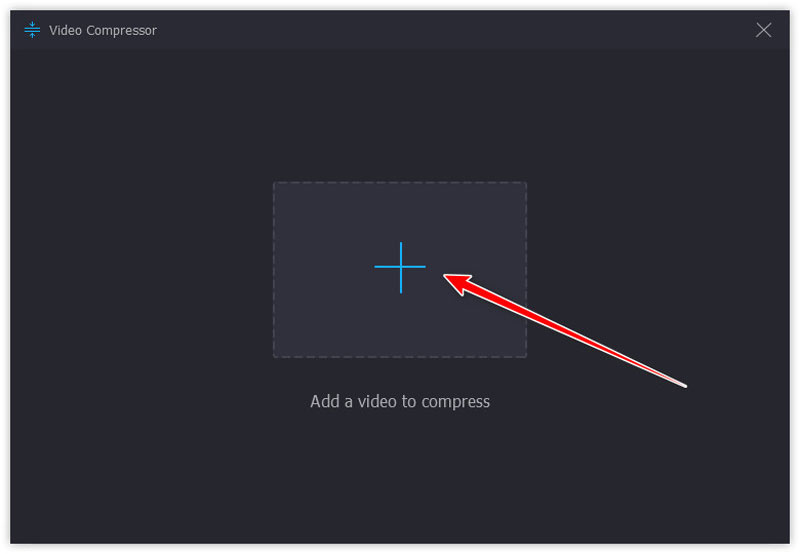
上のダウンロードボタンから Windows または Mac 用の動画サイズ圧縮ソフトを無料ダウンロードし、起動します。メイン画面で ツールボックス をクリックし、ビデオコンプレッサー を選択します。

続いて、ポップアップウィンドウの大きなプラスボタンをクリックしてファイル選択ダイアログを開き、YouTube にアップロードして圧縮したい動画を選びます。
ステップ 2:動画圧縮設定を調整
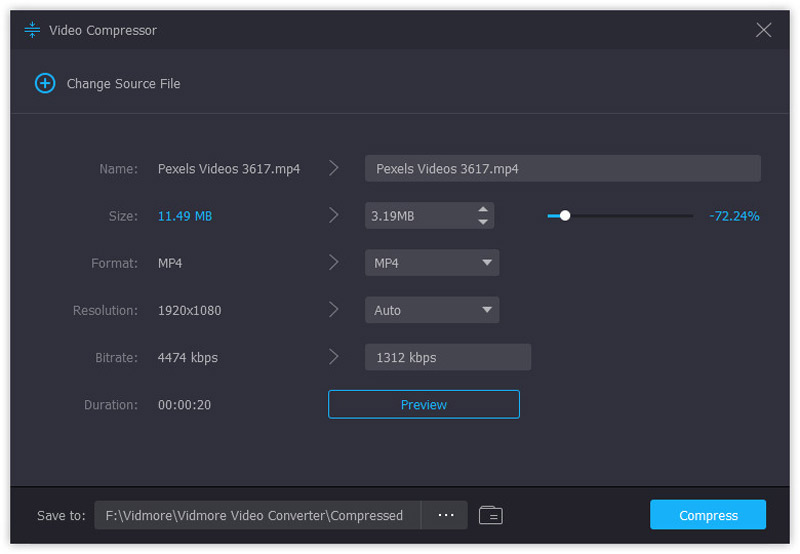
動画ファイルを読み込むと、圧縮設定の画面が表示されます。
ここでは、しきい値スライダーを動かすか、サイズ の横にある上下の矢印をクリックして、動画サイズを縮小できます。
さらに、出力形式や解像度を選択したり、YouTube にアップロードする際の動画名を変更したりできます。
プレビューウィンドウで、圧縮を確定する前に動画の画質を確認できます。
ステップ 3:YouTube 用に動画を圧縮
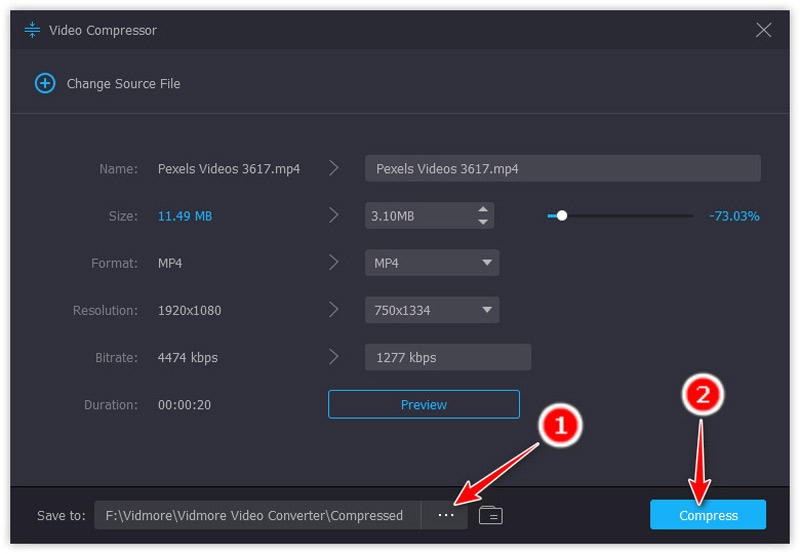
すべての設定が完了したら、フォルダーを選択 オプション(三点リーダー)から圧縮後の動画ファイルの保存先を指定します。
最後に、右下の 圧縮 ボタンをクリックして、動画ファイルサイズの縮小を開始します。
複数の動画ファイルを圧縮したい場合は、次のパートへ進んでください。
YouTube 用に複数の動画を圧縮
ステップ 1:複数の動画ファイルを追加
もう一度、パソコンで Video Converter を起動します。
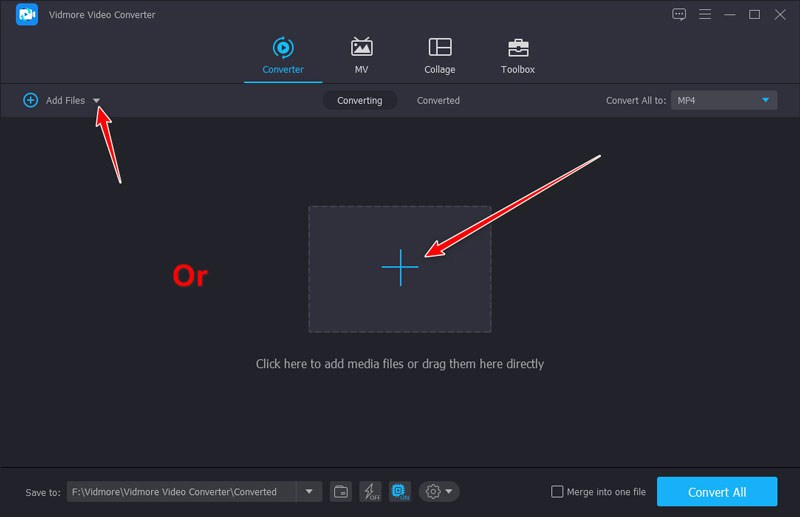
複数の動画ファイルをソフトの画面にドラッグ&ドロップします。
または、中央の大きなプラスボタン、もしくは左上の ファイルを追加 ボタンをクリックして追加することもできます。
ステップ 2:動画サイズを調整
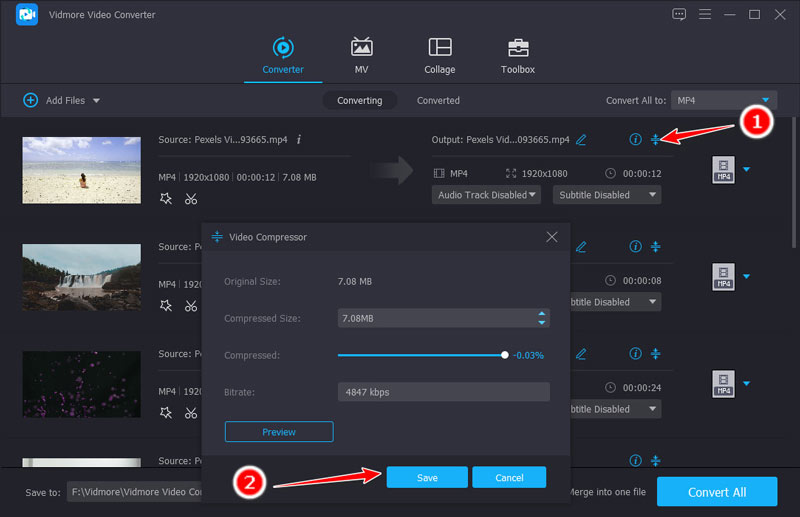
各動画ファイルの右側にある 動画を圧縮 アイコンをクリックして、動画圧縮ウィンドウを開きます。
ポップアップウィンドウで、しきい値スライダーを動かすか、圧縮後 の横の上下の矢印をクリックして動画ファイルサイズを変更します。
保存 をクリックして確定します。
ステップ 3:複数動画を圧縮
ステップ 2 を繰り返して、動画ファイルを 1 本ずつ圧縮します。
右上の すべて変換 のドロップダウンリストから、圧縮後のすべてのファイルに共通の動画形式を選択します。
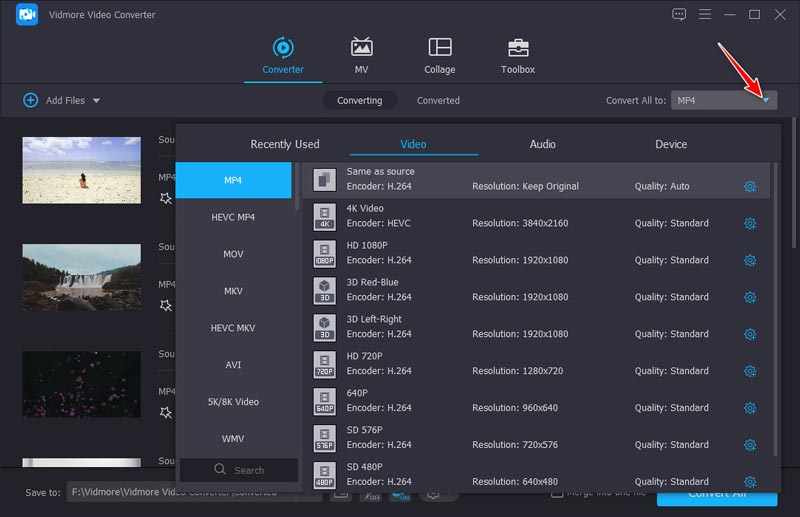
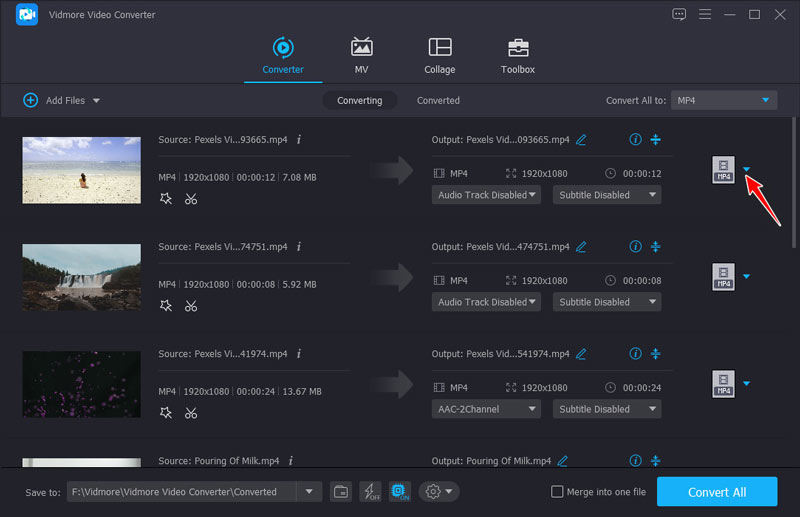
動画ごとに異なる出力形式を指定したい場合は、各ファイルの右側で個別に出力形式を選びます。
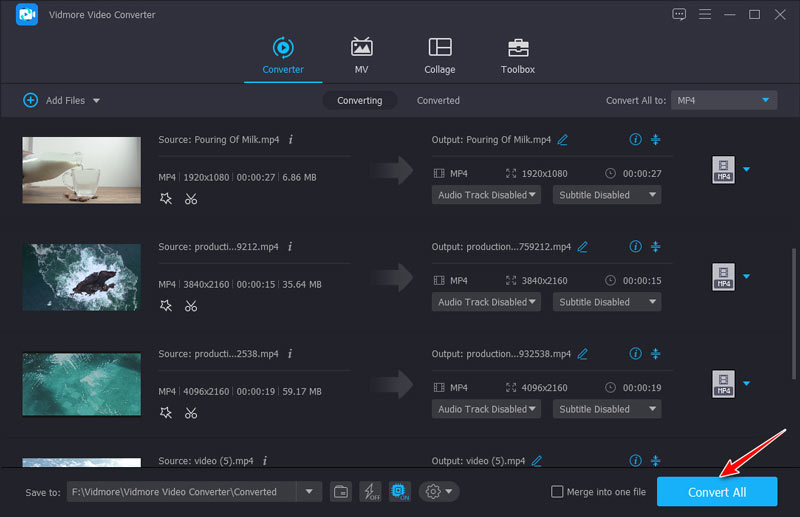
すべての設定が完了したら、右下の すべて変換 ボタンをクリックして、YouTube 用に動画サイズの圧縮を開始します。
このソフトには、動画コーデック・解像度・フレームレート・ビットレートの調整や、動画のトリミング などにより、動画ファイルサイズをさらに圧縮できるその他の機能も備わっています。
注意:最適な視聴体験のため、動画の左右に黒い帯(黒枠)を追加しないようにしましょう。もし動画に黒帯が入っている場合は、このソフトのクロップ機能を使って 動画をクロップ してください。
パート 3. 動画サイズを小さくすることに関するよくある質問
動画サイズを縮小すると画質は落ちますか?
一般的に、動画を圧縮すると解像度やフレームレート、ビットレートなどの各種パラメータが低下し、結果として動画の画質が下がります。しかし、動画をクリップ(複数の短い動画)に分割することで、画質を落とさずにファイルサイズを小さくし、YouTube に素早くアップロードすることができます。
オンラインで動画サイズを圧縮しても安全ですか?
もし動画ファイルサイズを小さくするためのソフトをダウンロードするつもりがない場合は、オンラインで動画サイズを縮小するのも良い選択肢です。無料のオンライン動画圧縮ツールなら無料で動画サイズを小さくできますが、プライベートな動画をアップロードすることにはリスクがあります。ここでおすすめしたいのが、安全な無料動画圧縮ツール「Vidmore Free Online Video Compressor」です。いかなるプログラムもダウンロードすることなく、MKV、MOV、WMV、AVI、MP4 などをアップロードサイズの制限なしで圧縮できます。
YouTube は動画を圧縮しますか?
はい。動画をアップロードすると、まず低解像度で処理されます。これは、アップロード処理を高速に行い、低解像度の動画がさまざまなデバイスで再生できるようにするためです。
まとめ
YouTube への動画アップロードをスムーズかつ高速に行うには、動画を圧縮しておくことが必要です。この記事では、動画圧縮ソフトを使って動画サイズを小さくする方法を詳しく解説します。1 本の動画だけでなく複数のファイルサイズを小さくしたい場合でも、Vidmore Video Converter が役立ちます。画質をできるだけ落とさずに動画サイズを抑えたいときは、カット機能を使って動画をクリップに分割することもできます。もしこの記事がお役に立ったなら、ぜひ多くの人と共有して、周りの人の助けにもなってください。