2 つの優秀なプログラムで Snapchat 用に動画を圧縮する方法
最近では、TikTok、Twitter、Instagram などのほかのソーシャルメディアプラットフォームとは別に、Snapchat も人気を集めています。その人気の理由のひとつが、豊富に用意されている魅力的なフィルターです。そのため、多くのユーザーがこのソーシャルメディアサイトを使って画像や動画を共有しています。
一方で、スマホのカメラで撮影したおもしろい動画を友だちに共有したいとします。さあ動画をアップロードしようとしたところ、送信矢印が表示されないことがあります。これは、Snapchat のファイルサイズ制限を超える動画で発生する問題です。アップロード制限を回避したい場合は、本記事が解決策となります。ここでは、オンライン/オフラインでSnapchat 用に動画を圧縮するチュートリアルをご紹介します。


パート1. Snapchat 動画の仕様
Snapchat は動画の投稿を許可していますが、ユーザーがアップロードできる動画サイズにはポリシーがあり、2.5MB を超える動画は投稿できません。動画サイズを小さくする最もよい方法は、Snapchat 用に動画を圧縮することです。そこで、今後アップロードのトラブルを避けるために、動画の仕様を一覧にまとめました。
Snapchat に動画をアップロードする際の仕様:
最大ファイルサイズ:2.5MB
対応動画形式:MOV および MP4
動画コーデック:H.264 エンコード
解像度:9:16 のアスペクト比
オーディオコーデック:AAC コーデック、最低 192 kbps、16 または 24 ビット/48 kHz サンプリングレート、2 チャンネル音声;
アセットサイズ:キャンバス全体を使用した 1080 × 1920 の画像
マージン:上下 150px、左右 64px
パート2. Snapchat 用に動画を圧縮する最適な方法
Vidmore 動画変換 は、Snapchat 用に動画を圧縮するのに役立つ高機能ソフトです。解像度や圧縮率を自由に下げて、条件を満たすように調整できます。さらに、Snapchat へのアップロードに適した形式を選択することも可能です。加えて、保存前に仕上がりをプレビューできる機能も備えています。そのほか、動画トリマー機能によって動画の長さをカットし、サイズを抑えることもできます。何より、圧縮と変換を同時かつ効率的に行える点が大きな特長です。以下に、Snapchat 用に動画を圧縮する手順を詳しくご紹介します。
- 出力動画をリアルタイムでプレビュー可能.
- 複数の形式で動画を書き出し可能.
- 動画編集ツール搭載:結合、カット、回転など.
- メディアファイルを一括で圧縮・変換.
- わかりやすく使いやすいインターフェース.

ステップ1. プログラムを起動
まずは、上の無料ダウンロードボタンのいずれかをクリックしてツールを入手します。ダウンロードが完了したら、インストーラーを実行し、画面の指示に従ってパソコンにプログラムをインストールします。その後、ビデオコンプレッサーを起動し、インターフェースに慣れておきましょう。
ステップ2. 動画コンプレッサーにアクセス
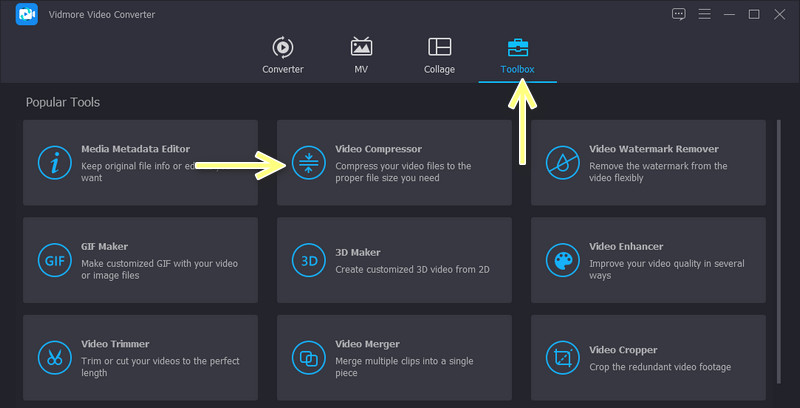
続いて、ツールボックスパネルに移動します。このタブから、動画圧縮オプションをクリックして機能にアクセスします。
ステップ3. 動画ファイルをインポート
上記のステップの後、表示されたウィンドウのプラスボタンをクリックします。そして、フォルダーを参照して圧縮したい動画を探します。見つかった動画をダブルクリックして、プログラムに読み込みます。
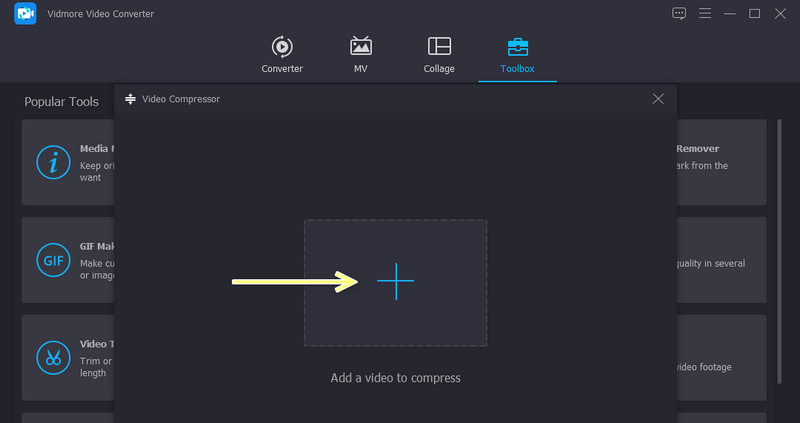
ステップ4. 動画の圧縮を開始
すると、圧縮設定を表示するウィンドウが開きます。スライダーをドラッグするか、希望のサイズを直接指定して圧縮率を調整し、条件を満たすようにします。その後、好みに応じて動画の解像度や形式を変更できます。出力フォルダーの保存先を指定し、圧縮ボタンをクリックして圧縮処理を開始します。
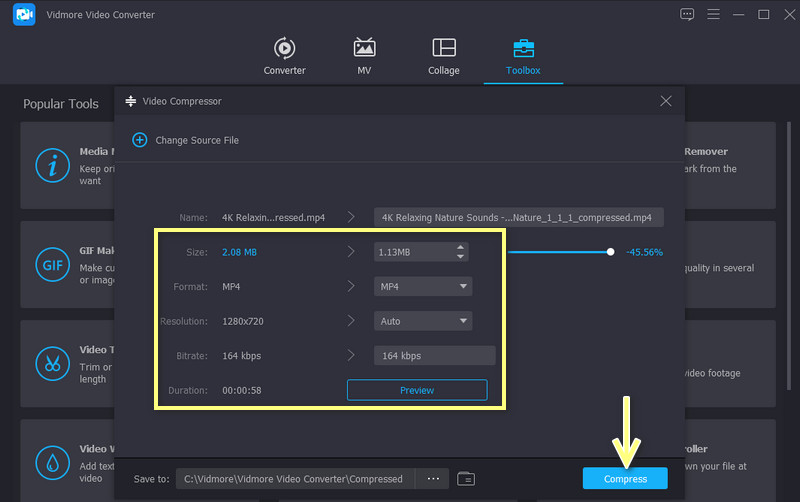
パート3. Snapchat 用に動画を圧縮する手順
ソフトをダウンロード・インストールせずに Snapchat 用に動画を圧縮したい場合は、Free Video Compressor Online を利用できます。このオンラインツールでは、MP4、MOV、WebM などさまざまな動画形式をアップロード可能です。出力形式としても、MKV、MP4、MOV、AVI、WMA、MPG などの一般的な形式を多数サポートしています。他の無料ツールと異なり、出力動画にウォーターマークが入ることはありません。さらに、このオンラインプログラムの画面にはポップアップ広告も表示されません。以下の手順を参考に、実際に使ってみましょう。
ステップ1. オンラインツールにアクセス
まずは、好みのブラウザーを開いてツールの公式サイトにアクセスします。次に、「今すぐ圧縮」ボタンをクリックして、ランチャーを端末にインストールします。その後、目的の動画を参照してアップロードします。
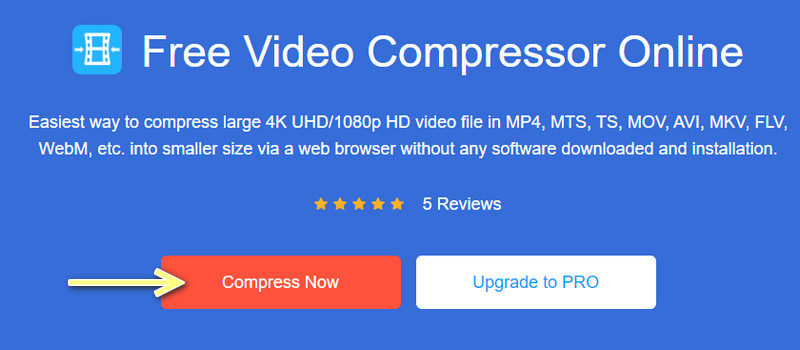
ステップ2. 圧縮設定を編集
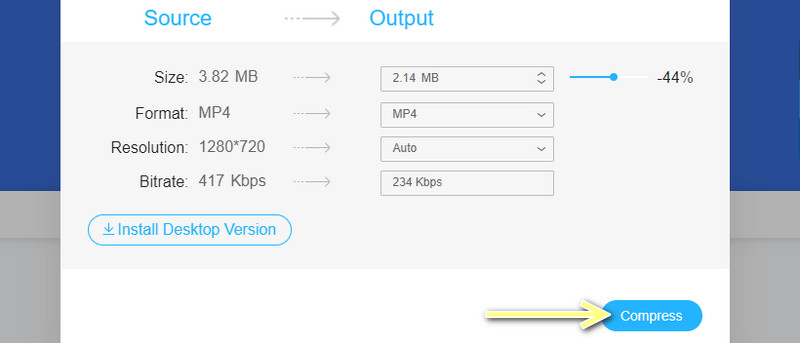
続いて、トグルボタンを使って希望の圧縮率を選びます。そのうえで、要件に合わせて動画サイズ、解像度、形式、画質を変更することも可能です。
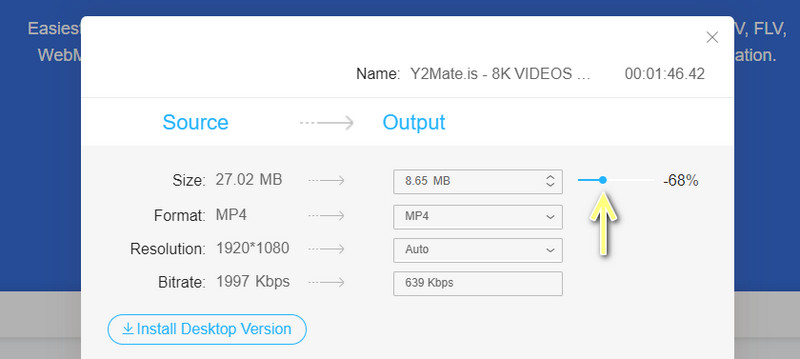
ステップ3. 動画を圧縮
圧縮設定に満足できたら、右下の圧縮ボタンをクリックして圧縮処理を開始します。しばらくすると、処理完了の通知が表示されます。続いて出力フォルダーが開き、仕上がりをプレビューできます。
パート4. Snapchat 用動画圧縮に関するよくある質問
カメラロールから Snapchat に長い動画をアップロードするには?
カメラロール内の動画の不要な部分をカットすれば、Snapchat に長い動画をアップロードできます。そのうえで、もし動画のファイルサイズが大きすぎる場合は、この投稿で紹介しているプログラムを使って圧縮するとよいでしょう。
Snapchat で動画を圧縮できますか?
はい。Snapchat に動画をアップロードすると、メディアのサイズは自動的に圧縮されます。この処理により、再生しやすくするための帯域幅やストレージ容量を節約できます。ただし、このプラットフォームで動画を視聴する際に、ハイビジョン(高画質)再生を選択することはできません。
PC で Snapchat を使うことはできますか?
残念ながら、Snapchat には PC 版がありません。その一方で、ミラーリング(投影)を利用すれば、PC 上で Snapchat を操作することができます。この方法なら、より大きな画面で利用することも可能です。そのためには、画面ミラーリング用のプログラムが必要です。まず、PC とモバイル端末の両方を同じ Wi‑Fi ネットワークに接続してください。そうすると、スマートフォンの画面を PC に映し出せるようになります。
まとめ
これで、スマホで動画をたくさん撮影しても、サイズを気にせずに Snapchat に直接アップロードできるようになります。これは、利用できるSnapchat 用動画圧縮ツールのおかげです。特に、オンライン・オフラインを問わず数多くのソフトの中から、最適なソリューションを厳選してご紹介しました。
どの方法を選んでも、きっと満足のいく結果が得られるでしょう。なかでも Vidmore Video Converter は、追加機能が充実している点でひときわ優れています。トリミングや分割で動画を複数のセグメントに分けられるため、画質を落とさずに効率よくサイズを削減できます。自分に合ったツールを選んで、いちばん楽しく思い出深い動画を共有しましょう。