画質を維持したままFacebook用に動画サイズを変更する方法
Facebookは、友達と共有したりつながったりするのに最適なプラットフォームです。美しい動画を視聴できるだけでなく、自分の動画をアップロードすることもできます。動画をよく共有する人にとっては、アップロードする動画の高画質を確保することが重要です。しかし、高画質ファイルは通常サイズが大きく、その分アップロードに時間がかかったり、失敗してしまうこともあります。そのため、画質を落とさずに動画を圧縮することが第一条件となっています。幸い、現代技術の発展により、画質をほとんど劣化させずに動画を圧縮できるツールが多数登場しています。ここからは、画質を維持したままFacebook用に動画を圧縮する方法をご紹介します。

ページコンテンツ
パート1. 画質を落とさずにFacebookにアップロードする動画を圧縮する最適な方法
MacでもWindowsでも、シンプルで高機能なメディア圧縮ソフトVidmore 動画変換を使えば、見た目の画質をほとんど落とさずに、Facebook用の動画をより小さなサイズに圧縮できます。MP4、MOV、AVI、HDファイルなど、あらゆる動画形式に対応しています。動画クリップを最適化し、Facebook、Instagram、YouTubeなど各種SNSにアップロードしやすいサイズに圧縮しましょう。プログラムをダウンロードし、以下の手順に従って操作してください。
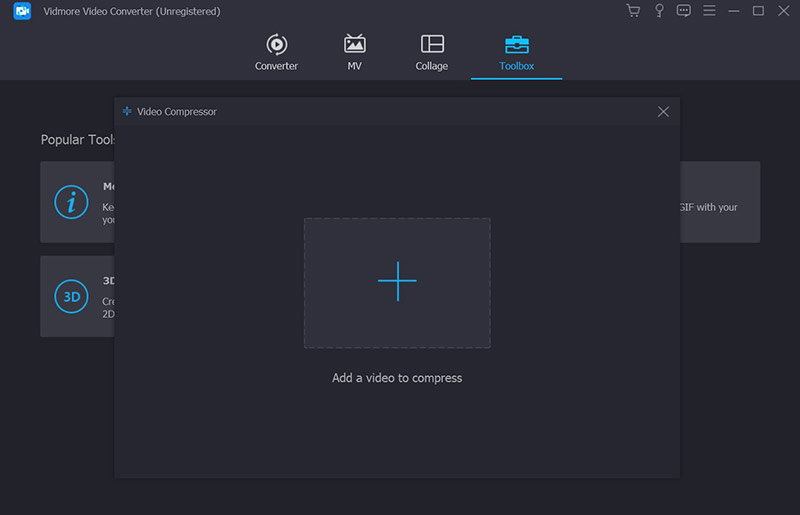
ステップ1. Facebook用コンプレッサーをインストールしたら、パソコンで起動します。ツールボックスタブに進み、動画圧縮を選択します。プラスアイコンをクリックして、圧縮したい動画を読み込みます。
ステップ2. すると、新しいウィンドウが表示され、圧縮オプションを選択できます。スライダーを調整して、動画ファイルがFacebookの上限である4GB未満になるようにし、適切な解像度と形式を選んでください。
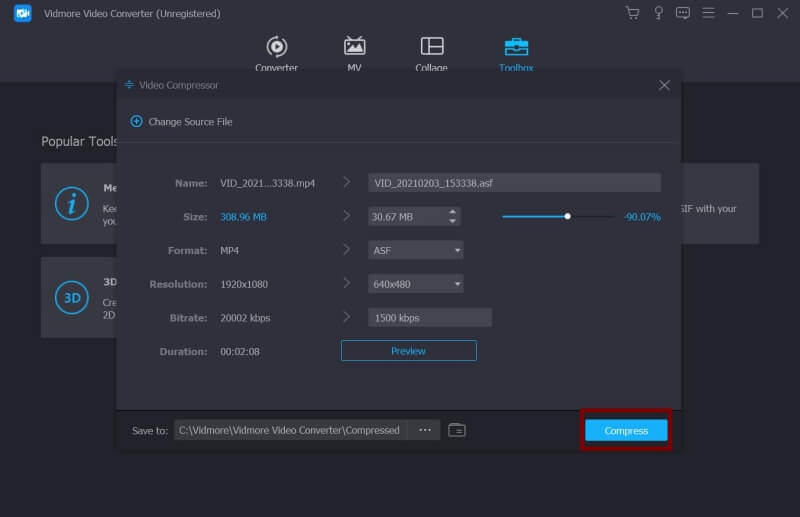
ステップ3. 圧縮前に動画をプレビューすることができます。Facebook用に動画を圧縮する準備ができたら、フォルダーアイコンをクリックして出力先フォルダーを選択し、圧縮ボタンをクリックして、ファイルを圧縮してパソコンに保存します。
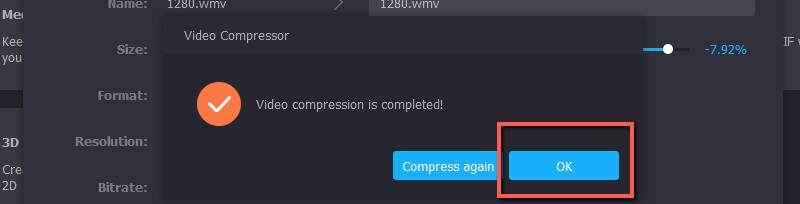
少し待つと、圧縮された動画ファイルの保存先フォルダーが自動的に開きます。内容を確認して、友達やフォロワーと共有しましょう。Facebookにアップロードしても、メールで送っても構いません。
パート2. 大きな動画をオンラインでFacebook用に圧縮できる2つのツール
Vidmore Free Online Video Compressor
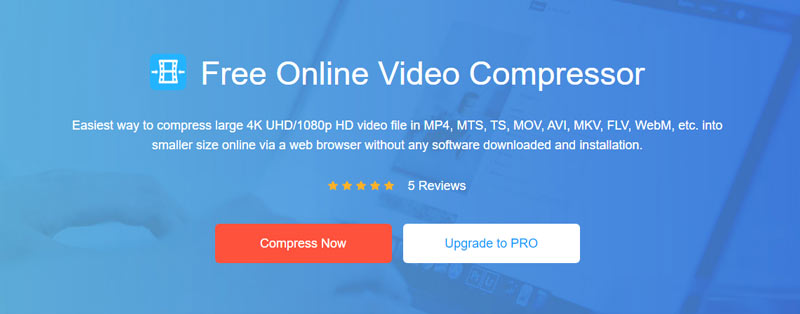
Vidmore Free Online Video Compressorはオンラインで使える圧縮ツールで、数秒で動画ファイルを圧縮できます。大型のインストールプログラムをダウンロードする必要はなく、どのブラウザでも動作し、動作用の小さなブラウザランチャーを入れるだけで利用できます。会員登録やメールアドレスは不要です。リンクをクリックするだけで、Web上のFacebook動画コンプレッサーを利用できます。
主な機能:
- Facebook、Instagram、YouTube、Vimeoなど各種プラットフォーム向けに動画を圧縮できます。
- 圧縮したファイルをMP4やWebMなど、Web対応の動画形式に変換できます。
- 解像度やビットレートなど、動画の各種パラメータを設定できます。
- 完全に無料で利用できます。
- 登録やインストールは一切不要です。
長所:
- シンプルで直感的なインターフェースにより、初心者でも簡単に扱えます。
- 圧縮後の動画にウォーターマークは追加されません。
短所:
- 出力動画のオプションが限られています。
Clipchamp
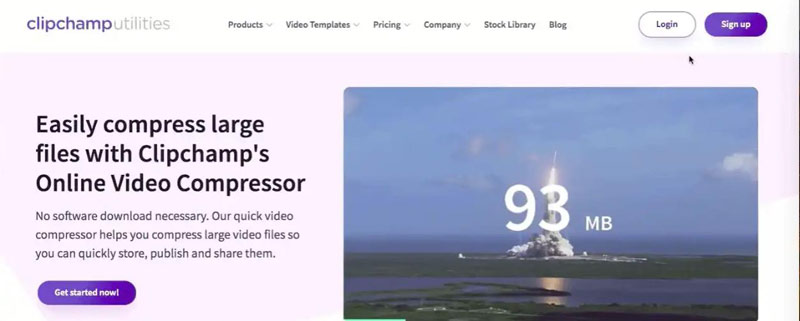
Clipchampは、Facebook用圧縮に使えるもう1つの優秀なウェブベースツールです。このサイトはどのブラウザからでもアクセスできます。FacebookやYouTubeをはじめ、さまざまなSNS向けに動画を圧縮できるほか、動画編集や録画機能も備えています。
主な機能:
- Facebook向けに動画サイズを変更しつつ、画質を維持できます。
- 高機能な動画編集ツールです。
- 動画制作をより完璧に仕上げるための多彩なテンプレートを搭載しています。
- 動画形式の変換にも対応しています。
長所:
- テンプレートが豊富です。
- 基本的な動画編集ツールが用意されています。
短所:
- 無料版では出力動画にウォーターマークが入ります。
- 利用にはユーザー登録が必要です。
パート3. Facebookにアップロードする際に知っておくべき技術要件
ファイルサイズ:最大4GB。
再生時間:最大120分。
動画形式:MP4およびMOV形式。
解像度:1280×720ピクセル(幅600ピクセル以上)
サイズ:4GB以下。
フレームレート:最大30fps。
パート4. Facebook用動画圧縮に関するFAQ
動画を圧縮すると画質は劣化しますか?
動画を小さくすれば、多くの場合で何らかの画質低下が発生します。ただし、Vidmore Video Converterを使えば、可能な限り高い画質で動画を書き出すことができます。
メール送信用に動画を圧縮できますか?
はい。上記で紹介した動画コンプレッサーを使えば、メールで送れるように動画サイズを縮小できます。
動画のビットレートや解像度、形式を変更できますか?
動画ファイルのパラメータを細かく調整したい場合、Vidmore Video Converterを使えば、コーデック、ビットレート、フレームレート、解像度、形式などを変更して、希望どおりのファイルサイズに抑えることができます。
まとめ
WindowsでもmacOSでも、Vidmore Video Converterは操作が簡単で、すべてのファイル形式に対応した最高の動画コンプレッサーです。Facebook用の動画ファイルをオンラインで小さくしたい場合は、Vidmore Free Online Video CompressorやClipchampも有力な選択肢となります。