M4Vをより小さなファイルサイズに圧縮する2つの簡単な方法
M4Vファイルの圧縮でファイルサイズを小さくしたいですか?
M4Vは、DRMコピー保護が任意で付与される、Appleの一般的な動画形式です。MP4と比べると、M4Vファイルは通常ファイルサイズが大きくなります。そのため、共有・アップロード・保存のいずれにおいても不便を感じる場合があります。そこで、多くのケースで、M4Vファイルのサイズを小さく圧縮したくなるわけです。では、M4Vファイルのサイズを小さくする方法はご存じでしょうか?

M4Vのような動画ファイルを圧縮できると謳う動画コンプレッサーは、無料のオンラインツールも含め多数あります。しかし、中にはM4Vをそれほど圧縮できないものもあります。こうした点を踏まえ、この投稿では、Mac・Windows PC・オンライン上でM4Vを圧縮できる効果的な2つの方法をご紹介します。どちらの方法でも、圧縮率を自由に調整できます。
パート1.画質をあまり損なわずに、M4Vを素早く小さいファイルサイズに圧縮する方法
画質をあまり損なうことなく、M4Vファイルを素早く小さなファイルサイズに圧縮するには、プロ向けのソリューションを利用するのが最適です。ここでは、多機能な動画編集・変換ソフトであるVidmore 動画変換を強くおすすめします。専用の動画圧縮機能を備えており、M4Vファイルのサイズを簡単に小さくすることができます。
M4Vを圧縮するプロ用動画コンプレッサー
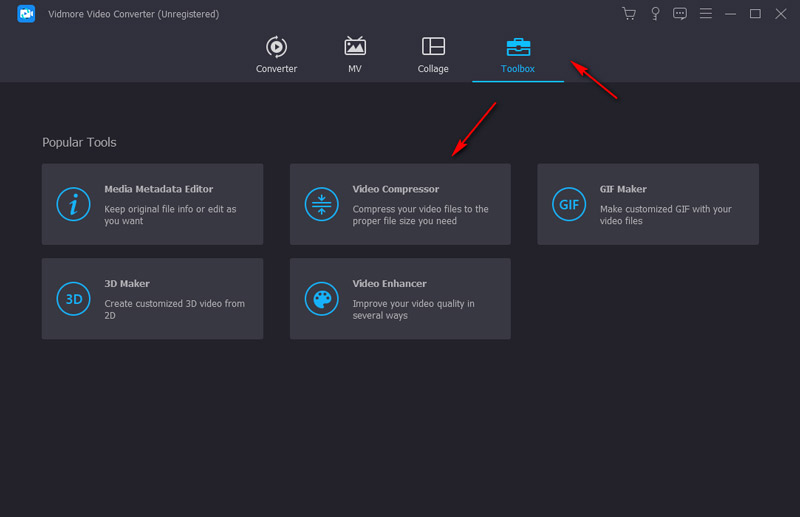
ステップ 1. このM4Vコンプレッサーは、MacとWindows 10/8/7の両方でM4Vを圧縮できます。お使いのOSに合ったバージョンを選択し、パソコンに無料インストールしてください。起動後、左側のツールボックスをクリックすると、より多くのツールが表示されます。
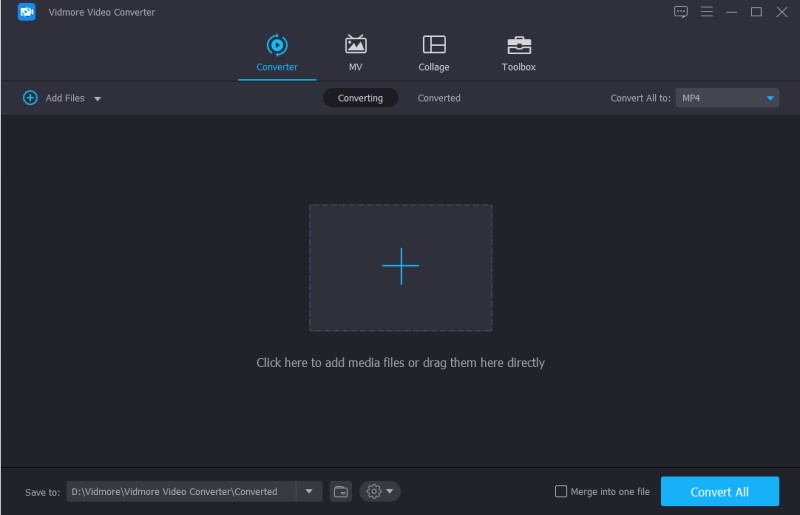
ステップ 2. M4Vファイルを圧縮するには、動画圧縮を選択します。ご覧のように、メディアメタデータエディター、3Dメーカー、GIFメーカー、動画強化など、他にも便利なツールが用意されています。
ステップ 3. +ボタンをクリックして、圧縮したいM4Vファイルを読み込みます。あとは、圧縮用のスライドバーをドラッグするだけで、M4Vの圧縮率を簡単に調整できます。
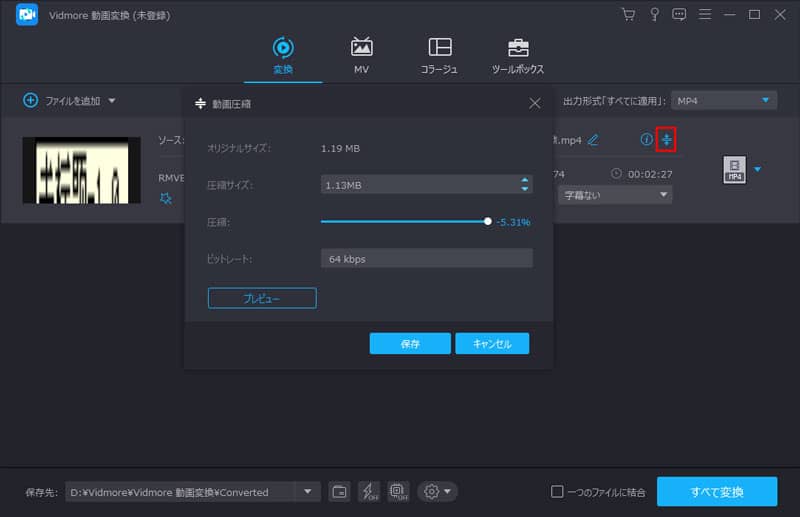
このM4V動画コンプレッサーには、圧縮後の動画効果を直接確認できるプレビュー機能があります。それを参考にして、最適な圧縮度合いをカスタマイズできます。
ステップ 4. 各種設定が完了したら、圧縮ボタンをクリックして、M4Vをより小さなファイルサイズに圧縮し始めます。
この方法は、他の形式の動画ファイルをインポートすれば、WMVの圧縮、FLV、SWFなど、さまざまな形式にも対応できます。
画質を落とさずにM4Vをより小さなファイルサイズに圧縮
上記の動画圧縮機能に加えて、不要な部分を削除することでM4Vファイルのサイズを小さくすることもできます。その場合は、カット機能を利用してください。
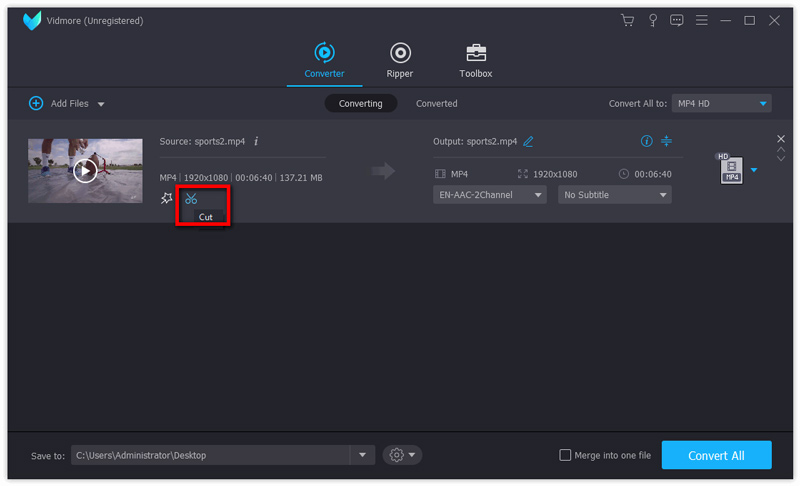
ステップ 1. このVideo Converterのメイン画面に戻ります。変換機能を使用していることを確認した上で、ファイルを追加をクリックしてM4Vファイルを読み込みます。M4Vファイルがインターフェースに表示されたら、カットアイコンをクリックします。
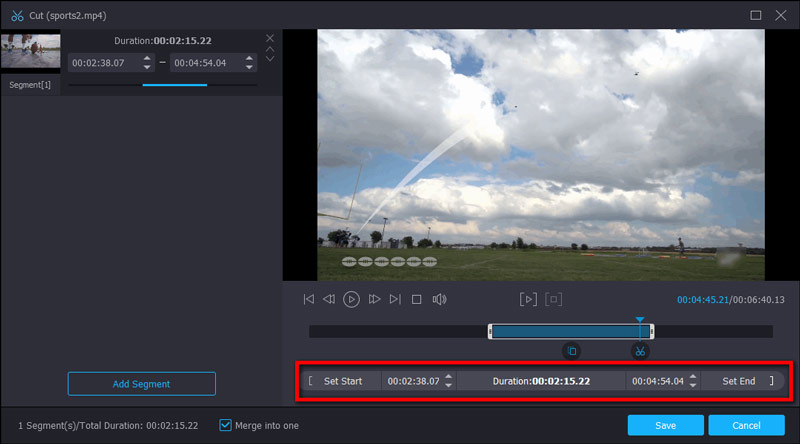
ステップ 2. あとは、必要に応じて自由に動画をトリミングできます。内蔵プレーヤーにより、不要な部分を簡単に削除できます。
ステップ 3. カットが終わったら、すべて変換ボタンをクリックして、M4Vファイルを書き出します。このとき、M4VをMP4、FLV、MOV、AVIなど、必要な別の出力形式に変換することも可能です。
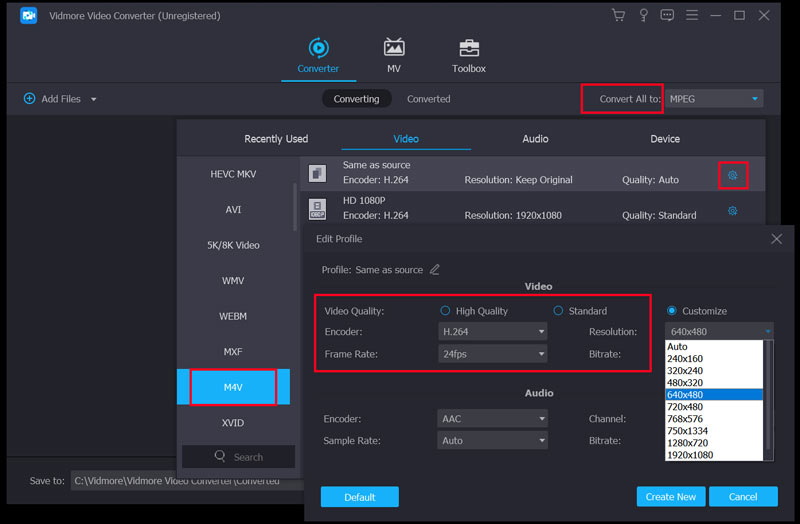
注意:出力形式を選択するとき、その形式のさまざまな動画・音声設定をカスタマイズできます。例えば、出力動画の画質、解像度、フレームレート、エンコーダー、サンプルレート、チャンネルなどを設定できます。
パート2.M4Vファイルを無料・オンラインで圧縮する方法
M4Vを無料のオンライン方法でより小さいファイルサイズに圧縮したい場合は、Free Online Video Compressorを利用できます。M4V、MP4、MOV、AVI、FLVなど、一般的な動画形式すべてに対応しており、オンラインで無料でM4Vを圧縮することが可能です。
ステップ 1. ブラウザでこのFree Online Video Compressorのサイトにアクセスします。Chrome、Safari、IE、Firefox、Yahooなど、よく利用される主要ブラウザすべてに対応しています。
ページを開いたら、今すぐ圧縮ボタンをクリックして、小さなランチャーファイルをインストールします。その後、表示されるポップアップウィンドウからM4Vファイルをアップロードできます。もしポップアップウィンドウが表示されない場合は、もう一度「今すぐ圧縮」ボタンをクリックし、そこからM4V動画を追加してください。
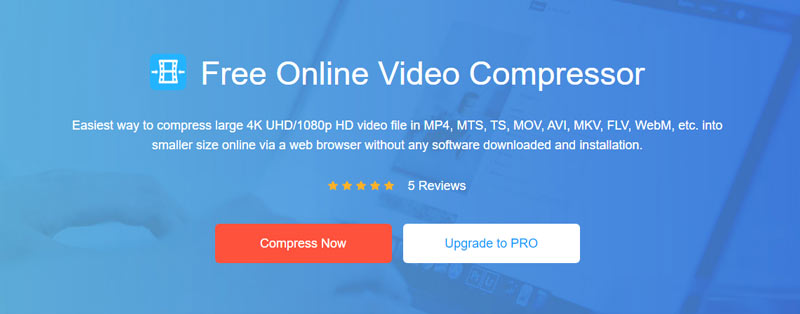
この無料オンラインM4Vコンプレッサーは、ファイルサイズ、動画解像度、ビットレート、画質などに制限がありません。
ステップ 2. スライドバーをドラッグしてM4Vファイルを圧縮します。圧縮後の動画サイズが明確に表示されます。また、M4Vファイルの画質、動画解像度などの設定をカスタマイズして、M4Vを圧縮することもできます。
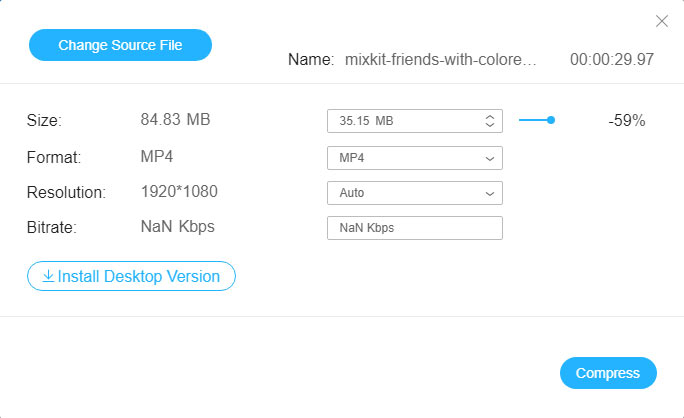
ステップ 3. 圧縮ボタンをクリックして、M4Vファイルのサイズを小さくする処理を開始します。
パート3.M4V動画圧縮に関するFAQ
質問 1. iMovieでMac上のM4Vを圧縮できますか?
はい。iMovie には M4V などの動画を編集する機能があります。特定の圧縮機能はありませんが、M4V をより低い解像度で書き出すことができます。そうすることで、Mac 上の iMovie で M4V を圧縮することが可能です。
質問 2. M4VをMP4にオンラインで変換するには?
M4VをMP4に変換できるオンライン動画コンバーターはインターネット上に多数あります。どれを使えばよいか迷う場合は、人気のFree Online Video Converterを試してみてください。
質問 3. VLCはM4Vに対応していますか?
いいえ。VLCメディアプレーヤーは、デフォルトではM4V形式をサポートしていません。M4VにはDRMによる著作権保護が施されているためです。
まとめ
M4Vを圧縮してファイルサイズを小さくしたい場合は、ここで紹介した無料オンラインツールやプロ向け動画コンプレッサーを利用して、M4V動画をより小さなファイルサイズに変換できます。
M4V ヒント