7 つのベスト動画クロッパー:さまざまなプラットフォームで安全に動画をクロップ
動画をクロップしたいけれど、動画ファイルのセキュリティが心配で踏み切れない……。つまり、動画を任せるツールを完全には信用しきれず、「壊されたりしないか」と不安があるわけですね。同じような悩みを抱える方はあなただけではなく、私たちも多くの動画編集者から同様の声を聞いてきました。そこで今回、前回よりもさらに踏み込んで、より信頼して使える優秀なツールをご紹介することにしました。前回は5つでしたが、今回はオンラインの動画クロッパーに加えて、PC向け、スマホ向けまで含めた「7つのベストツール」を厳選しています。ただツール名を並べるだけでなく、それぞれの特徴はもちろん、メリット・デメリットも合わせて紹介します。そうすることで、あなたの用途にもっとも合ったツールをしっかり見極められるはずです。それでは、以下の内容をじっくり読みながら、自分に最適なツールを見つけていきましょう。

ページコンテンツ
執筆前に行っている、ソフトウェア検証の方法についてご説明します。
免責事項:当サイトのコンテンツはすべて、編集チームの人間が執筆しています。執筆前には、まずテーマについて綿密なリサーチを行います。そのうえで、ツールの選定とテストに1〜2日かけています。検証では、デバイスやシステム要件、機能、使用感などをチェックします。テストをより包括的なものにするため、G2 や Trustpilot といったレビューサイトも参照し、実際のユーザー体験も参考にしています。
パート1. Windows と Mac 向けのベスト動画クロッパー3選
さまざまなプラットフォームの中でも、もっとも安全性が高いのはオフラインで動作するプログラムです。ただし、ほかのプラットフォームのツールが危険というわけではありません。それでも、大切な動画をできるだけ安全な環境でクロップしたいなら、以下で紹介するツールを強くおすすめします。
1. Vidmore Video Converter
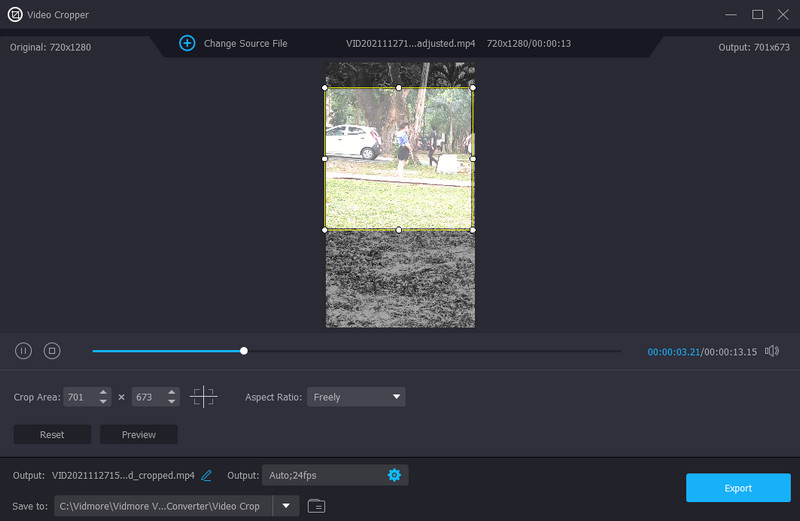
Mac と Windows で最も人気のある動画編集・動画サイズクロッパーの一つが、Vidmore 動画変換です。強力なツールボックスの中に何百もの機能を備えたソフトで、その中の一つとして動画クロップ機能があります。このクロップツールを使えば、そのパワフルさと高い性能にきっと驚かされるでしょう。Vidmore Video Converter 全体を支える先進技術のおかげで、動画ファイルの安全性に関しても大きな信頼を得ています。たとえば、NVIDIA CUDA、Intel QSV、AMD APP、NVENC によるハードウェアアクセラレーションがその一例です。さらに、動画の画質向上を高度にこなす人工知能(AI)も見逃せません。
一方、クロップ機能に関して言えば、この動画サイズクロッパーは、思いがけないほど簡単な操作で、プロのような仕上がりを実現させてくれます。スライドバーを動かすだけで、自由に動画をクロップできるとイメージしてみてください。さらに、4K までの高解像度動画をクロップし、お好みの任意の形式に変換することも可能です。とりわけ興味深いのは、単なるクロップ機能でありながら、画質、解像度、フレームレート、ズームモード、エンコーダーに加え、音声に関する各種設定まで最適化オプションを備えている点です。
- プロのような仕上がりでありながら、シンプルに動画をクロップ。
- MP4、AVI、WMV、MOV など、200 種類以上の形式に対応。
- ソフト全体を支える高度なテクノロジーを搭載。
- あらゆる動画編集ツールを備えた、もっとも多機能な動画コンバーター。
- Mac と Windows の両方で使えるクロスプラットフォームツール。

メリット
- 最大 4K 品質の動画に対応。
- ウォーターマークなしで使える動画クロッパー。
- 多彩な動画編集ツールを搭載。
- 100 種類以上のプリセットを使って動画を編集・変換。
- 全機能を試せる無料体験版を搭載。
- 複数のクロップ用プリセットを搭載。
デメリット
- 無料体験版では、各ツールで処理できる動画ファイルが 5 本までに制限されている。
2. VideoProc Converter
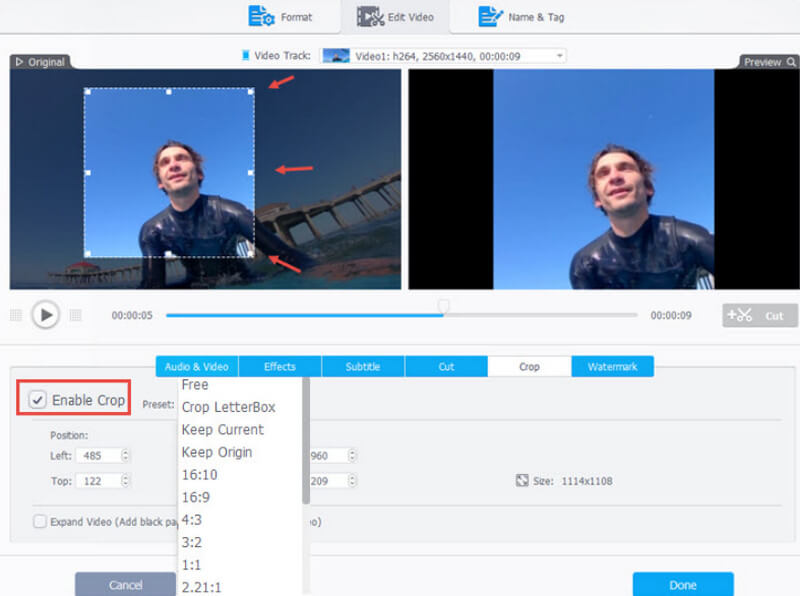
VideoProc Converter は、Digiarty が開発した有料の動画転送機能を備えたソフトウェアです。先ほどのツールと同様、この VideoProc Converter にも無料版があり、プレミアム版を購入するかどうかを判断する材料になります。また、このツールはインターフェースがシンプルで整っており、落ち着いて作業を進められます。さらに、この動画クロップエディターにはクロップ用のプリセットが搭載されており、表示させたい動画サイズに合ったクロップ寸法を簡単に選択できます。そのうえ、今では必須と言えるハードウェアおよびフル GPU アクセラレーション技術にも対応しており、高速かつ劣化の少ない変換を実現します。ただし、先ほどのツールとは異なり、VideoProc Converter の無料版で出力される動画には透かし(ウォーターマーク)が入ります。
メリット
- フルアクセラレーション技術を搭載。
- 複数の動画クロッププリセットを提供。
- 有料ソフトだが、無料体験版が用意されている。
デメリット
- 無料体験版は機能制限が大きい。
- 出力動画にはウォーターマークが入る。
Mac ユーザー向けのネイティブアプリケーションであり、Mac OS とシームレスに連携します。
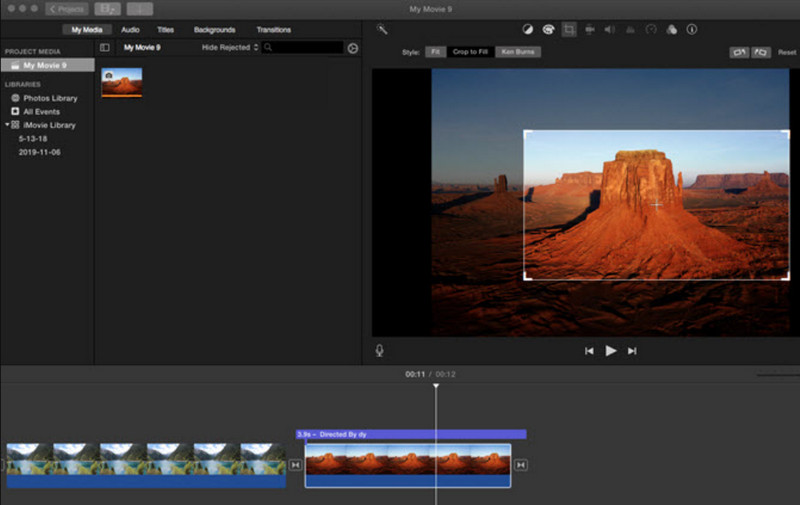
もし完全無料で使える動画リサイズツールを探しているなら、iMovie を使うのがよいでしょう。これは Mac には標準インストールされているソフトなので、別途インストールする手間がかかりません。ただし、iOS 版もありますが、iPhone の場合は事前インストールの扱いが異なります。iMovie の大きな魅力の一つが、動画をクロップできる機能です。実際、動画をクロップするために「Ken Burns」と「Crop to Fill」という2つのオプションが用意されています。ズームイン・ズームアウトを伴うクロップスタイルを使いたい場合は、Ken Burns を選択するとよいでしょう。しかし、このクロップ機能に関しては、操作が直感的とは言い難い面もあります。それでも、それ以外の機能については、非常に簡単に使いこなせるものも多く備わっています。
メリット
- 基本的な編集ツールが付属しています。
- ダウンロード不要で使える。
- 無料で利用できます。
- クロップした動画をオンラインで共有できる。
デメリット
- クロップ用プリセットの種類はそれほど多くない。
- 使用中にクラッシュすることがある。
- Mac に最適なツール。
パート2. 安全に使える優秀なオンライン動画クロッパー2選
オンラインツールの安全性を信じがたいと思うかもしれませんが、ここでは安全性の高いオンライン無料動画リサイズツールを2つ厳選して紹介します。
1. Kapwing
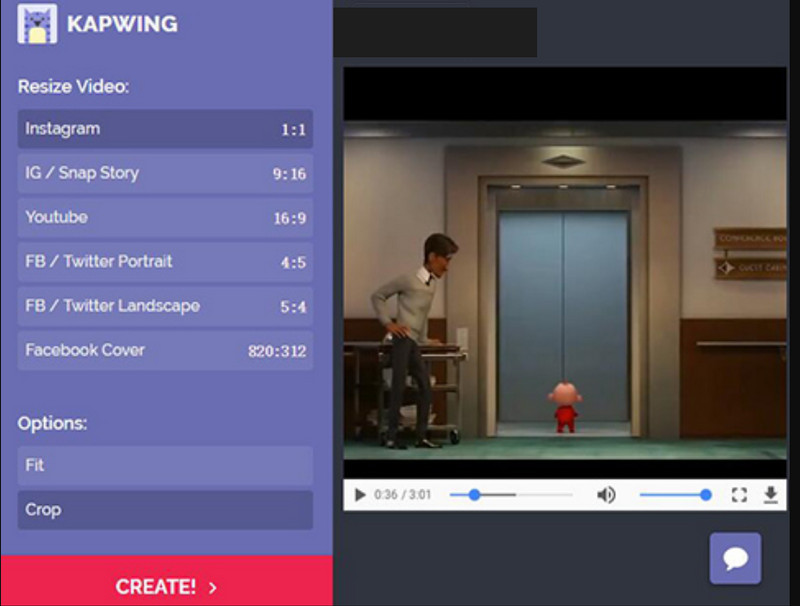
オンラインで動画クロップに特化したツールを探しているなら、Kapwing をチェックすべきです。数多く存在するオンラインリサイザーの中でも、Kapwing は特に信頼性が高いツールと言えるでしょう。アップロードした動画をクロップし、そのまま各種ソーシャルメディアのアカウントへ簡単に共有できます。画質の面でも、Kapwing は高品質な動画を維持しつつ、スムーズで分かりやすい手順で作業を進められます。さらに、不自然なクロップを避けるために、自由入力ではなく、適切なアスペクト比やサイズのプリセットを用意している点も特徴です。そのうえ、このオンライン動画クロッパーには、ほかの動画編集作業に役立つ基本的なツールも揃っています。ただし、無料のオンラインツールに多くの人が予想するとおり、Kapwing で出力した動画には有料版を使わない限り透かしが入ります。
メリット
- 動画を自動でクロップしてくれる。
- 無料で利用できます。
- 各種ソーシャルメディアに合わせたサイズ調整が可能。
- ソフトウェアをダウンロードする必要はありません。
デメリット
- 無料版では出力にウォーターマークが入る。
- アップロードできる動画ファイルは 80MB 以下に制限されている。
2. Ezgif ビデオクロップ
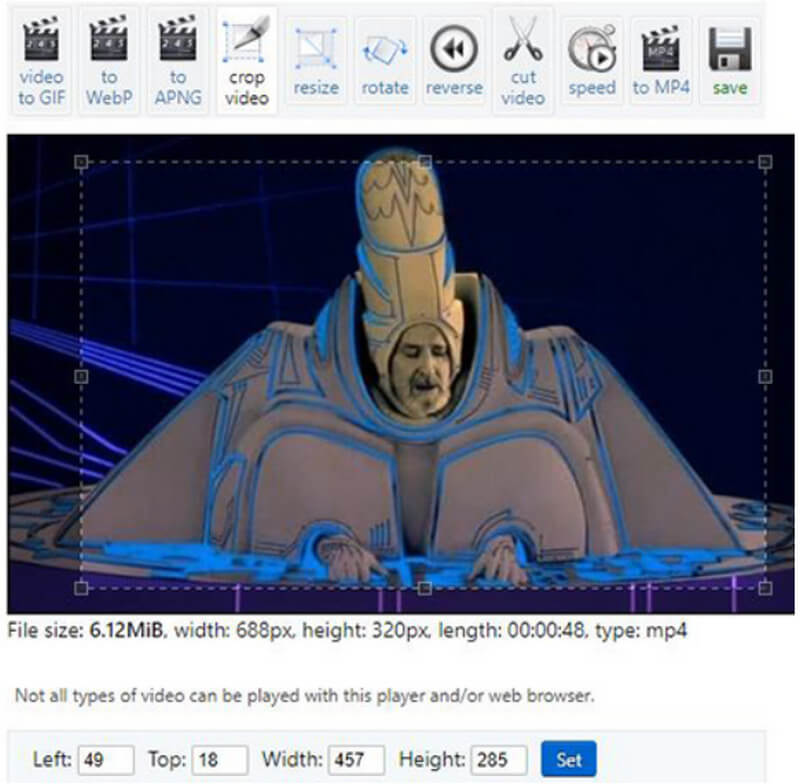
次に紹介するのが Ezgif Video Crop で、こちらも動画をリサイズしながら安全に扱えるオンラインツールです。このオンライン動画クロッパーは、MOV、MP4、WEBM、AVI、FLV、3GP、MPEG など、さまざまな形式の動画に対応しており、非常にコンパクトな手順で処理できます。つまり、いま手元のフォルダにあるどんな動画でも、ほぼ問題なくクロップできると考えてよいでしょう。同時に、Ezgif Video Crop では、動画の不要な部分を2つの方法で取り除けます。1つは、アスペクト比や高さ・幅・左端・上端の値を指定して手動でクロップする方法です。もう1つは、自動的に生成される調整バーをカーソルでドラッグして、直感的にクロップ範囲を決める方法です。ただし、先ほどのオンラインツールと同様に、Ezgif Video Crop にもいくつかの欠点があり、その点については後述します。
メリット
- オンラインまたはURL経由で動画をアップロードできます。
- クロップ後でも動画のアスペクト比をリセットできます。
- 無料で利用できます。
デメリット
- 動画のアップロードは最大120MBまでに制限されています。
- 大きなファイルを扱うときに、時々フリーズすることがあります。
パート3. モバイルで動画をクロップするのに最適なアプリ2選
ここからは、スマートフォンで使えるクロッパー/リサイズアプリを見ていきましょう。
1. Power Director
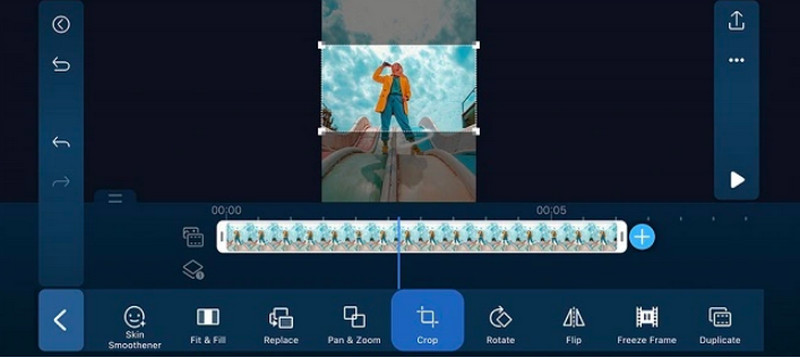
まずチェックしておきたいアプリが Power Director です。多機能でありながら操作が簡単なことで人気のアプリで、安全性の面でも安心して使えます。そのため、安全性を重視するなら、ぜひ候補に入れておきたいアプリの一つです。さらに、画面上で指を使ってクロップウィンドウを調整するだけで、動画の不要な部分を切り取ることができます。それだけでなく、このシンプルながらパワフルなアプリは、特に MP4 をはじめとする代表的なモバイル動画形式のインポートに対応している点にも驚かされるでしょう。加えて、この MP4 リサイザーは、編集した動画をそのまま好みのソーシャルメディアプラットフォームへ直接共有することもできます。
メリット
- 使いやすいアプリです。
- クロップ以外にも便利な編集ツールが付属しています。
- 無料で利用できます。
デメリット
- 無料版には制限があります。
- 広告が多く表示されます。
2. AndroVid
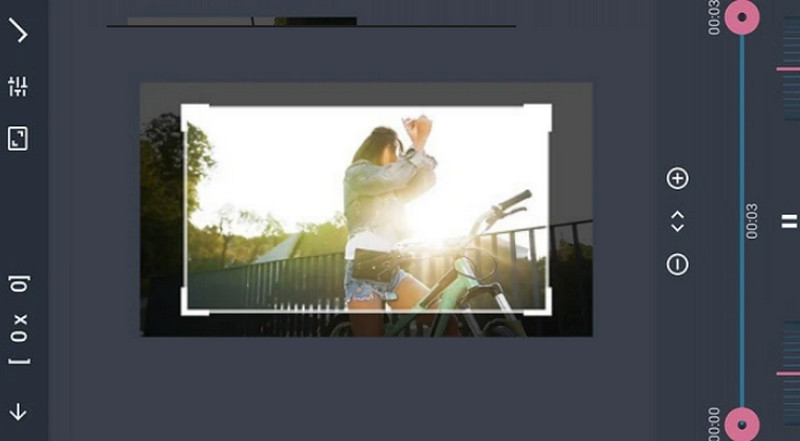
次に紹介するモバイルアプリが AndroVid です。こちらも動画ファイルを安全に扱えることを確認しているアプリです。さらに、トリミング、分割、結合など、プロ向けの編集ツールをはじめとする多彩な機能を楽しむことができます。同様に、AndroVid は共有機能やローカルストレージとの連携も備えており、直感的に操作しやすいインターフェースとなっています。ただし、その名前が示すとおり、この無料動画クロッパーが対応しているのは Android スマートフォンのみです。
メリット
- ユーザーフレンドリーなアプリです。
- 統合機能が組み込まれています。
- プロ仕様のビデオフィルターとエフェクトを備えています。
デメリット
- Android専用で利用できます。
- 広告が多い代わりに、無料で使えるツールです。
パート4. ベスト動画クロッパーの比較表
| クロッピングツール | 対応プラットフォーム | 複雑さのレベル | ウォーターマーク |
| Vidmore Video Converter(ビドモア・ビデオコンバーター) | Windows/Mac | 簡単 | なし | VideoProc Converter | Windows/Mac | 簡単 | あり |
| iMovie | Mac | 中程度 | なし |
| Kapwing(キャプウィング) | オンライン | 簡単 | あり |
| Ezgif ビデオクロップ | オンライン | 中程度 | なし |
| Power Director | Android と iOS | 中程度 | なし |
| AndroVid | Android | 中程度 | なし |
パート5. 動画クロッパーとクロップ手順に関するよくある質問
動画クロッパーは具体的にどんなことをするツールですか?
クロッパーは、動画の一部を削除し、有効な部分だけを残すためのツールです。
動画でクロップできる最大範囲はどのくらいですか?
クロップ自体には制限はありません。ただし、必要に応じて動画の最大50%までトリミングすることができます。
動画をクロップする行為は合法ですか?
はい、あなたがその動画の正当な所有者である場合は可能です。
まとめ
この記事で紹介したベストな動画リサイズツールを把握した今、あとは自分のデバイス向けに一つ選ぶだけです。クロップ自体は難しい作業ではありませんが、「安全なツール」を使って初めて安全な処理が保証されます。そこで、ここで取り上げたツール、特にVidmore 動画変換は、どれも安心して使えると自信を持っておすすめできます。