GIFアニメをオンライン・オフライン・モバイルで即座にリサイズ
GIFの急速な人気上昇は明らかです。多くのネットユーザーが、おもしろくて優れた視覚トリック(錯視)を見せるためにGIFを活用しています。Twitter、Instagram、Facebook、Vimeoなど、さまざまなソーシャルメディアや共有プラットフォーム上で目にすることができます。ただしご存じのとおり、これらのソーシャルメディアでは、オンラインでメディアファイルを共有する際の規定が設けられています。それは、フィードに流れてくるGIFにも当てはまります。とりわけGIFのサイズに関して、一定の基準が実装されているのです。
そのため、美しいGIFファイルを共有する前に、各ソーシャルプラットフォームごとの標準サイズを把握し、便利なGIFリサイザーを用意しておくことが重要です。本記事では、GIFファイルのサイズを効果的に変更できる厳選6つのGIFリサイザーを紹介します。モバイル端末向けとデスクトップ向けの両方の選択肢を用意しました。詳しく知りたい方は、以下をチェックしてみてください。

ページコンテンツ
執筆前に行っている、ソフトウェア検証の方法についてご説明します。
免責事項:当サイトのコンテンツはすべて、編集チームの人間が執筆しています。執筆前には、まずテーマについて綿密なリサーチを行います。そのうえで、ツールの選定とテストに1〜2日かけています。検証では、デバイスやシステム要件、機能、使用感などをチェックします。テストをより包括的なものにするため、G2 や Trustpilot といったレビューサイトも参照し、実際のユーザー体験も参考にしています。
パート1. オフラインで使えるおすすめGIFリサイザー2選
デスクトップ版/オフライン版のGIFリサイザーは、作業中いつもインターネット環境があるとは限らない人に最適です。ときには回線が不安定で、思うように作業できないこともあります。また、GIFなどの画像編集は、大きくて広い画面で行いたいというユーザーもいるでしょう。ここでは、アニメーションGIFファイルのサイズ変更に優れたプログラムをピックアップして解説します。
1. Vidmore Video Converter
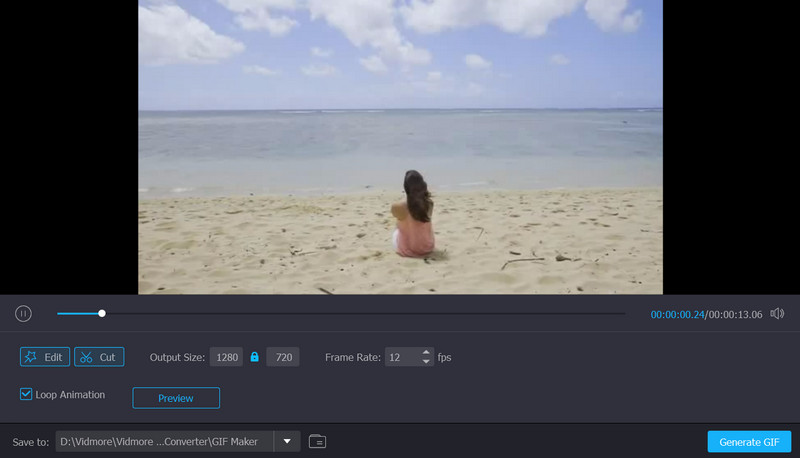
Vidmore 動画変換は、GIF、画像、動画、音声ファイルなどを編集できるマルチプラットフォーム対応プログラムです。GIFファイルの幅と高さを自由に指定できます。さらに、希望する表示に合わせてフレームレートを調整したり、ループアニメーションを適用したり、動画をトリミングしたりすることも可能です。加えて、GIFファイルに各種エフェクトをかけて、より一層クオリティを高められます。内蔵の動画編集機能にアクセスすれば、基本的なエフェクトの適用、回転、ズームイン/ズームアウト、ウォーターマーク(透かし)の追加など、さまざまな編集が行えます。
書き出し前には、変更後のGIFをプレビューできます。そのため、まだ改善の余地があるかどうかを判断可能です。さらに、出力ファイルの保存先も自由に指定できます。総じて、経験レベルを問わず誰にとっても扱いやすく、便利なツールといえるでしょう。
メリット
- ツールを直感的に操作できるユーザーフレンドリーなインターフェース。
- ループアニメーションの追加、動画の長さのカット、FPS調整など多彩な機能。
- 動画の仕上がりや出力をプレビュー可能。
- より高度な動画編集ツールを利用し、GIFにも適用できる。
- WindowsとMacの両方に対応。
デメリット
- 搭載されているツールやオプションが多く、慣れるまで戸惑うことがある。
2. Easy GIF Animator
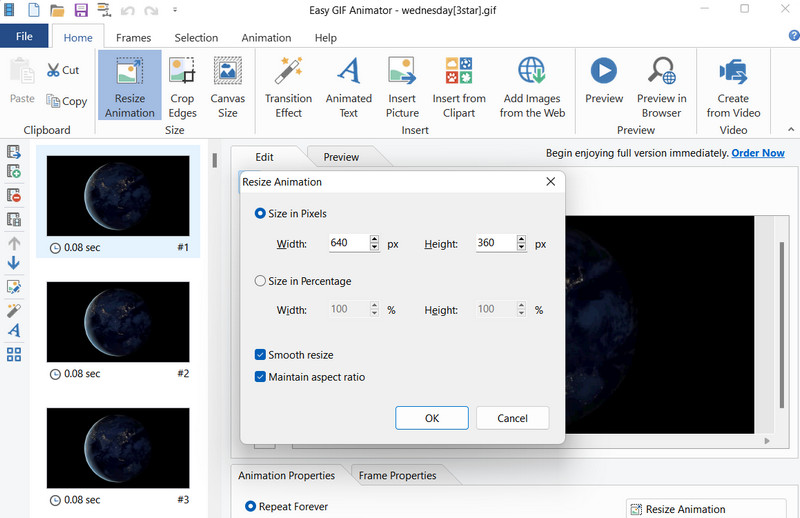
Easy GIF Animatorは、GIF画像、バナー、ボタン、各種GIFのサイズ変更に最適なツールです。高機能なGIFエディターでもあります。GIF画像のトリミングやリサイズを素早く行うことができ、ツールがもたらす群を抜いた画質、用意されたエフェクト、充実した編集機能により、Easy GIF Animatorは人気の高いGIFリサイザーとなっています。さらに、このツールは動画をGIFファイルに変換することも可能です。つまり、オンラインで共有したいおもしろい動画録画がある場合でも、このツールがしっかり対応してくれます。
メリット
- アニメーションを背景音楽付きのSWF形式で保存可能。
- 動画ファイルをGIFに変換できる。
- 視覚効果をGIFファイルに瞬時に追加できる。
デメリット
- 利用回数が20回までに制限されている。
- Windowsオペレーティングシステムにのみ対応。
パート2. モバイル向けおすすめGIFリサイザー
一方で、日頃から主にモバイル端末で作業するタイプのユーザーであれば、次に紹介するモバイル用GIFリサイザーアプリに頼ることができます。指先ひとつでGIFファイルのサイズ変更が行えるので大変便利です。GIFのリサイズのために、わざわざパソコンを用意する必要はありません。モバイル向けのおすすめGIFリサイザーについて、詳しくは以下をご覧ください。
1. GIF Studio
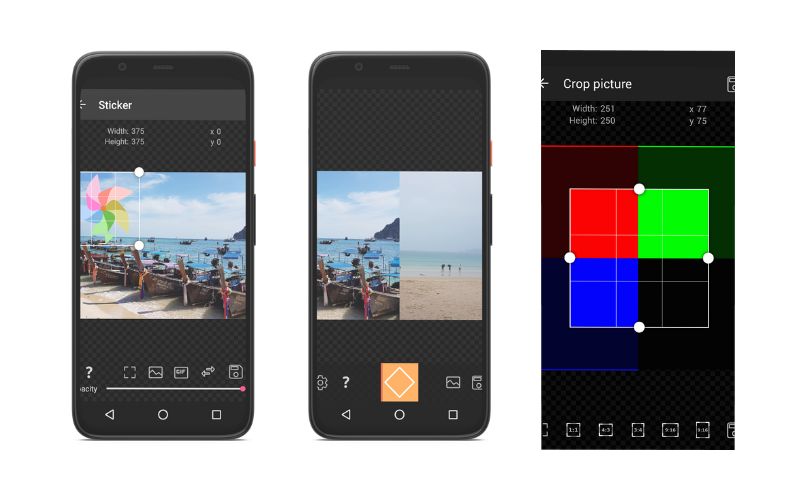
Androidユーザーは、GIFファイルのサイズ編集にGIF Studioを利用できます。このツールは、トリミングや編集、ステッカーの追加、タイミング調整、GIFコラージュの作成など、さまざまな高度な処理に対応しています。そのほか、画像ファイルやGIFの背景色を変更することも可能です。ステッカー追加の際には、写真にアニメーションGIFを重ねるか、あるいはその逆かを選択できます。つまり、アニメーションGIFに静止画像を追加することもできるわけです。一方で、このツールの利用を検討しているなら、あらかじめ把握しておきたい長所と短所もあります。
メリット
- 豊富なエフェクトで写真スライドショーアニメーションを作成。
- 複数のGIFを1つに結合したり、コラージュを作成したりできる。
- トリミングによってGIFファイルのサイズを小さくできる。
デメリット
- インターフェースが分かりやすいとは言えない。
- ユーザーがフォルダーに直接移動することができない。
2. ImgPlay - GIFメーカー
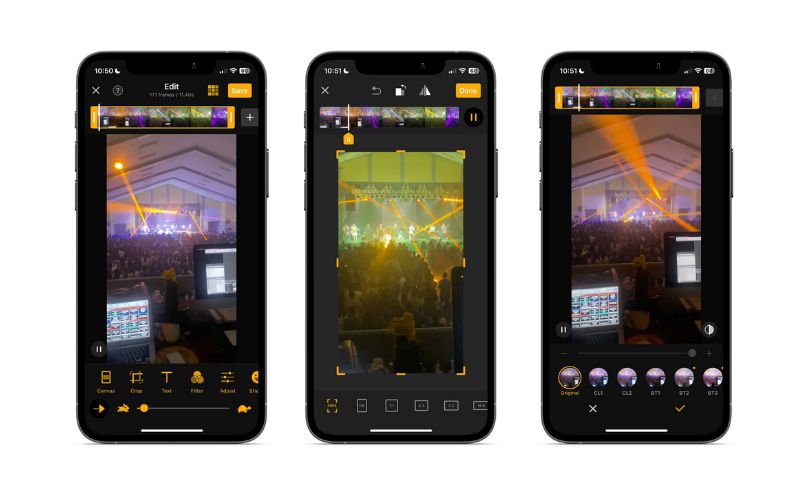
iOSでシンプルにGIFの圧縮やリサイズを行いたい場合は、無料で使えるGIFサイズ変更アプリImgPlayをダウンロードしましょう。このプログラムはさまざまなiOSバージョンに対応しており、GIF最適化を細かくいじらなくても、スムーズに処理をこなせます。このアプリ1つで、GIFや動画ファイルを分割、編集、変換することが可能です。自分の好みに合わせて、ソーシャルメディアを最大限に活用できます。作成したファイルは、Facebook、WhatsApp、Instagram、Twitter、Tumblrに、キャプションを添えてそのまま投稿することもできます。GIF Maker機能を使えば、ライブフォト、連写写真、スライドショーなどからGIFや動画を作成できます。
メリット
- キャプションを作成・結合して、そのままソーシャルメディアサイトに投稿できます。
- GIFファイルのサイズ変更、変換、分割を効率的に行います。
- iPhone向けの無料GIF作成アプリです。
デメリット
- 動画やGIFの読み込みに時間がかかる場合があります。
- GIFの再生速度を自動的に調整します。
パート3. オンラインで使える優秀なGIFリサイザー
アプリをダウンロード・インストールせずに、GIFファイルのサイズを変更したいユーザーには、Webベースのプログラムも人気があります。この方法なら、PCのストレージ容量を節約できるうえ、プログラムのインストールにかかる時間も不要です。また、インターネットに接続できる環境さえあれば、いつでもどこでもオンラインGIFリサイザーを使ってGIFファイルをリサイズできます。以下のツールをチェックして、オンラインでのGIFリサイズを始めてみましょう。
1. RedKetchup.io
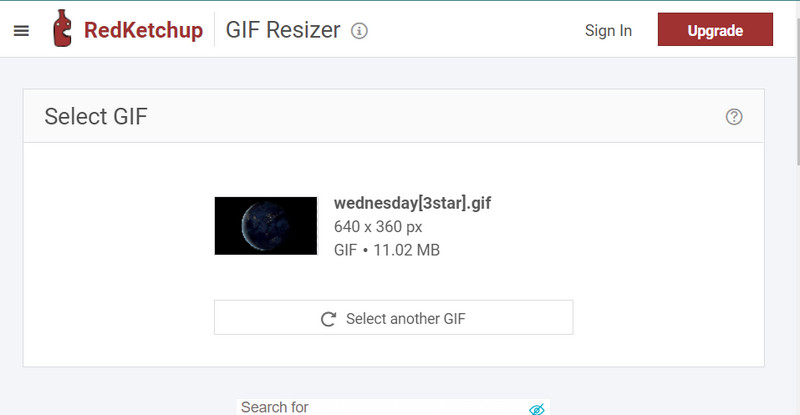
RedKetchup.ioは、オンラインで利用できるGIFリサイザーで、GIFファイルのサイズを一括またはバッチ処理で変更できます。書き出し前に行える追加作業もいくつかあり、たとえばGIFのトリミングや、新たなGIFの作成(編集やステッカー追加など)も可能です。GIFだけでなく、WEBP、HEIC、TIFF、ICO、SVGといった画像ファイル形式にも対応しています。さらに、GIFファイルの容量を小さくしたい場合には、画像圧縮機能を活用できます。総合的に見て、多彩な機能を備えた優秀なオンラインGIFリサイザーです。
メリット
- アニメーションGIFを動画に、またはその逆に変換します。
- 再生速度の調整、背景色の変更、サイズ変更などが可能です。
- GIFファイルを、最小ファイルサイズまたは高品質表示向けに最適化します。
デメリット
- プログラムのWebサイトには広告が表示されます。
2. EZGIF 画像リサイズツール
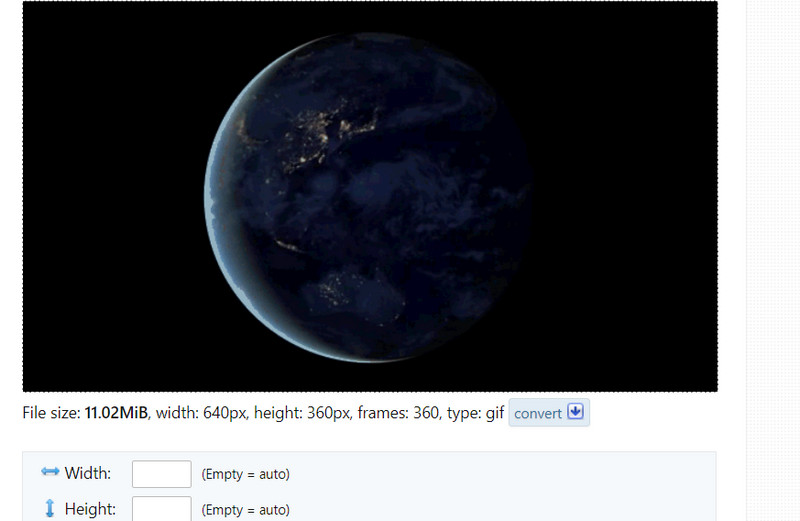
EZGIF Image Resizerは、ブラウザー上で利用できる無料のGIFリサイザーです。ブラウザーとインターネット環境さえあれば、GIFファイルのサイズ変更が可能です。シンプルで分かりやすいインターフェースのおかげで、ユーザーは専門知識や高度な設定を必要とせず、直感的に操作できます。さらに、このツールはBMP、PNG、JPGなど、ほかの画像ファイルにも対応しています。トリミング、分割、カットなど、ほかの機能にもアクセス可能です。
メリット
- 多くの画像ファイル形式をサポートしています。
- インストールやプログラムのダウンロードは不要です。
- GIFファイルを圧縮してファイルサイズを削減します。
デメリット
- インタラクティブなユーザーインターフェースがありません。
- 最大ファイルサイズ50MBを超えることはできません。
パート4. GIFをリサイズする手順チュートリアル
さて、いよいよGIFファイルの編集とリサイズを行い、ソーシャルメディアアカウントで共有したくなってきたところでしょう。その場合に備えて、Vidmore 動画変換を使ってGIFファイルのサイズを変更する手順を、ステップごとにまとめました。GIFのリサイズ方法を知りたい方は、以下のガイドを参照してください。
ステップ1. アプリをダウンロードしてインストール
最初に行うべきことは、プログラムを入手することです。下の無料ダウンロードボタンをクリックすれば取得できます。ツールのダウンロードが完了したら、パソコンにインストールして起動します。その後、インターフェースや機能に慣れるために、一通り触ってみてください。
ステップ2. GIFメーカーにアクセス
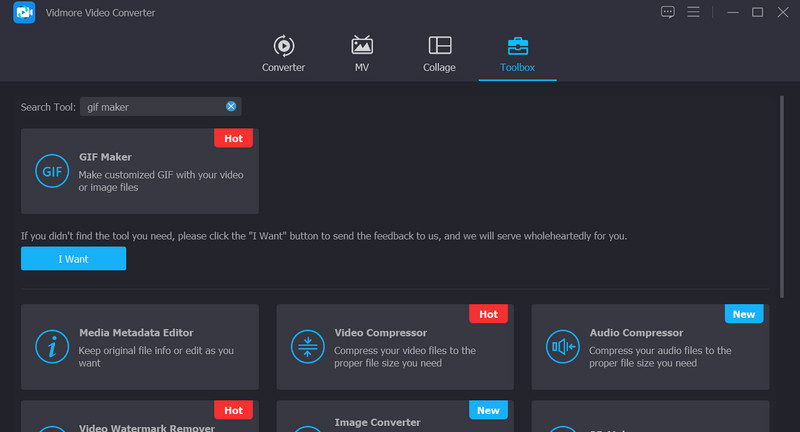
次に、プログラム内のGIFメーカーを起動します。アプリのメイン画面上部には、4つの主要タブが表示されています。その中からツールボックスを選択し、GIFメーカーを探してください。検索バーを使って、このオプションを素早く見つけることもできます。該当オプションをクリックすると、別のパネルが表示されます。
ステップ3. GIFファイルを追加
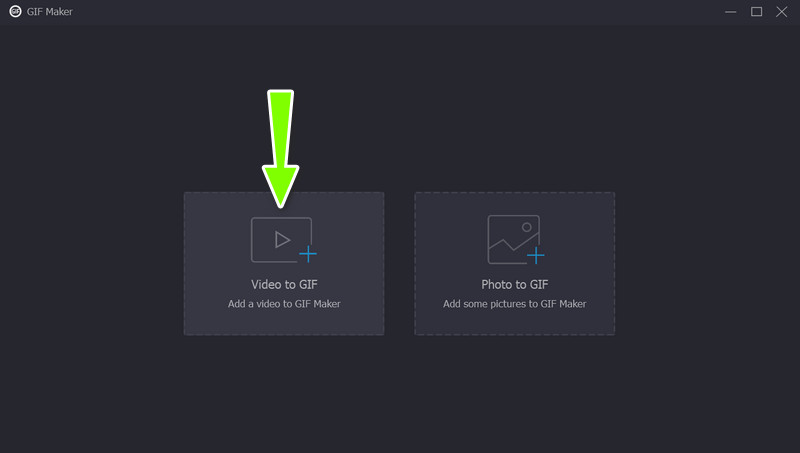
続いて、動画からGIFをクリックし、サイズ変更したいGIFファイルを追加します。Finderまたはエクスプローラーが立ち上がり、ツールに読み込むGIFを選択できるようになります。選択後、自動的にGIFメーカーのメイン画面へ移動します。
ステップ4. GIFファイルをリサイズ
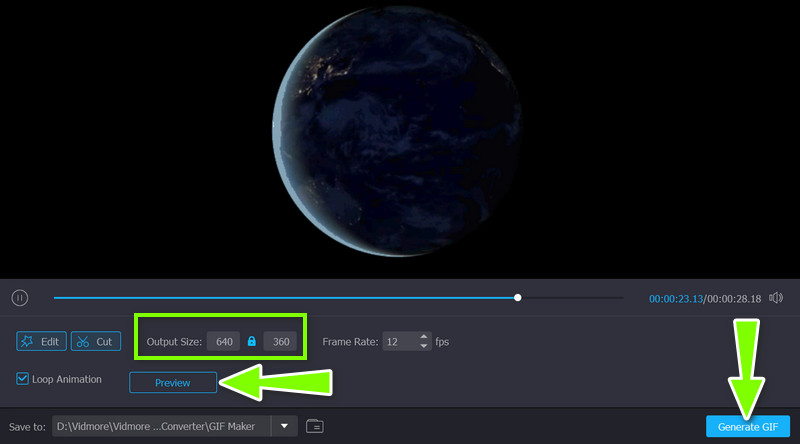
プレビュー画面の下に、「出力サイズ」と書かれたセクションがあります。ここに表示されている数値を編集し、希望するサイズに変更してください。比率を固定アイコンを切り替えれば、フリー比率に変更することも可能です。また、編集ボタンをクリックしてサイズを調整することもできます。調整後、プレビューボタンをクリックして結果を確認しましょう。問題なければ、右下のGIFを作成ボタンを押して完了です。
パート5. GIFリサイズに関するFAQ
PhotoshopでGIFをリサイズできますか?
PhotoshopでGIFファイルのサイズを編集するには、ツールの「画像のサイズ」メニューを開く必要があります。サイズを確認したら、元の画質を維持するために「再サンプル」のチェックボックスがオフになっていることを必ず確認してください。
画質を落とさずにGIFファイルをリサイズするにはどうすればよいですか?
品質を落とさずにあらゆるGIFや動画ファイルを編集するには、Vidmoreのような信頼できるツールを使用する必要があります。
オンラインGIFリサイザーは安全に利用できますか?
はい。ただし、インターネット上でクリックするものには十分注意する必要があります。コンピュータに危害を及ぼす可能性があるからです。また、個人情報を求めてくるオンラインツールにも気をつけてください。
まとめ
以上、オンライン版、オフライン版、モバイル向けを含む、おすすめのGIFリサイザーを紹介しました。これらのプログラムを使えば、選択したソーシャルプラットフォームの規定サイズを気にすることなく、ミームやおもしろGIFを気軽に共有できます。実際に使ってみた感想や体験談があれば、ぜひ教えてください。