オンライン・オフライン・モバイル向け動画アスペクト比変更ツールおすすめ
ほとんどの動画は縦向き(ポートレート)で撮影されているのに、1本か2本だけ横向きになってしまう。最悪なのは、正しい向きで見せたい動画が、作品全体のハイライトだった、なんてケースです。このようなよくある状況は、あなたにも私にも起こりえます。そのイライラがどれほどのものか、よく分かります。だからこそ、多くのユーザーが、特に動画のアスペクト比を変更できるツールを探しているのです。
この点を踏まえ、モバイル・オンライン・オフラインのそれぞれで使える、最適なアスペクト比変更ツールを調査しました。詳しい説明はさておき、以下におすすめのアスペクト比変更プログラムの一覧を紹介します。
ページコンテンツ
執筆前に行っている、ソフトウェア検証の方法についてご説明します。
免責事項:当サイトのコンテンツはすべて、編集チームの人間が執筆しています。執筆前には、まずテーマについて綿密なリサーチを行います。そのうえで、ツールの選定とテストに1〜2日かけています。検証では、デバイスやシステム要件、機能、使用感などをチェックします。テストをより包括的なものにするため、G2 や Trustpilot といったレビューサイトも参照し、実際のユーザー体験も参考にしています。
パート1. オンラインに最適なアスペクト比変更ツール
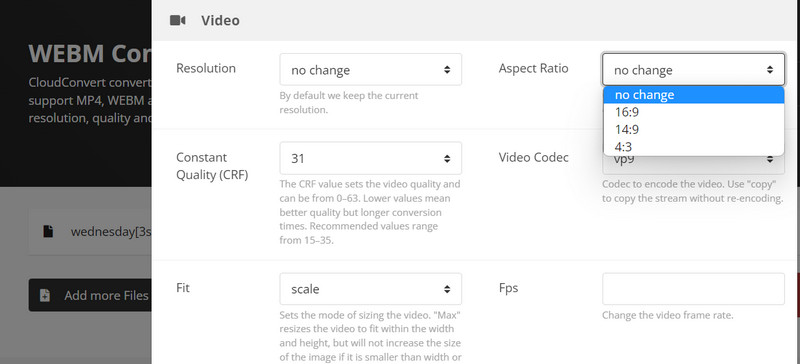
無料かつ効率的な動画クロップ変換ツールをお探しなら、CloudConvert を選ぶとよいでしょう。このツールは主に、Webページ上から直接、動画ファイルを別の形式に変換するために開発されています。さらに、動画編集機能も備えており、動画ファイルのアスペクト比を変更することが可能です。Chrome、Edge、Safari、Mozilla Firefox など、どのブラウザを使っていても問題なく動作します。加えて、Dropbox、OneDrive、Google Drive などのオンラインストレージや、動画のURL経由からもアップロードできます。そのうえ、初心者から上級者まで、誰でも簡単に操作できるオンラインの動画アスペクト比変更ツールです。
メリット
- アプリをインストールせずに、オンラインのリサイズ変換ツールを利用可能。
- ローカルドライブやオンラインストレージから動画をアップロード可能。
- 解像度・ビデオコーデックなどを変更可能。
デメリット
- プログラムの利用にはインターネット接続が必要。
- 処理済みファイルを入手するには動画の変換が必要。
パート2. オフラインに最適なアスペクト比変更ツール
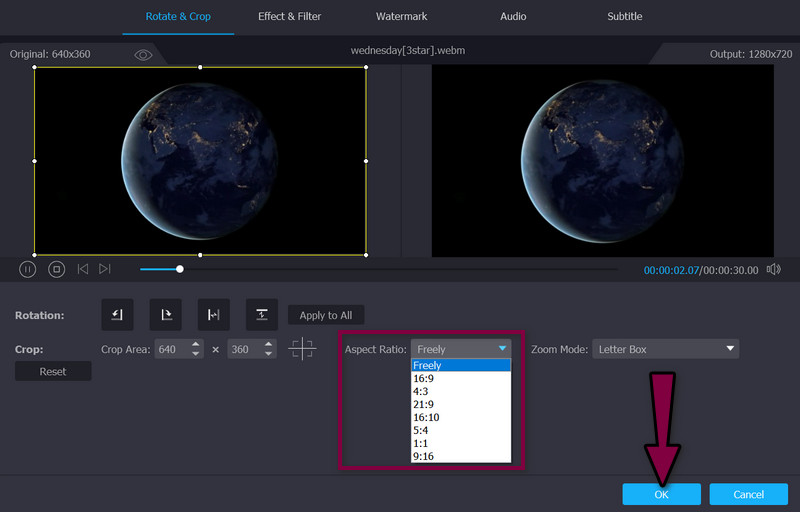
Vidmore 動画変換を使えば、動画ファイルのアスペクト比を変更できます。これはデスクトップアプリで、インターネット接続の有無にかかわらず動画編集が可能です。プレミアムな操作感と豊富な編集オプションがあり、プロ仕様の代替ツールとして活用できます。16:9、4:3、1:1 など、多数のアスペクト比プリセットが用意されています。
さらに、アスペクト比のフレームを調整して、動画の主題にフォーカスさせることもできます。各種の変更を行うたびに、プレビューパネルを通して結果をすぐに確認できます。そうです、このツールには編集パネルと結果確認用のパネルが備わっています。より詳しく確認し、このアスペクト比変更アプリでアスペクト比を変更する方法を学びたい方は、以下の説明をお読みください。
メリット
- 選べるアスペクト比プリセットが豊富。
- パン&スキャン、フル、レターボックスなどのズームモードを搭載。
- ワンクリックで動画の中心を狙ったフォーカスに調整可能。
デメリット
- より多くのオプションにアクセスするには有料版へのアップグレードが必要。
- 処理済みの動画を取得するには変換処理が必要。
以下に、このアスペクト比変更ツールの使い方を学ぶための手順を示します。
ステップ1. プログラムをダウンロード・インストール
まず最初に、無料ダウンロードボタンをクリックしてプログラムを入手します。このツールはWindows版とMac版が用意されているので、お使いのOSに合った方を選択してください。その後、インストールしてツールを起動します。
ステップ2. 動画をプログラムに読み込む
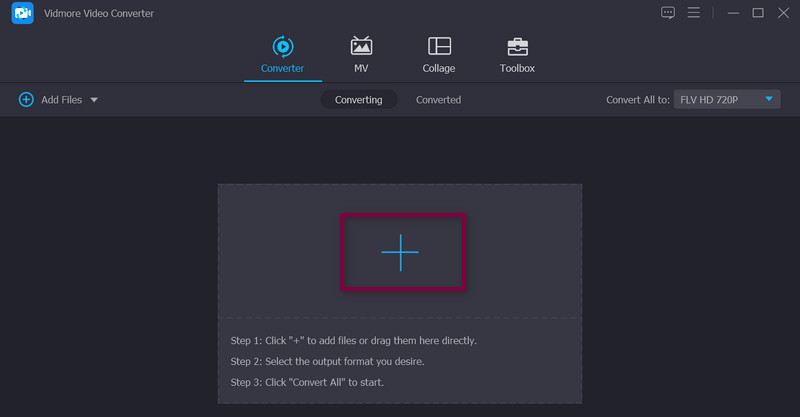
プログラムのメイン画面で、プラスアイコンをクリックして動画ファイルを追加します。すると、ファイルエクスプローラー(またはファインダー)が表示されます。ここで、アスペクト比を編集したい動画を選択してください。アップロードが完了すると、動画のプロパティ情報が表示されます。
ステップ3. 動画編集画面を開く
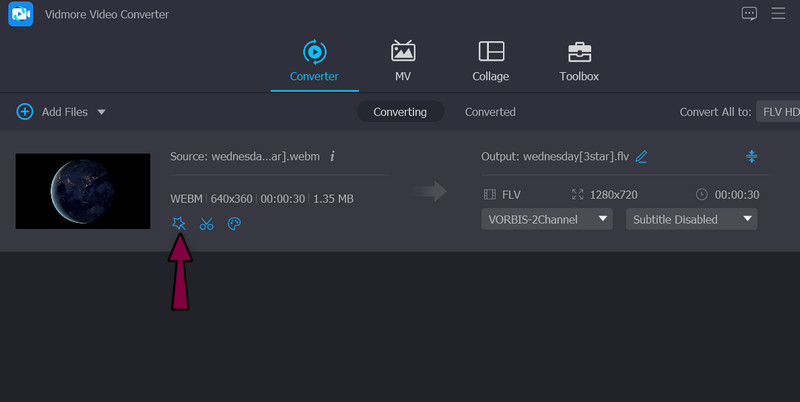
次に、動画サムネイルの横にある魔法の杖のような形をした編集アイコンをクリックします。すると、プログラムの実際の編集画面が開きます。
ステップ4. アスペクト比を変更する
デフォルトでは、アスペクト比変更機能がある回転・クロップタブが最初に表示されます。画面下部にアスペクト比の設定欄があります。ドロップダウンメニューをクリックして、希望するアスペクト比を選択してください。選択し終えたら、OKをクリックします。その後、動画を変換して、変更後の動画ファイルを出力します。
パート3. モバイルデバイス向けアスペクト比変更アプリ
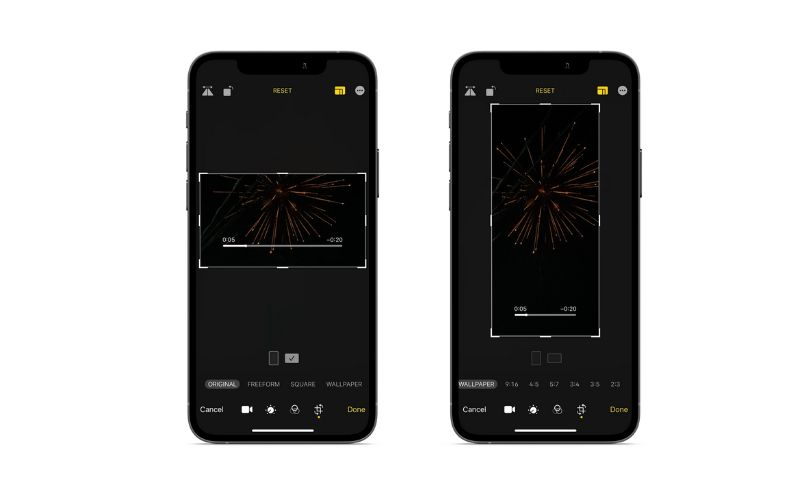
モバイル端末上でも動画のアスペクト比を変更できます。ここでは、写真(Photos)アプリがどのようにアスペクト比変更ツールとして機能するかを見ていきます。お使いのiPhoneが iOS 13 以降であれば、動画編集機能、特にアスペクト比の変更が可能です。動画編集画面にはさまざまなオプションが表示されます。縦向き(ポートレート)と横向き(ランドスケープ)のどちらも選択可能です。
さらに、このツールにはフリーフォーム、スクエア、壁紙サイズなど、多彩なアスペクト比プリセットが用意されています。モバイル端末で動画のアスペクト比を変更するうえで、非常に便利で実用的なツールです。エフェクトの追加、回転、反転なども、このアプリ上で行えます。一方で、注意しておきたい長所と短所もいくつかありますので、以下に挙げます。
メリット
- 特定のプラットフォームやアスペクト比に合わせて、動画をリサイズおよびクロップ。
- 縦向き・横向き・スクエアの各モードを提供。
- クロップした範囲内で、動画をパンしたりズームしたりできる。
デメリット
- iPhone と iPad のみに対応。
- システムは iOS 13 以上にアップデートされている必要がある。
パート4. アスペクト比変更ツールに関するFAQ
動画のアスペクト比を変更すると画質は劣化しますか?
場合によります。正しいアスペクト比であれば、映像は違和感なく表示されます。一方、アスペクト比が誤っていると、表示が歪んで見えてしまいます。
理想的なアスペクト比はどれですか?
16:9 はほとんどすべてのデバイスで最高解像度に対応できることから、最適なアスペクト比と見なされています。
16:9 と 16:10 はどちらが優れていますか?
選択は、表示面の形状や素材の形式によって異なる場合があります。ゲームや映画などのコンテンツは一般的に16:9のアスペクト比との相性が良く、一方で16:10はタブレット端末やパソコンとの相性がより良い傾向があります。
まとめ
これで、さまざまなプラットフォームやデバイス向けのアスペクト比変更ツールを把握できたはずです。つまり、どのデバイスを使う場合でも、アスペクト比の編集に適したプログラムがあります。動画の表示を正しく整え、違和感のないリール動画やハイライト動画などを作成できます。ぜひ実際に試してみて、自分のニーズに最も合うツールを選んでください。