知っておきたい無料AVIトリマー&デスクトップ向けプログラム
ファイルサイズが大きすぎる動画を送信しやすくするために、カットや短縮が必要になることがあります。また、動画のトリミングは、撮影した素材を洗練させるうえで基本となる編集作業の一つです。どんなに撮影技術が高くても、動画の中には必ず出来がよくない部分があり、削除したくなる箇所が出てきます。もしお使いのAVIファイルがこのような状態なら、まさにぴったりのページを見つけたことになります。
実際のところ、優れたツールは数多く存在します。市販の動画編集ソフトは編集機能に優れていますが、価格が高すぎるのが難点です。そこでこの記事では、長い動画ファイルを手軽にカットできる無料のAVIトリミングツールをご紹介します。ぜひ最後まで読んで、詳しい使い方をチェックしてみてください。

パート1.デスクトップ向けおすすめAVIトリマー
1. Vidmore Video Converter
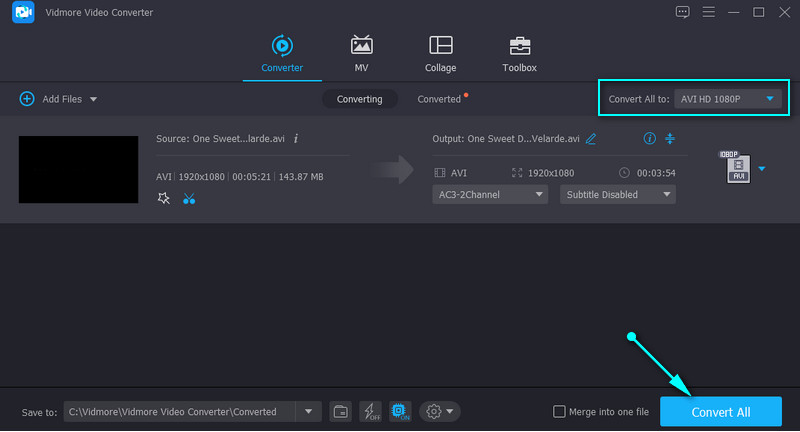
動画を効率よくカットできるオールインワン型マルチメディア変換ソフトが、Vidmore 動画変換です。本ソフトには、トリミング・クロップ・回転などが行える多機能な編集ツールが搭載されています。不要な部分を削除したり、動画を短くしたりする操作も、とても簡単に行えます。さらに、豊富な動画エフェクトを使えば、編集中の動画に新しい雰囲気や印象を加えることも可能です。
加えて、動画および音声の音量調整、明るさ・彩度・コントラストなどの細かな調整も行えます。つまり、さまざまなパラメータを自在に操って、完成度の高い映像作品に仕上げることができるというわけです。以下の手順に従って、このAVI動画カッターソフトの使い方を確認してみましょう。
ステップ1.AVIトリマーをインストール
無料ダウンロードボタンをクリックしてインストーラーを入手し、最新バージョンのプログラムをダウンロードします。ダウンロードしたファイルを開き、画面の指示に従ってPCへインストールしてください。その後、ソフトを起動します。
ステップ2.AVI動画を読み込む
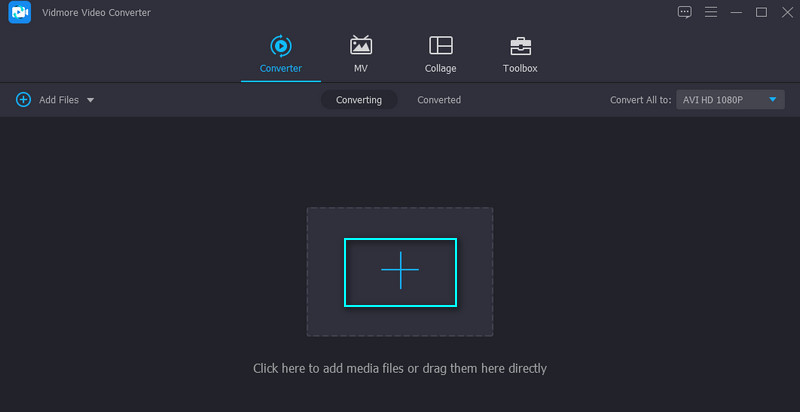
アプリを起動して準備が整ったら、インターフェース中央にある+アイコンをクリックします。するとフォルダが開き、動画ファイルを選択できるようになります。目的のAVIファイルを探してソフトに読み込みましょう。あるいは、ファイルをアプリ上にドラッグ&ドロップして追加することもできます。
ステップ3.動画クリップをトリミングする
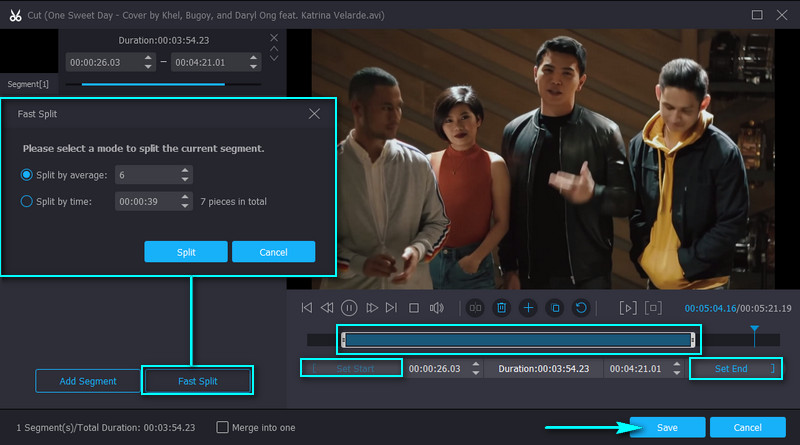
AVIクリップを読み込んだら、その動画に対応するカットボタンをクリックします。ここでは、動画クリップをカット・トリミングするためのさまざまな方法が用意されています。最も簡単なのは、スライダーを動かして、残したい部分を指定する方法です。
また、開始時間と終了時間を直接指定してカットすることもできます。さらに、AVIを複数のパートに分割したい場合は、高速分割ボタンをクリックして、好みの分割モードを選びます。不要なセグメントは削除し、残したいセグメントだけを結合して1本の動画にまとめることが可能です。編集が終わったら、保存ボタンを押して変更内容を適用します。
ステップ4.トリミングしたAVIファイルを保存する
結果に満足できたら、変換タブに戻り、保存したい動画の出力形式を選択します。プロフィール一覧を開いて、任意の形式を選びましょう。形式を選択したら、すべて変換ボタンをクリックして、トリミング済みAVIファイルを出力します。
2. SolveigMM WMP Trimmerプラグイン
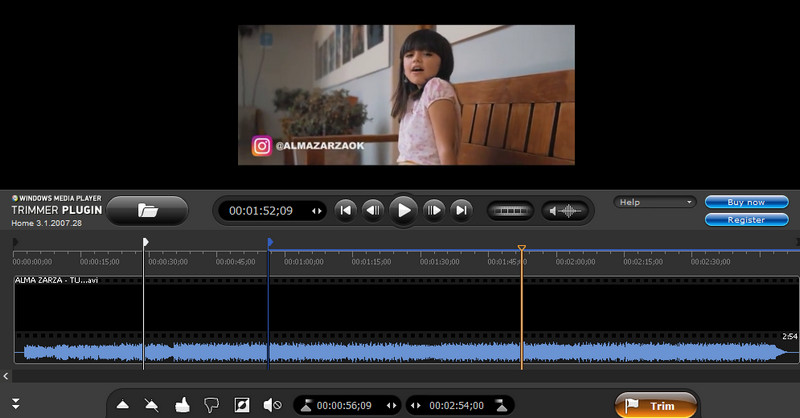
次にご紹介する無料のAVI動画カッターはSolveigMMです。これはWindows Media Player用のプラグインで、動画ファイルのカット・トリミング・分割が行えます。このツールが優れている点は、AVIやASFファイルに対してKフレーム精度で処理できることです。つまり、動画フラグメント内のGOP(画像群)のキーフレーム単位でカットできるため、より正確で精密な編集が可能になります。以下では、この無料AVIカッタープラグインの使い方を説明します。
ステップ1. まずは、SolveigMM AVI TrimmerをPCにダウンロードします。その後、プラグインをインストールし、Windows Media Playerと連携させます。
ステップ2. 準備ができたら、Windows Media Playerを起動します。プレーヤーの下部に新しいメニューが表示されているはずです。
ステップ3. 次に、フォルダアイコンをクリックしてAVI動画を読み込みます。編集したいクリップを選んだら、Edit Fileボタンをクリックして編集を開始します。
ステップ4. カットを開始したい位置に再生ヘッド(Playhead)を移動し、Add markerボタンをクリックしてマーカーを追加します。カットを終了したい位置にも同様にマーカーを打ちます。最後に、Trimボタンをクリックするとカット処理が始まります。
Mac ユーザー向けのネイティブアプリケーションであり、Mac OS とシームレスに連携します。
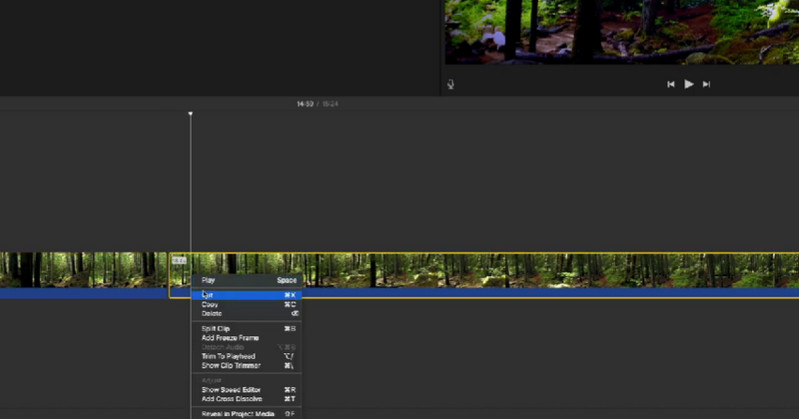
iMovieは、Macに標準搭載されているAVIカッターアプリで、Mac上で長いAVIファイルをトリミングする際に役立ちます。豊富な編集機能を備えており、クオリティの高い動画を作成するのに十分なツールセットが用意されています。さらに、複数の動画をインポートし、一つ一つ編集しながら並べ替えたり、一つのプロジェクトに結合したりすることも可能です。そのため、macOS向けの無料AVIカッター兼結合ソフトをお探しなら、iMovieは有力な選択肢です。以下に、簡単な手順を紹介します。
ステップ1. MacでFinderを開き、iMovieを検索して起動します。その後、新規プロジェクトを作成し、メディアを読み込むボタンをクリックしてAVI動画をインポートします。
ステップ2. AVI動画が読み込まれたら、タイムラインにドラッグし、トリミングを開始したい位置と終了したい位置を決めます。
ステップ3. タイムライン上の動画をクリックし、削除したい部分を選択します。右クリックして表示されるメニューからカットを選べば、その部分がカットされます。あるいは、Command + Xキーの組み合わせでカットすることもできます。
ステップ4. 最後に、完成したAVI動画をエクスポートして保存します。
パート2.おすすめオンラインAVIトリマー
1. Clideo
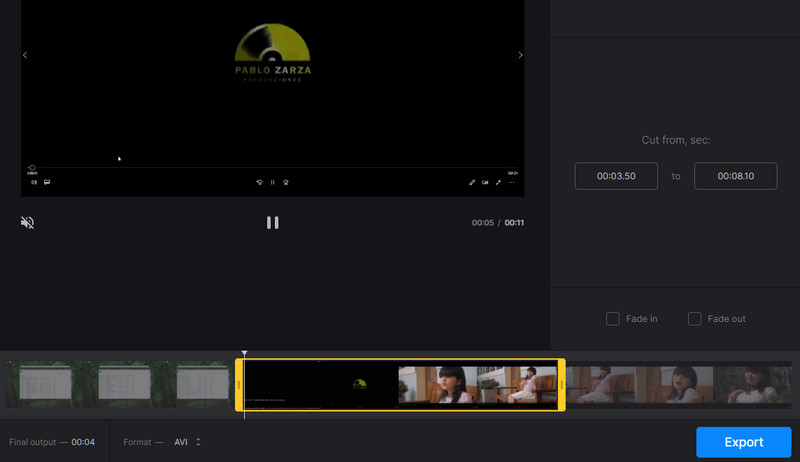
Clideoも、長いAVIファイルをカットするのに役立つ優秀な無料AVI動画トリマーです。先ほど紹介したツールとは異なり、こちらはインストール不要のオンラインサービスとなっています。とくに、PCのストレージ容量が少なかったり、リソースに余裕がない環境では、ダウンロードの手間やディスクスペースを節約できるのが大きな利点です。以下の手順で使い方を確認しましょう。
ステップ1. お好みのブラウザを開き、Clideoの公式サイトにアクセスします。
ステップ2. Clideoのツール一覧から「Cut Video」オプションを探し、Choose fileボタンをクリックしてカットしたい動画をインポートします。動画のアップロードには多少時間がかかる場合があるので、完了するまで少し待ちましょう。
ステップ3. 動画が読み込まれたら、左右のスライダーを動かして開始位置と終了位置を設定します。必要に応じて、カットする時間を数値で直接入力することもできます。
ステップ4. 出力形式を選択し、右下にあるExportボタンをクリックします。その後、トリミングされたAVI動画をダウンロードして保存します。
2. VideoToolbox
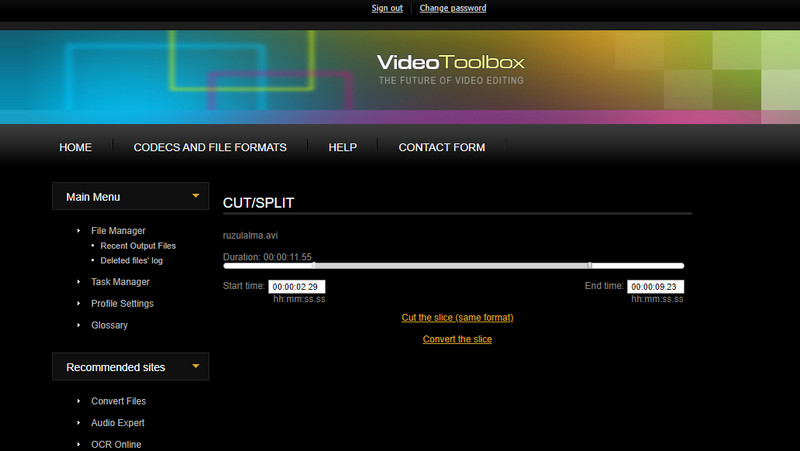
もう一つのオンラインAVIクリップカッターとしておすすめなのがVideoToolboxです。これは、動画ファイルのカット・トリミング・変換を完全無料で行えるオンラインサービスです。また、ウォーターマークやテキスト、字幕などを追加して、動画をカスタマイズすることも可能です。以下の手順に従って、このツールを実際に試してみてください。
ステップ1. PCのブラウザからVideoToolboxのサイトにアクセスします。
ステップ2. すぐにアカウントを作成してサインアップし、サービスの全機能を利用できるようにします。その後、左側のメニューからFile Managerオプションをクリックします。
ステップ3. 画面下部にあるChoose FileボタンをクリックしてAVIファイルを選択し、続けてUploadボタンを押してアップロードします。
ステップ4. アップロードが完了すると、Webインターフェース上にファイル名が表示されます。対象のAVI動画のチェックボックスにチェックを入れ、Select actionドロップダウンメニューを開きます。そこからCut/Split fileを選択します。表示されたマーカーを使うか、開始時間と終了時間を直接入力してカット範囲を指定しましょう。最後に、Cut the slice (same format)リンクボタンをクリックします。
パート3.AVIトリマーに関するFAQ
MacでAVIファイルをトリミングするにはどうすればよいですか?
MacでAVIファイルをカットするには、上で紹介したmacOS用のiMovieを使用できます。ただし、これが複雑すぎると感じる場合は、Vidmore Video Converterのほうがより使いやすいかもしれません。
VLCでクリップをカットできますか?
はい。VLCメディアプレーヤーはメディアプレーヤーであるだけでなく、必要最低限の動画編集ツールも備えています。カット、回転、ファイルの変換などが可能です。
動画の真ん中部分だけをカットするにはどうしたらいいですか?
動画の中央部分を取り除きたい場合は、iMovieかVidmore Video Converterのどちらかを使うとよいでしょう。ここではiMovieを例に説明します。まず動画をいくつかのチャンク(区切り)に分割し、その中から削除したい中央部分を選択します。あとは右クリックしてオプションから[カット]を選べば、その部分だけを切り取ることができます。
まとめ
AVIクリップのカット方法は数多くあります。Mac用のAVIトリマーが欲しい場合でも、Windows用が必要な場合でも、用途に合ったツールを必ず見つけることができるでしょう。本記事では、オフライン・オンラインの両方の方法を紹介しました。iMovieはMacユーザーには便利ですが、初めて使う人にはやや扱いづらい面があります。VideoToolboxは、すべての機能を使うためにアカウント登録が必要であり、Clideoはアップロードにやや時間がかかる傾向があります。こうした点を踏まえると、本記事で取り上げたツールの中では、Vidmore Video Converterが特に優れた存在だといえるでしょう。
動画ヒント