無料で画像の背景を削除:最速のやり方
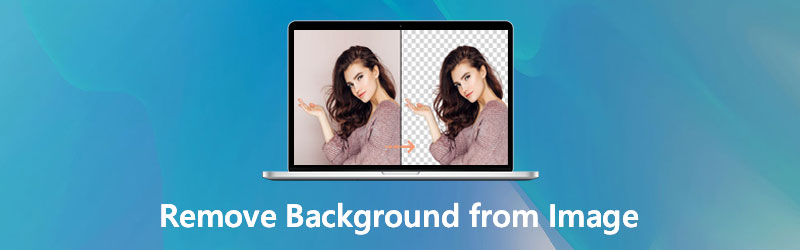
写真のレタッチは、不要な部分のトリミングから、さまざまな補正レイヤーの追加まで、オンラインユーザーの間で流行している作業の一つです。これらは比較的シンプルで簡単に行えますが、その中でも背景を取り除く作業は、特に人気の高いレタッチです。同時に、とてもコツが必要で難しい作業でもあります。言い換えれば、画像を透過させるために身につけておくべきスキルです。
幸いなことに、画像の背景だけを簡単に削除し、被写体だけを残すことができるプログラムやアプリケーションが数多く存在します。どのような背景を被写体の後ろに配置しても、違和感なく自然に仕上がることが理想です。プレゼンテーション、ブログ投稿、CTA(コールトゥアクション)いずれに使用する場合でも、背景なしの画像は新しい背景ときれいに馴染む必要があります。そこで、画像の背景を削除するためにおすすめのツールをリストアップしました。
パート1. オンラインで無料で画像の背景を削除する方法
パソコンに新たなアプリをインストールしたくない場合は、オンラインツールで十分です。ここでは、画像の背景を手軽に削除できる優秀なオンラインプログラムを厳選してご紹介します。
1. Vidmore Background Remover Online
名前が示す通り、Vidmore オンラインフリー背景削除 は、被写体と背景を分離して取り除くためのオンラインツールです。このプログラムには、AI技術として知られる人工知能が搭載されており、被写体部分を自動で高精度に切り抜くことができます。また、手動の削除ツールを使って、好みの仕上がりに調整することも可能です。さらに、より良い結果が得られるよう、ブラシの太さも調整できます。
このアプリには、背景を変更する機能もあり、無地のカラーを選んだり、別の画像を背景として挿入したりできます。以下の手順を参考に、画像の背景を消す方法を詳しく見ていきましょう。
手順1. Vidmore Background Remover Online にアクセス
まず最初に、パソコンのウェブブラウザでこのオンラインツールの公式サイトにアクセスします。ブラウザのアドレスバーにツール名を入力し、Enterキーを押してページを開いてください。
手順2. 編集する画像をアップロード
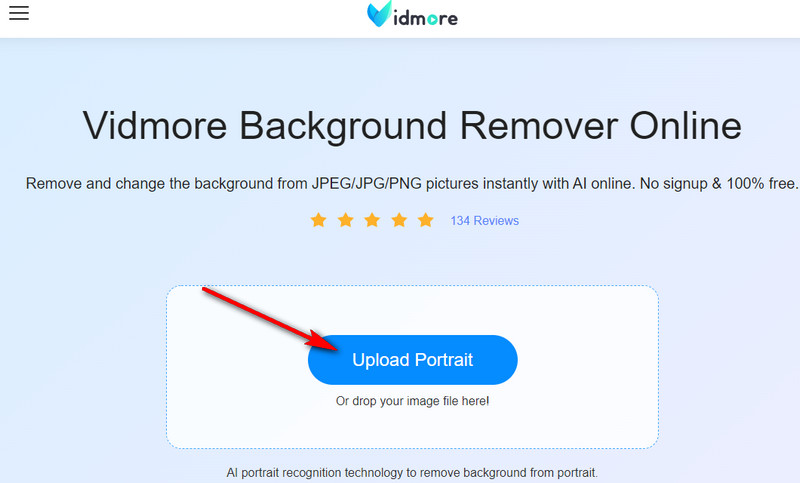
次に、プログラムのメイン画面でUpload Portraitボタンをクリックします。ファイルエクスプローラーが開いたら、ファイルを参照して目的の写真を選択します。または、編集したい画像をドラッグ&ドロップしても構いません。
手順 3. 写真を編集
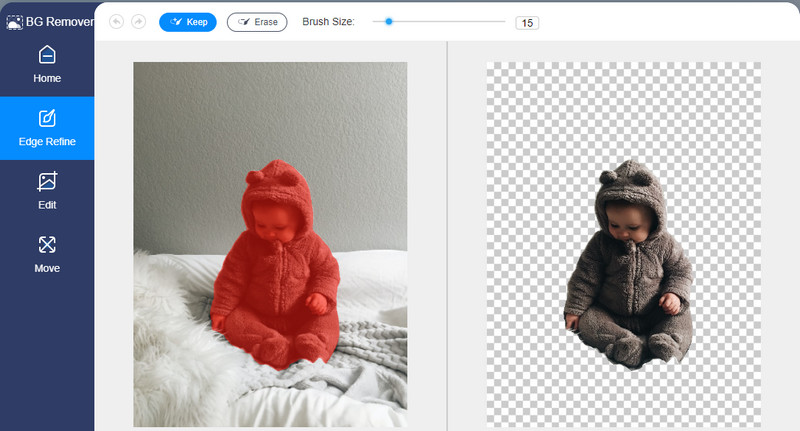
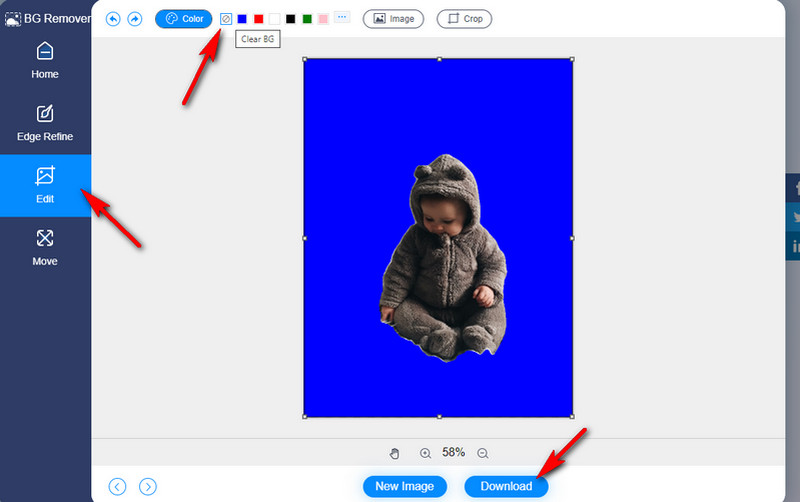
写真がアップロードされると、背景は自動的に削除されます。その後、編集タブに移動し、そこでさらに写真を調整できます。背景用に任意の色を1色選ぶか、Clear BGを選択して、透明でクリーンな背景にすることも可能です。
ステップ4.編集済みの写真を保存する
仕上がりに自分なりのアレンジを加えたら、最終結果をエクスポートして保存できます。プレビュー画面の下にあるDownloadボタンをクリックして、出力ファイルを取得してください。
2. Remove.bg
オンラインで使える写真の背景削除ツールの中でも、特に有名で、背景を取り除く際に検討すべきなのが Remove.bg です。不要で邪魔な要素を取り除き、写真全体の印象を損なう部分を消すことができます。パソコン内に保存されている写真をアップロードすることも、画像のURLを使ってアップロードすることも可能です。ほぼすべてのウェブブラウザに対応しており、モバイルブラウザでも動作します。つまり、Android や iOS の端末でも、簡単に画像の背景を消すことができます。以下に、このプログラムで写真の背景を削除する方法を示します。
手順1. まず、パソコンのブラウザでこのプログラムの公式サイトにアクセスします。
手順2. 次に、「Upload Image」ボタンをクリックして、編集したい画像ファイルをインポートします。
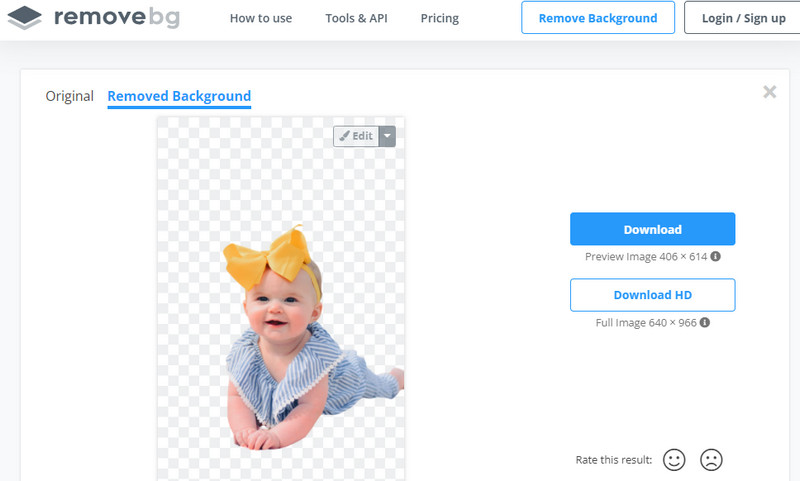
手順3. アップロードが完了すると、ツールが自動的に背景を切り抜き、透過画像に変換します。仕上げとして、Downloadボタンをクリックし、編集済みの写真を保存します。
パート2. iPhone と Android で画像の背景を削除する方法
より広く作業スペースを確保できるため、画像の背景削除はデスクトップで行う人が多いでしょう。しかし、写真の大半がスマートフォンに保存されている場合は、モバイル端末上で作業した方が効率的です。そこで、Android と iPhone で写真の背景を切り抜くのに最適なアプリを厳選しました。
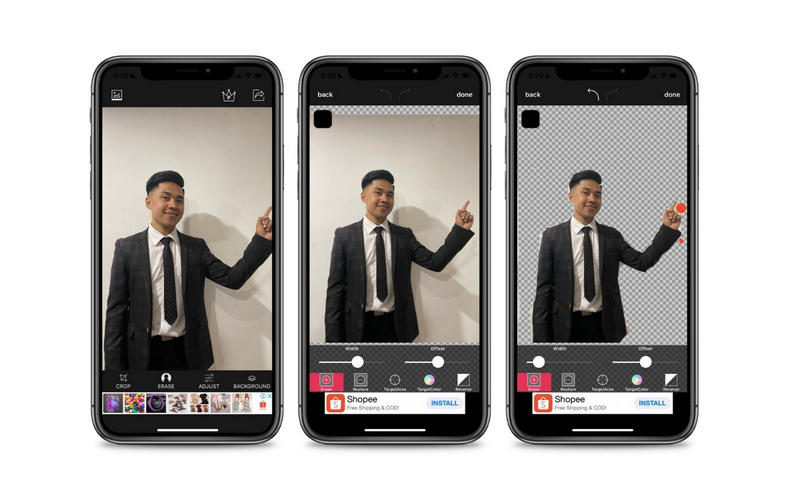
1. Background Eraser: Superimpose
この iOS 用モバイルアプリでは、背景を削除し、写真内の不要な部分を取り除くことができます。数回タップするだけで、写真を透過画像に変換可能です。さらに、好みに応じて新しい背景を設定することもできます。透明な背景を別のもので置き換えることで、味気なく見えるのを防げます。加えて、トリミングや効果調整といった写真編集機能も備えています。このツールで写真の背景を削除する手順は次の通りです。
手順1. App Store からこのモバイルアプリをダウンロードし、インストールします。
手順2. アプリを起動し、左上のギャラリーアイコンをタップして、編集したい写真をインポートします。
手順3. 画面下部の「Erase」をタップし、被写体の背景を手動で消していきます。結果に満足したら、Doneをタップし、出力形式としてPNGを選択して、背景を削除した画像を保存します。
2. Ultimate Background Eraser
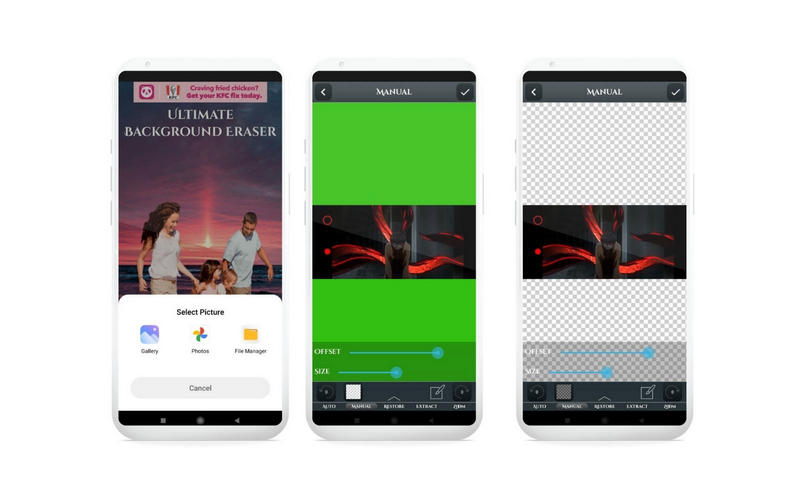
Ultimate Background Eraser を使えば、高品質な透過画像を作成できます。このプログラムでは、自動・手動の両方で背景を削除できます。このツールが優れているのは、正確な切り抜きができるよう、ラソツール、消しゴム、インスタントアルファなどの選択ツールを備えている点です。さらに、修復機能や、新しい背景を追加する機能も搭載されています。このツールで写真の背景を取り除く方法を知りたい場合は、以下の手順に従ってください。
手順1. まず、Google Play ストアを開き、アプリをダウンロードして Android スマートフォンにインストールします。
手順2. 画面下部のギャラリーアイコンをタップして、アプリに読み込みたい写真を追加します。
手順3. 要件に最も合う消しゴムツールを選択し、写真の背景を削除します。その後、チェックマークをタップして、編集した写真を保存します。
パート3. 背景削除のコツ
背景を削除できるアプリはたしかに数多く存在しますが、常に完璧に動作するとは限りません。自動で背景を消してくれるツールもありますが、細かな部分までは消しきれない場合があります。そこで、理想的な結果を得るために、背景削除の際に役立つコツやテクニックをいくつかご紹介します。
1. ごく細かい部分まで背景を削除する必要がある場合は、詳細な切り抜き機能を備えたデスクトップ用ツールを使うのがベストです。デスクトップツールなら広い作業スペースが確保できるため、より正確に背景を取り除けます。
2. あまり画質の良くない写真を扱うときは、Photoshop のようなプロ向けの画像編集ソフトを使うのがおすすめです。画質を改善・補正しながら、高度な編集オプションを利用して高品質な写真に仕上げられます。
3. 背景にほとんどディテールがない、あるいは全くない写真であれば、自動背景削除機能で十分処理できます。一方、細かい要素やオブジェクトが多く、AI がうまく処理できないような写真は、手動で背景を消す方が望ましいです。
4. 3つ目のコツと関連しますが、背景が単色やシンプルな写真で、被写体の輪郭が追いやすい場合は、モバイルアプリを使うのが適しています。しかし、被写体のエッジが複雑で、トレースや削除が難しい場合は、デスクトップ用の画像編集ソフトを利用する方が良いでしょう。
5. 写真を仕上げる際は、ブラシのサイズ、太さ、間隔など、ツールの設定をしっかり調整することを忘れないでください。ラソツールやペンツールを使って丁寧にトレースしながら背景を削除すると、より良い結果が得られます。
6. 透過画像として保存したいなら、必ず PNG 形式でファイルを保存しましょう。そうしないと、背景が白く表示されてしまいます。
さらに読みたい方へ:
PC/Mac でスクロールスクリーンショットを撮る5つの方法
あらゆるプラットフォームやデバイスに対応したおすすめGIFメーカーアプリ
パート4. 背景削除に関するよくある質問
写真の白い背景だけを消すにはどうすればいいですか?
写真の白い背景を取り除くことは、先に紹介したツールを使えば簡単に行えます。しかし、被写体の色が背景と近い場合は、背景と被写体を分離するために手動の削除ツールが必要になることがあります。コツとして、背景を削除した後は、白い背景が表示されず透明に見えるよう、作業結果をPNG形式で保存することを忘れないでください。
画質を落とさずに背景を削除するには?
写真の画質は、撮影した時点で決まっています。そのため、背景を削除しても画質自体には大きな違いは生じません。ただし、ファイルをJPG形式で保存すると、写真は圧縮され、解像度が低下します。一方で、JPG形式でも最高品質の設定で保存することは可能です。
JPG と PNG、どちらを使うべきですか?
一般的に、PNG は高品質な圧縮形式です。一方、JPG は品質はやや劣る傾向がありますが、読み込みが速く、ディスク容量もあまり消費しません。つまり、用途によって使い分ける必要があります。高品質な画像が欲しい場合は PNG を選びましょう。反対に、Web 上で写真を素早く表示したい場合や、誰かに送信したい場合は JPG を選ぶとよいでしょう。
まとめ
写真にはどうしても不要なものや関係のないものが写り込んでしまうことがあります。多くの場合、背景が原因で写真全体の印象が台無しになることも少なくありません。そのため、写真の背景を削除したくなることもあるでしょう。ここで紹介したプログラムを使えば、前景と背景を分離することで、画像の背景を素早く取り除くことができます。自分の好みや要件、目的に応じて、3つの方法から選択できます。
写真の背景を取り除く方法を学ぶには、オンラインツールとモバイルアプリのどちらも選択肢になります。アプリをインストールせずに画像の背景を削除したい場合は、オンラインツールがおすすめです。一方、スマートフォンだけで手軽に写真を編集したいなら、Android や iPhone 向けのモバイルアプリを利用するとよいでしょう。