PC・Web・モバイルでGIFを編集する方法
一般的なユーザーであれば、お気に入りのGIFサイトから事前に作成されたGIFを送って楽しんでいるだけかもしれません。しかし、もしあなたがGIFの編集に興味があるタイプなら、まさにここがぴったりの場所です。実際のところ、GIFは非常にカスタマイズ性が高く、トリミング・カット・クロップはもちろん、フィルターや文字の追加など、さまざまな編集ができます。こうした利点をすべて活用できれば、人目を引くGIFを作成し、自分なりの工夫を加えてオリジナルの作品にすることができるでしょう。そこで本記事では、GIFの編集方法を解説します。加えて、スマートフォンでGIFを編集するのに役立つアプリも紹介します。これらのプログラムについて詳しく知りたい方は、ぜひ読み進めてください。

ページコンテンツ
パート1. PhotoshopなしでMacとWindowsでGIFを編集する方法
GIFエディターを探す際には、ツールがどれだけ簡単かつ効率的に作業できるかといった「使いやすさ」を考慮することが重要です。Vidmore 動画変換を実際に使ってみると、非常にユーザーフレンドリーで、GIF編集の作業をしっかりこなしてくれると言えます。目的がGIFのトリミング・カット・クロップのいずれであっても、Vidmoreなら対応可能です。また、GIFにフィルターや文字を追加したいというニーズも高いため、このツールではさまざまなフィルターやテキストのカスタマイズ機能も用意されています。
前述の機能に加えて、この優秀なGIFエディターは、静止画像から数秒でGIFを作成することも可能です。さらに、書き加えた編集内容を出力前に確認できるライブプレビュー画面も用意されています。ここではGIF編集の手順を示すために、具体的な操作ガイドを紹介します。
- GIFにテキストキャプション、ステッカー、エフェクトを重ねて追加。
- 動画や写真から面白いGIFを作成。
- GIFを横向きに回転させたり、左右・上下に反転。
- GIFの出力ファイル品質を細かく設定可能。
- ウォーターマーク入りのパーソナライズ動画を作成。

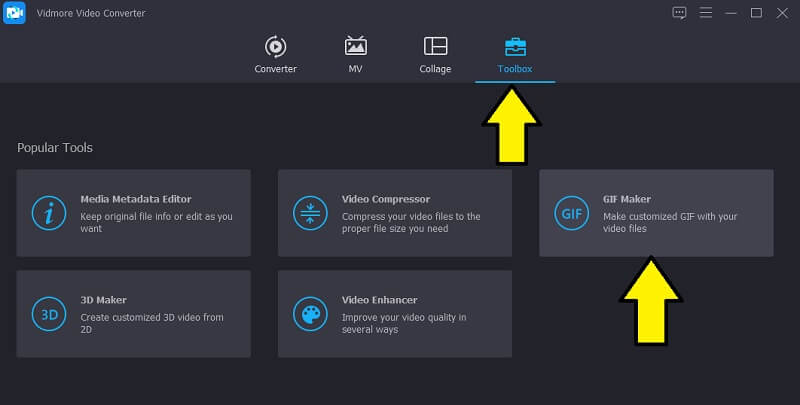
ステップ1. プログラムを起動
まずはプログラムをダウンロードする必要があります。上部にある無料ダウンロードボタンから、お使いのパソコンのOSに対応したものを選択してください。その後、ツールボックスタブに移動し、GIFメーカーパネルを起動します。
ステップ2. GIFをアップロード
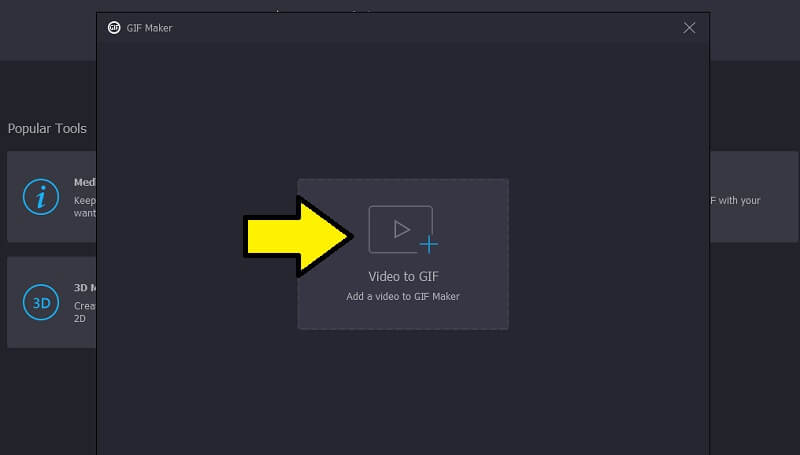
次に、ローカルドライブからGIFをアップロードします。これは動画からGIFボタンをクリックし、編集したいGIFをローカルフォルダーの中から選択することで行えます。
ステップ3. GIFを編集
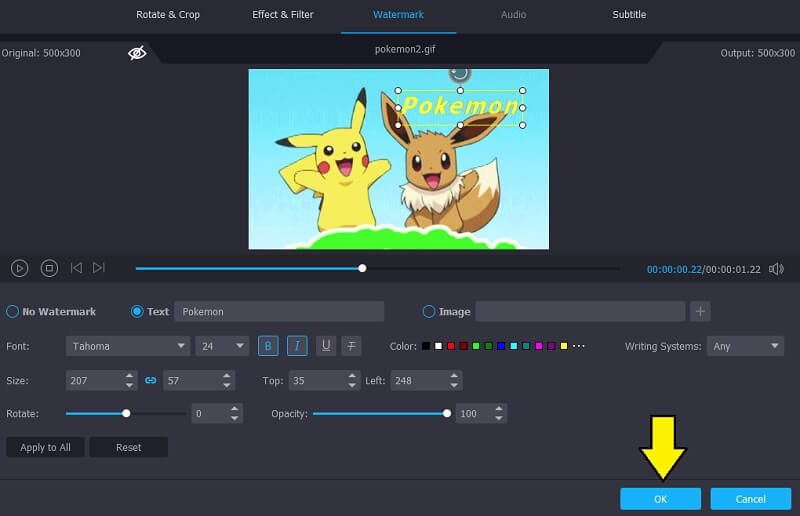
このGIFエディターを使ってアニメーションGIFを編集するには、プレビュー画面の下にあるツールバーから編集アイコンをクリックします。すると編集パネルが開き、回転・反転・フィルター追加・ウォーターマーク挿入など、さまざまな編集機能が表示されます。編集が完了したらOKをクリックしてください。
ステップ4. 最終出力を保存する
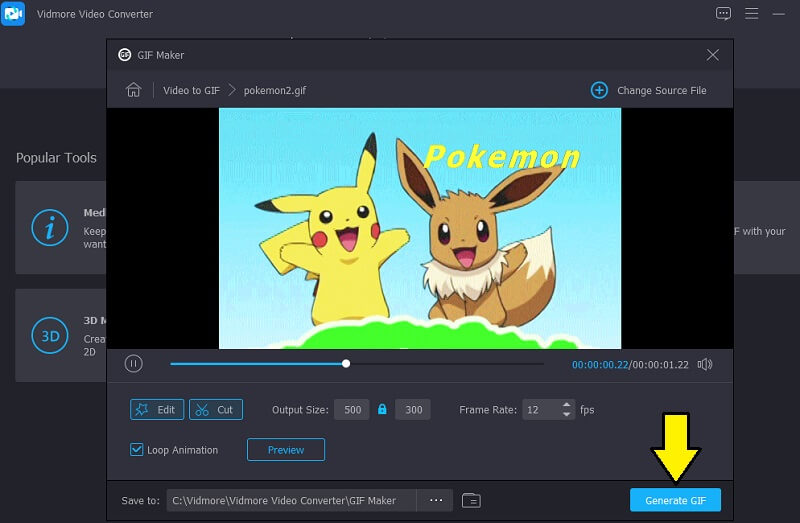
GIFの仕上がりに満足したら、ビットレートやループ回数など、出力ファイルの品質を設定できます。最後にGIFを作成ボタンをクリックしてファイルをレンダリングし、その後プレビューで確認してください。
パート2. Adobe PhotoshopでGIFを編集する方法
GIFをフレーム単位で編集する方法を知りたい場合は、Photoshopがこの用途に最適です。これを使えば、動画の一部分を選択したり、GIFを簡単にカットすることができます。さらに、重複フレームの削除、ループ回数を「永遠」「3回」「1回」から調整、カラーモードをグレースケールへ変更するなど、多彩な操作が可能です。その結果、見栄えの良いGIFを作成できるでしょう。PhotoshopでGIFを編集する方法については、以下の手順を参照してください。
ステップ1. パソコンからGIFファイルを読み込みます。そのためには、「ファイル」>「開く」と進み、ローカルフォルダーからGIFファイルを選択します。
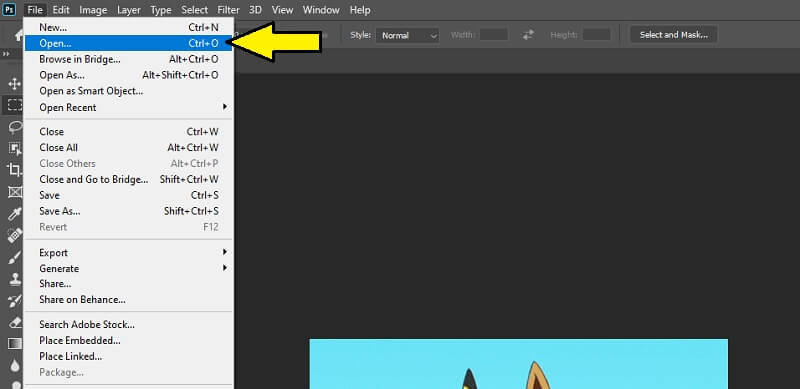
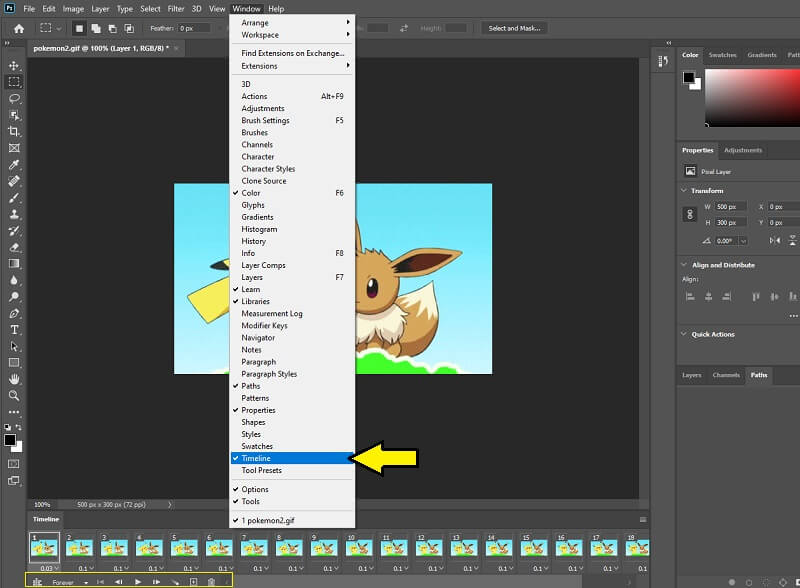
ステップ2. すると、フォトエディターのメイン画面にGIFファイルが表示されます。続いてタイムラインウィンドウのパネルを表示させます。上部ツールバーのウィンドウを開き、タイムラインを選択してください。
ステップ3. インターフェース下部にタイムラインが表示されます。タイムラインの下には、ループ回数や再生時間など、GIFのカスタム設定が並んでいます。PhotoshopでGIFファイルを編集する方法として、ここからフレームを削除することができます。
ステップ4. 1つまたは複数のフレームを削除するには、削除したいフレームをクリックし、ゴミ箱アイコンを押します。その後、タイムライン内の再生ボタンをクリックすれば、編集結果をプレビューできます。
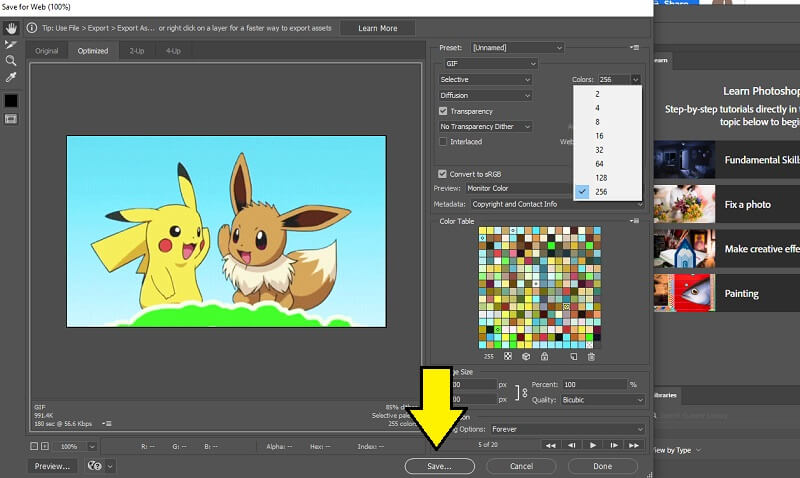
ステップ5. 最後に、ファイルメニューからプロジェクトを保存します。書き出しを選び、続けてWeb用に保存(従来)オプションをクリックします。さらに、Colors(色数)、Dither(ディザ)、Web Snap、Lossy(損失圧縮)などの項目を調整して出力品質を細かく設定することも可能です。その後、保存ボタンをクリックしてください。
パート3. iPhoneとAndroidでGIFを編集する方法
パソコンでGIFを編集するだけでなく、スマートフォンだけでも同様の作業を行うことができます。そのためには、自分のイメージ通りのGIFを作るのに適したツールを見つける必要があります。次の段落では、iPhoneとAndroidでの編集方法を説明します。
AndroidでGIF Makerを使ってGIFを編集
Android端末に最適なGIF作成アプリを探しているなら、「GIF Maker」を検討してみてください。このプログラムを使用すると、GIFのカットやクロップ、再生速度の調整が可能です。基本的に、GIF編集に必要な機能は一通り揃っています。ということで、ここではAndroidでGIFを編集する方法を紹介します。
ステップ1. まずはAndroid端末にアプリをインストールします。Google Playストア、または端末のHuawei GalleryAppからモバイルアプリを入手してください。
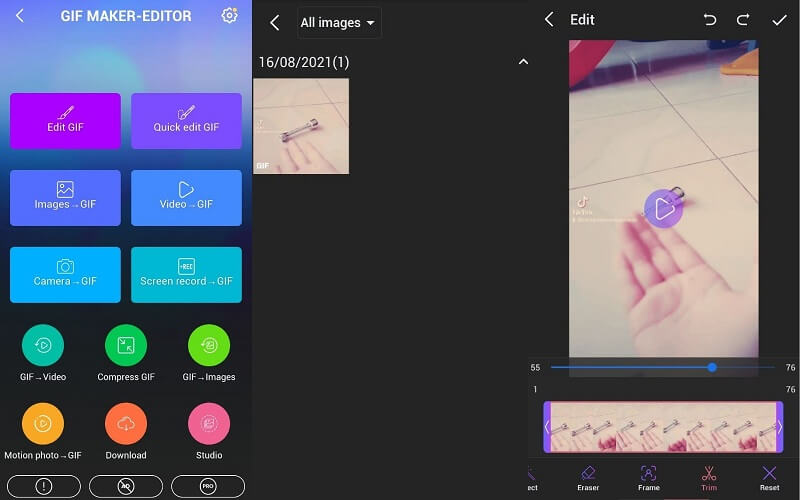
ステップ2. 次にアプリを起動し、メディアファイルへのアクセス権限を許可してください。すると、カラフルなGIF Makerのツール群が表示されます。
ステップ3. ここからGIF編集オプションをタップし、編集したいGIFを選択します。
ステップ4. プレビュー画面の下には、GIFに適用できる編集オプションが並んでいます。目的や仕上がりイメージに合わせて適切なオプションを選択してください。完了したら、右上のチェックアイコンをタップします。
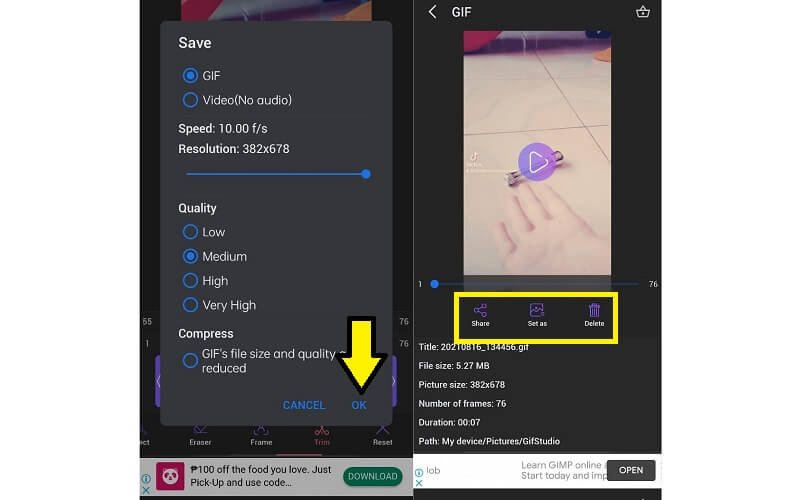
ステップ5. その後、出力設定や画質の調整、GIFの圧縮などを好みに合わせて行えます。設定に満足したらOKをタップしてください。アプリが動画を処理し、完成したGIFをSNSで共有したり、スマホの新しい壁紙として設定したりできるようになります。
iPhoneでVideo to GIFを使ってGIFを編集
iPhone向けアプリ「Video to GIF」を使えば、あなたのクリエイティビティを存分に発揮できます。このアプリでは、その場で動画を撮影して後から編集することが可能です。文字用に特化したさまざまなアニメーションテンプレートが用意されており、さらにGIFに文字を追加することもできます。フォントスタイルや文字色など、複数のカスタマイズオプションも利用可能です。実際の操作方法を知るために、以下の手順に従ってください。
ステップ1. まず、iOSデバイスでApp Storeを開き、Video to GIFアプリを検索してインストールします。
ステップ2. 次に、アプリがユーザーガイドを表示し、ツールの操作方法を分かりやすく案内してくれます。画面右上の続けるをタップし、ユーザーガイド最後の画面で今すぐ開始をタップしてください。
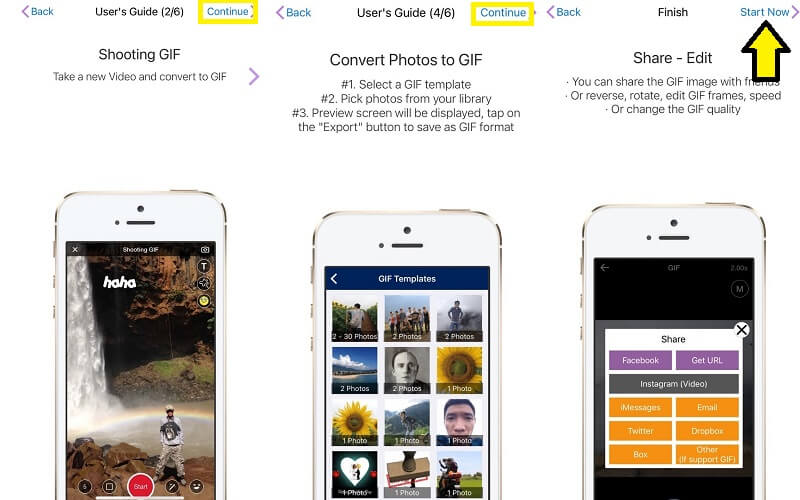
ステップ3. 続いてVideo to GIFオプションをタップし、カメラロールから編集したいGIFを選択します。
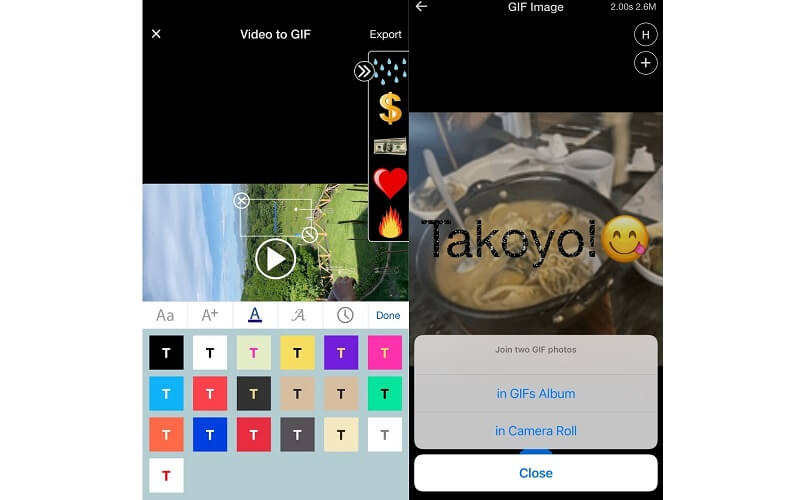
ステップ4. 画面右側にはツールバーが表示されます。ここからおしゃれなテキストを追加したり、豊富なステッカーの中から選ぶことができます。メニューの「テキスト」オプションをタップすると、画面下部にテキスト編集用のツールバーが表示され、GIFに文字を入れる編集方法を学ぶことができます。
ステップ5. 編集が終わったら、画面上部の書き出しアイコンをタップします。すると、GIFをカメラロールに保存するか、メッセージアプリへ共有するかを選択できます。
パート4. GIF編集に関するFAQ
Paint 3DでGIFを編集するには?
Paint 3DでGIFを編集するには、編集したいGIFファイルを見つけて選択します。マウスで右クリックし、表示されたオプションからPaint 3Dで編集を選びます。編集画面には、ブラシ、2D図形、3D図形など、さまざまな機能が用意されています。編集が終わったら、インターフェース左上のメニューをクリックし、名前を付けて保存を選んで、出力形式としてビデオを指定します。次の画面でファイルの種類からGIFを選択し、画面下部の保存をクリックしてください。
オンラインでGIFを編集するには?
オンラインでGIFを編集したい場合は、標準的な編集機能を提供するさまざまなオンラインGIF作成サービスから選ぶことができます。そのひとつが、Web上で有名なGIF・動画エディター「Ezgif」です。GIFファイルをアップロードするだけで、トリミング、クロップ、最適化、さらには再生コントロールなどを自由に行うことができます。
2つのGIFを結合できますか?
もちろん可能です。これはGIFの興味深い特徴のひとつです。編集作業をしながら、遊び心と創造性を同時に発揮できます。この場合、Vidmore Video Converterは最適なGIF結合ツールです。特に透過GIFであれば、別のGIFの上に重ねても、メインのGIFときれいに馴染ませることができます。
GIFを動画に変換する方法は?
適切な変換ツールを使えば簡単にできます。目的であるGIFから動画への変換は、オンライン・オフライン両方のソフトウェアで実現可能です。一方で、本記事で紹介している高機能なGIFエディター、つまりVidmoreを使えば、この変換も行えます。選択肢を広げたい場合は、この機能に対応した他のプログラムもあわせて検討してみてください。
まとめ
GIFはそれ自体で十分コミカルさを表現できますが、そこに自分なりの工夫を加えれば、より個性的で遊び心のある作品になります。そのため本記事では、いくつかの方法を取り上げながらGIFの編集方法を解説しました。自分の好みに最も合ったやり方を選んでみてください。