信頼できるGIFトリミングツールでアニメーションGIFを切り抜く方法
ときどき、画像や動画に取り除きたい不要な部分が含まれていることがあります。必要のない特定の被写体が写り込んでいる場合もあるでしょう。そのうえで、被写体の周囲の余白を決めるために、縦横比(長さや幅)を変更したいこともあります。トリミング機能を使えば、不要な箇所を切り取って画像から取り除き、縦横比を変えて画面構成を改善できます。実は、GIFファイルもトリミングできることをご存じでしたか?
不要な部分が多く、ファイルサイズも大きいGIFをお持ちなら、もう心配はいりません。本記事では、目的のGIFをトリミングして目標を達成するのに役立つGIFトリミングツールを紹介します。加えて、以下の手順ガイドを通してGIFのトリミング方法も学べます。さあ、何を待っているのでしょうか。頼りになるGIFトリミングツールを知るために、次のセクションを読み進めましょう。

パート1. パソコンでGIFをトリミングする方法
このパートでは、オフラインとオンラインの両方で使えるGIFトリミングツールを紹介します。リストの一部のツールは、ウェブサイト上で作業するためにインターネット接続が必要です。一方、ほかのツールは、プラットフォームに搭載されている機能を使うだけで、インターネット接続を必要としません。
1. Vidmore Video Converter
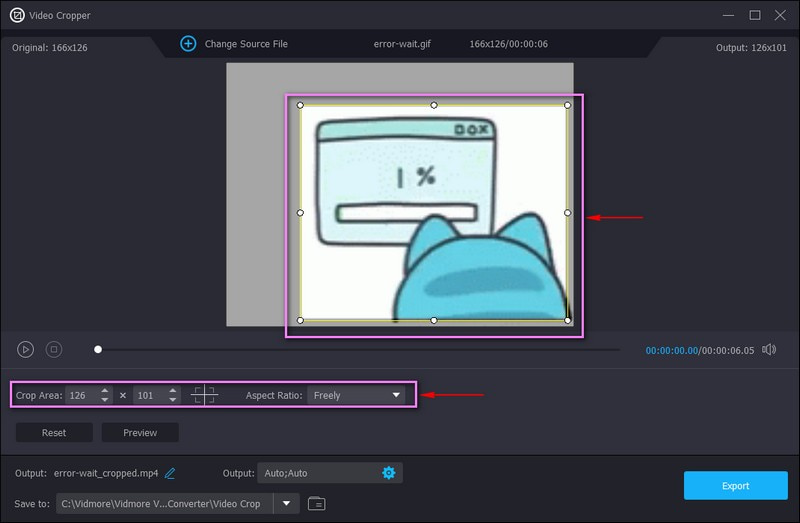
最初に紹介するのはVidmore 動画変換です。これはプロジェクトをトリミングする際に最も信頼できるアプリケーションのひとつです。1つのセクションに18種類以上のツールが搭載されており、ユーザーはさまざまなニーズや目的に応じて利用できます。その中の1つがGIFメーカーで、動画や画像ファイルからカスタマイズしたGIFを作成できます。複数の動画・画像ファイルをアップロードして結合し、1つのGIFとして書き出すことが可能です。さらに、Video Cropper(動画トリミング)機能も備えており、ファイルの特定の領域を切り抜くことができます。このツールにはトリミング範囲とアスペクト比のオプションがあり、希望するサイズを選択・入力できます。これらのオプションによって、ファイルのフレームをトリミングできます。また、プレビュー画面上の調整可能なフレームを使って、手動でフレームを自由に切り取ることもできます。これにより、不要な部分やフレームを取り除くことが可能です。加えて、このプログラムは高品質な出力を提供できるため、仕上がりに十分満足できるでしょう。以下の手順に従って、Vidmore Video Converterを使ったGIFのトリミング方法を学びましょう。
- 動画や画像ファイルからGIFをカスタマイズできるGIFメーカー機能を搭載。
- 豊富な編集オプション、機能、追加ツールを内蔵。
- 数多くの一般的なメディアファイル形式をサポート。
- MacとWindowsの両方で利用可能。

手順1. ダウンロードとインストール
まず、Vidmore Video Converterをパソコンにダウンロードしてインストールします。インストール後、プログラムを起動して、GIFのトリミングを開始します。
ステップ2. Video Cropperを選択
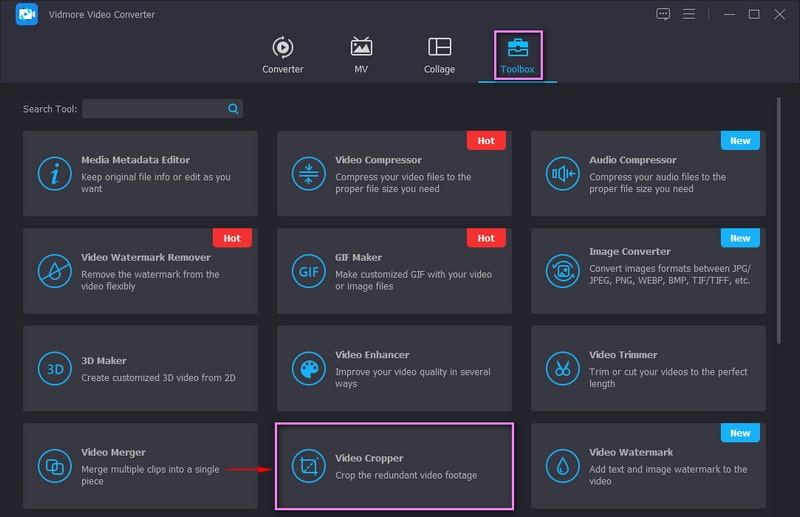
メインインターフェースのツールボックスタブに進み、ツール一覧からVideo Cropperを探してクリックします。すると新しいウィンドウが表示されます。画面中央の+アイコンをクリックして、GIFファイルをプログラムに追加します。デスクトップのフォルダが開くので、トリミングしたいGIFファイルを選択してください。
ステップ3. GIFファイルをトリミング
メインのトリミング画面に移動します。このプログラムでは、GIFを3通りの方法でトリミングできます。1つ目は、トリミング範囲のオプションから希望のサイズを設定する方法です。2つ目は、アスペクト比の一覧から目的のサイズを選択する方法です。3つ目は、プレビュー画面上の調整可能なフレームをドラッグして、手動でフレームをトリミングする方法です。
ステップ4. トリミングしたGIFファイルを書き出し
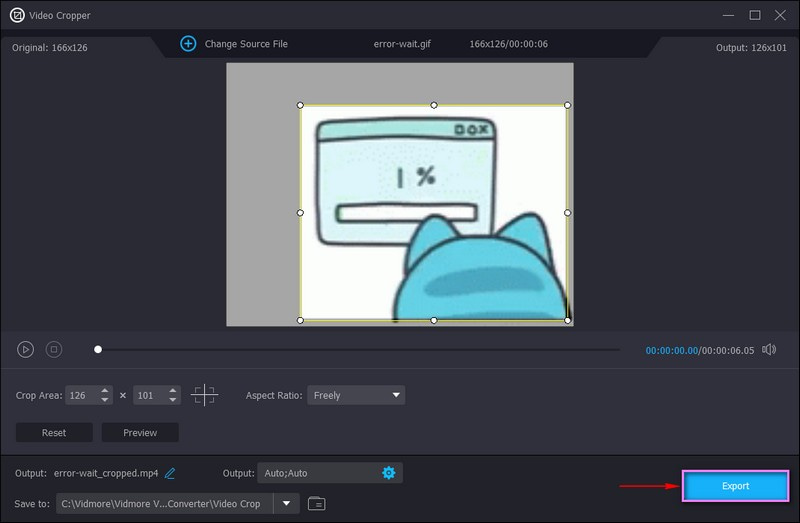
目的のGIFサイズになり、不要な部分を削除できたら、書き出しボタンをクリックします。その後、トリミング済みのGIFファイルがパソコン上のフォルダに保存されます。
2. EZGIF
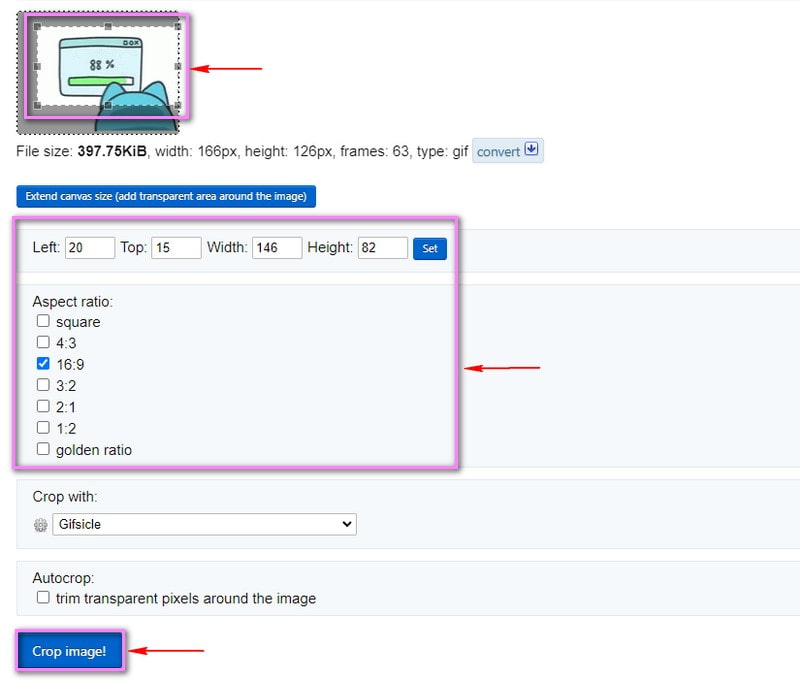
パソコンに何もインストールせず、オンライン上でGIFをトリミングしたい場合は、EZGIFを利用できます。このブラウザベースの編集プラットフォームは、主にGIFメーカー兼GIFエディターとして機能します。アニメーションGIFやその他の画像形式をトリミング・カットする編集オプションが用意されています。さらに、正方形や黄金比などのあらかじめ用意されたアスペクト比を選択することも、自分で自由にトリミング範囲を指定することも可能です。EZGIFでGIFをトリミングする方法は、以下の手順を参考にしてください。
ステップ1. ブラウザーから「Crop animated GIF image - EZGIF」の公式サイトにアクセスします。
ステップ2. ファイルを選択ボタンをクリックして、プラットフォームにGIFファイルをアップロードします。あるいは、GIFがオンラインサイト由来の場合はURLを貼り付けてもかまいません。その後、Uploadボタンをクリックして、GIFファイルを読み込みます。
ステップ3. 表示されているオプションを使って、希望の高さと幅を設定し、アスペクト比を選択します。また、調整可能なフレームをドラッグして、フレームを手動でトリミングすることもできます。完了したら、Crop imageボタンをクリックして、GIFのトリミングを実行します。
3. Photoshop
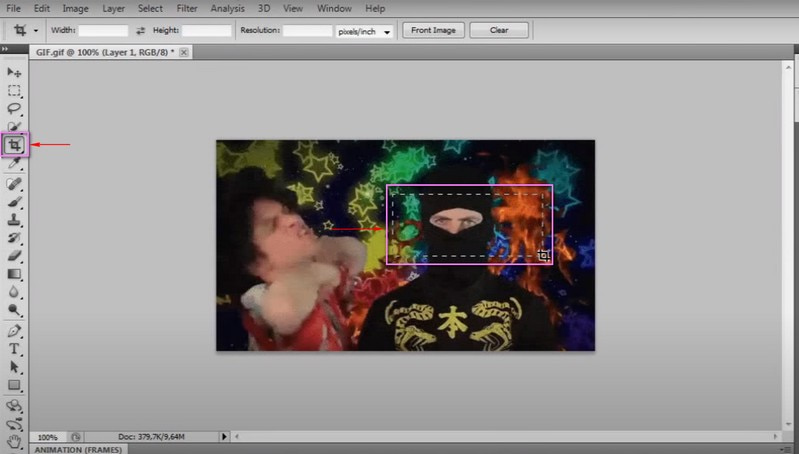
Photoshopは、プロの編集者に広く使われている画像・動画編集ソフトです。不要な背景部分の編集・追加・削除や、SNS用に写真のサイズを変更するなど、さまざまな編集オプションを備えています。さらに、写真の傾き補正、特殊効果の追加、画像ファイル形式のトリミングも可能です。Cropツールまたは長方形選択ツールを使用すれば、ニーズや好みに応じてGIFを切り抜くことができます。PhotoshopでGIFをトリミングする手順は以下の通りです。
ステップ1. デスクトップからプログラムを起動します。上部メニューのウィンドウタブを開き、ワークスペースからモーションを選択します。次に、ファイルタブから開くをクリックし、GIFファイルを追加します。
ステップ2. 画面左側のツールからトリミングアイコンをクリックします。プレビュー画面でGIF上に調整可能なフレームをドラッグし、残したい部分に合わせて位置を調整します。
ステップ3. 完了したら、再びファイルタブに進み、Webおよびデバイス用に保存をクリックしてから、保存ボタンを押します。
4. PowerPoint
PowerPointは、写真や動画、トランジションなどを組み合わせてインタラクティブなプレゼンテーションを作成する際によく使用されるソフトです。それに加えて、画像の不要な部分を取り除くトリミングツールも備えています。また、画像の枠線を変更したり、円形や三角形などの図形でくり抜くこともできます。PowerPointでGIFをトリミングする方法を知るには、以下の手順を参考にしてください。
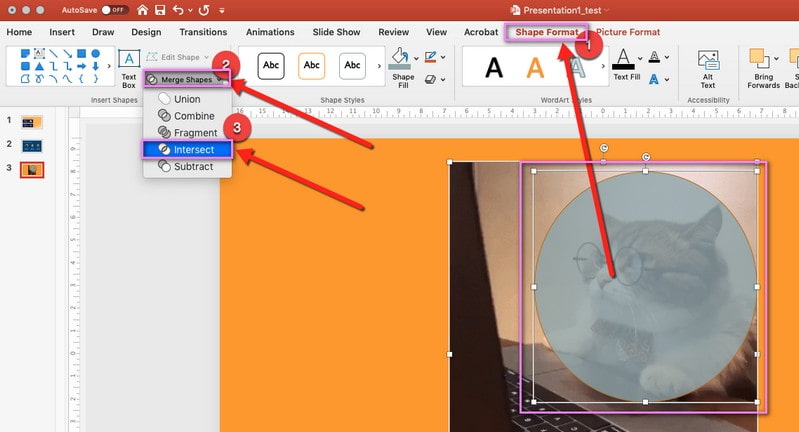
ステップ1. まず、GIFが挿入されているスライドを選択します。次に、挿入タブをクリックし、図形から円の図形を選びます。
ステップ2. 完全な円を描くには、縦横比を維持するためにShiftキーを押しながらドラッグします。続いて、図形をクリックし、図形の書式設定→図形の塗りつぶし→その他の塗りつぶしの色の順に選択して、図形の透明度を調整します。
ステップ3. ここからGIFのトリミングを行います。まずGIFを選択し、Shiftキーを押しながら図形も選択します。その後、図形の書式→図形の結合→交差の順にクリックします。これでGIFが図形の形にトリミングされます。
パート2. iPhoneとAndroidでGIFをトリミングする方法
編集作業をスマートフォンで行うのが好みのユーザーは、以下のモバイルアプリを利用してください。
1. GIFメーカー、GIFエディター
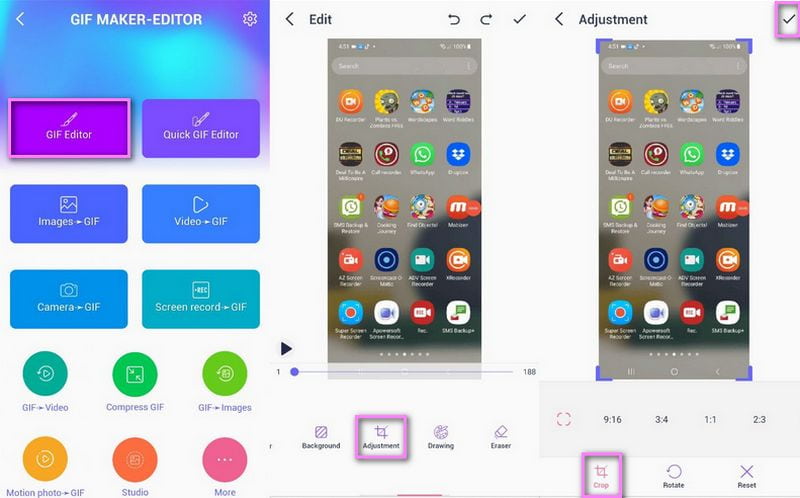
GIF StudioはAndroid端末で利用できるモバイルアプリで、Google Playストアから無料でインストールできます。このアプリは、高画質なGIFを透かしなしで作成・編集することが可能です。さらに、既存のGIFをトリミングし、元の色味や画質を保ったまま編集できる機能を備えています。AndroidでGIFをトリミングする方法は、次の手順を確認してください。
ステップ1. Google Playストアからアプリをダウンロードしてインストールします。完了したら、アプリを起動します。
ステップ2. 画面上の機能からGIF Editorをタップし、トリミングしたいGIFを選択します。次に、Adjustmentボタンを押し、オプション一覧からDrawアイコンを選択します。その後、プレビュー画面上で手動トリミングを行うか、一覧から特定のアスペクト比を選択します。
ステップ3. 完了したら、画面右上にある✔アイコンをタップします。
2. Quick GIF Editor
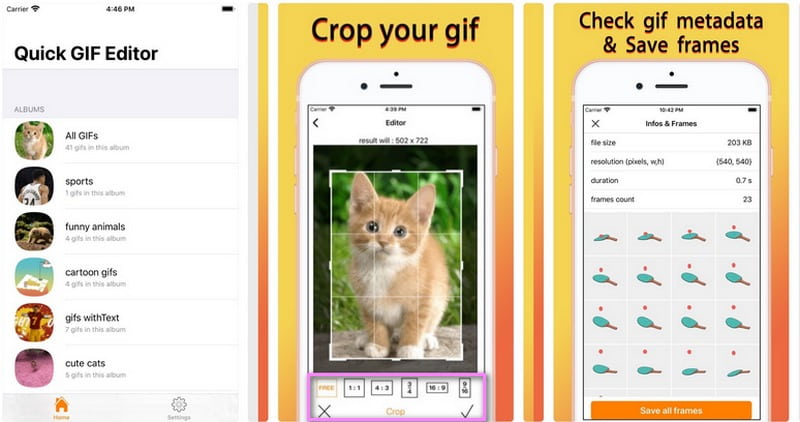
Quick GIF Editorは、シンプルかつ高機能なGIF編集アプリです。トリミング、リサイズ、再生速度の変更、逆再生、ブーメラン作成などの編集オプションが用意されています。さらに、1:1、4:3、3:4、16:9、9:16といったさまざまなトリミング比率を備えています。iPhoneでGIFをトリミングする方法は、以下の手順を参照してください。
ステップ1. App Storeからアプリをダウンロードしてインストールします。
ステップ2. メイン画面からトリミングアイコンを選択します。するとトリミング画面に移動します。
ステップ3. 手動でGIFをトリミングするか、用意されたアスペクト比の中から選んで適用するか、2つの方法から選択できます。
パート3. GIFトリミングに関するよくある質問
なぜ画像をトリミングするのですか?
トリミングの目的は、画像のピクセル数を小さくし、画像の縦横の長さ(サイズ)を変更することです。
画像をトリミングするとどうなりますか?
トリミングは、不要な部分を取り除いて画像を改善するための方法です。画面の外側の縁をカットすることで、フレーミングや構図を良くすることができます。さらに、画像のサイズやアスペクト比を変更するのにも役立ちます。これにより、見る人の視線は完全に主題そのものに集中するようになります。
GIFを作成するのに最適なサイズは?
このファイル形式の推奨サイズは 480×480 です。このサイズはほぼ正方形で、通常の画像と近い比率になります。縦や横に長すぎる GIF ファイルは、閲覧体験を向上させるために一部をカットする必要があります。そうすることで、閲覧者はサンプルをクリックしたり拡大したりしなくても、最初から全体を表示して楽しむことができます。
まとめ
オンライン、オフライン、さらにはモバイルデバイスでもGIFをトリミングできるツールを探すのは、実はそれほど難しくありません。本記事では、頼りになるGIFトリミングツールを厳選して紹介しました。ただし、豊富な編集オプションや機能、ツールを備えたアプリケーションを選ぶようにしてください。その条件を満たすのがVidmore Video Converterです。きっとあなたのニーズに応え、期待どおりの結果をもたらしてくれるでしょう。