iPhone/AndroidでテキストメッセージにGIFを追加するベストな方法
感情やユーモアを表現するうえで、GIFはあなたのユーモアセンスをアピールするための、最も効果的で適した手段の一つです。遊び心のあるおもしろいスタンプやテキストを含めることができ、どんな会話もぱっと明るくしてくれます。とくに、ネガティブな雰囲気を吹き飛ばすような、いきいきとしたメッセージを届けたいときにぴったりです。この記事では、iPhone と Android スマートフォンを使って、テキスト会話にGIF を追加する方法を紹介します。さらに、プロ用ソフトを使って自分だけの GIF を作る方法も解説します。


パート 1. テキスト用 GIF を作成する最適な方法
いつも同じ GIF ばかり送っていて飽きてきたなら、相手にとって新鮮で目新しい GIF を送るタイミングかもしれません。幸いなことに、使いやすく高機能な GIF 作成アプリであるVidmore 動画変換 を使えば、自分だけの GIF を簡単に作成できます。複数の写真や動画を組み合わせて GIF を生成できるほか、テキストや透過 GIF を動画に重ねて結合し、GIF として書き出すことも可能です。それだけではありません。GIF にフィルターやエフェクト、テキストなどを追加することもでき、このソフトさえあれば、思いどおりの GIF を自在に作成できます。
ここでは、テキストメッセージに GIF を追加できるように、Vidmore Video Converter を使って GIF を作成する手順を説明します。
ステップ 1. PC に GIF メーカーをインストール
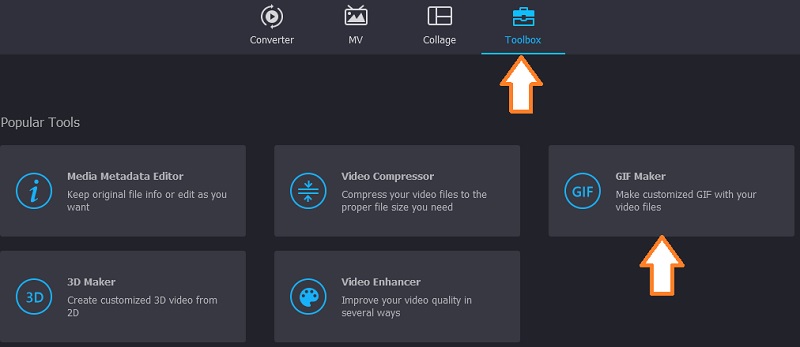
まず最初に、この GIF メーカーのインストーラーを入手して、パソコンにインストールします。その後、ツールボックスに移動し、GIF メーカー機能を開きます。
手順 2. 動画ファイルをインポート
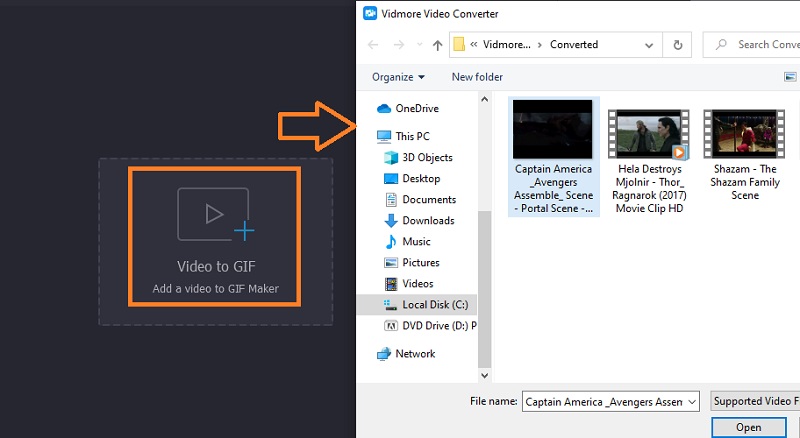
続いて、動画から GIFボタンをクリックして、パソコン上のフォルダーから動画を読み込み、動画ファイルをダブルクリックします。すると、その動画が GIF メーカーの編集画面に追加されます。もし誤って別の動画を選んでしまった場合は、ソースファイルを変更ボタンをクリックして、正しい動画を選び直してください。
ステップ3. 動画をトリミングする
カットボタンをクリックして動画をトリミングします。動画の中から目的のクリップ位置を探し、トリミング用のアイコンを右にドラッグして、不要な冒頭部分をカットします。反対に、もう一方のトリミングアイコンを左にドラッグして、不要な終わりの部分を切り取ります。これでほぼ完了で、次のステップに進めば、Android や iPhone のメッセージに GIF を追加する準備が整います。
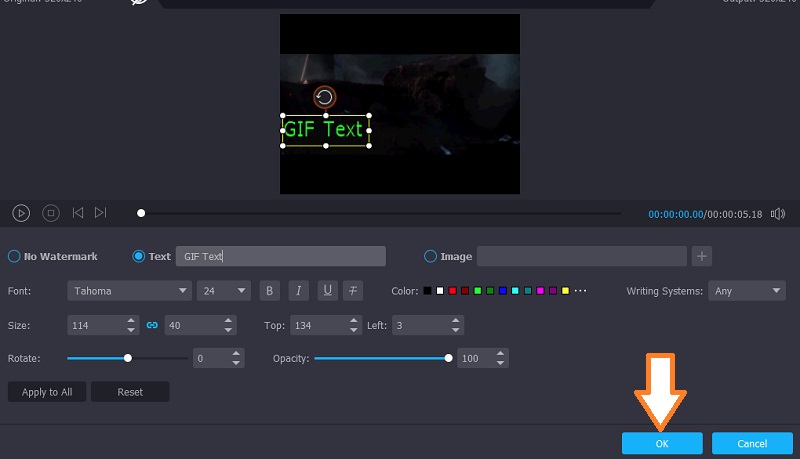
ステップ 4. GIF 出力を保存
GIF を出力する前に、いくつかの出力設定を調整できます。ループ再生の有無、フレームレート、出力サイズなどを最終調整として設定可能です。最後に、GIF を生成ボタンをクリックして保存します。その後、作成した GIF をモバイル端末に転送してください。
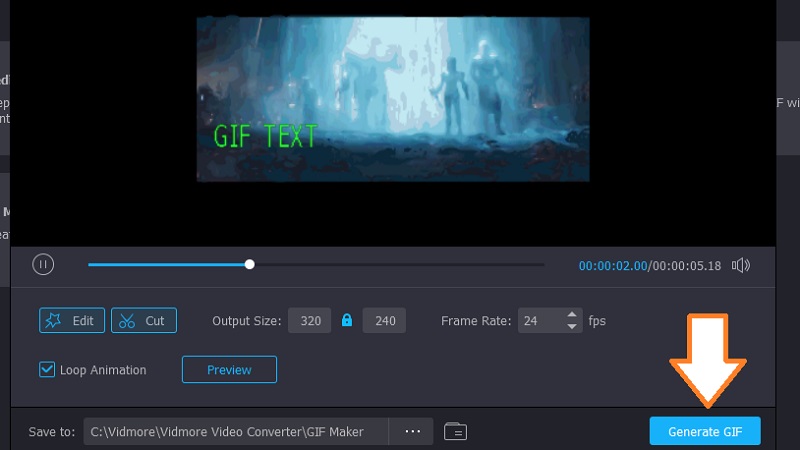
パート 2. iPhone/Android で GIF をテキスト送信する方法
これで GIF の作り方と端末への転送方法がわかったので、生き生きとした遊び心のあるアニメーションでやり取りできるようになります。続いて、iPhone や Android のメッセージで GIF をテキストに追加する方法を、より詳しく説明します。具体的な手順については、以下のガイドを参照してください。
iPhone で GIF を転送する方法
GIF は iPhone を含むあらゆるデバイスやプラットフォームに対応しています。iOS 10 以降に対応している端末であれば、GIF の送信に問題はないはずです。ただし、この方法が使えるのは、受信側も iPhone を使っている場合に限られる可能性があります。一方で、Apple には標準で GIF ライブラリが用意されており、そこから GIF を検索できます。Wi‑Fi を有効にしておくことだけ忘れないでください。それでは、iOS デバイスで GIF を送信する方法を説明します。
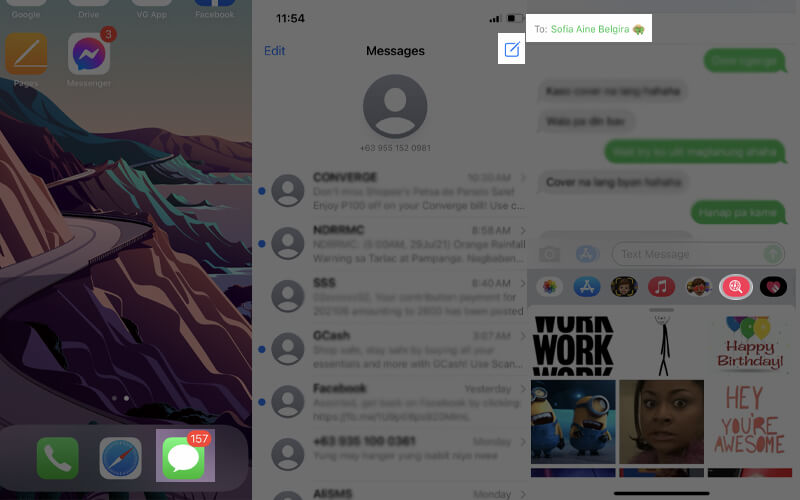
ステップ 1. iPhone で メッセージアプリを開きます。
ステップ 2. 画面上部の作成アイコンをタップして、新しいメッセージを開始します。
ステップ 3. その後、宛先となる連絡先名または電話番号を入力します。
ステップ 4. メッセージ入力欄の下にあるApp ドロワーをタップし、虫メガネの形をした画像アイコンを選択します。
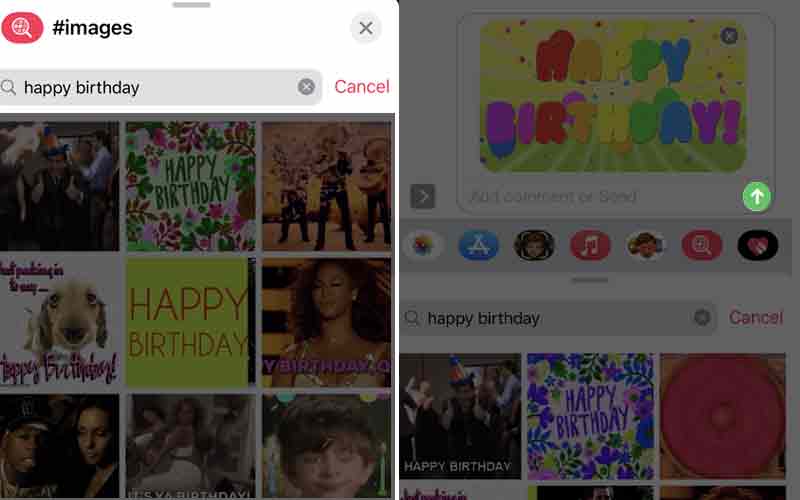
ステップ 5.「画像を検索」と表示されたフィールドがポップアップします。特定の GIF を探したい場合は、検索バーをタップして、メッセージに合った GIF を検索します。また、カテゴリをスクロールして人気の GIF を見つけ、メッセージに挿入することもできます。
ステップ 6. 送りたい GIF をタップし、右側の緑色の送信ボタンをタップして送信します。
Android メッセージで GIF を送信する方法
Samsung をはじめとする Android スマートフォンでも、テキストメッセージに GIF を追加できます。両者に大きな違いはほとんどありません。実際、Android 端末のメッセージアプリからも GIF に直接アクセスできます。そこで、Android スマホを使って GIF を送信する手順を、以下にステップごとに紹介します。
ステップ 1. まずは標準のメッセージアプリを開きます。
ステップ 2. 画面右上のプラスアイコンをタップして、新しいメッセージを作成します。
ステップ 3. 宛先欄に電話番号または連絡先名を入力し、完了をタップします。ここから、Android メッセージで GIF を追加する方法として、キーボード上のスマイリー絵文字アイコンを探します。
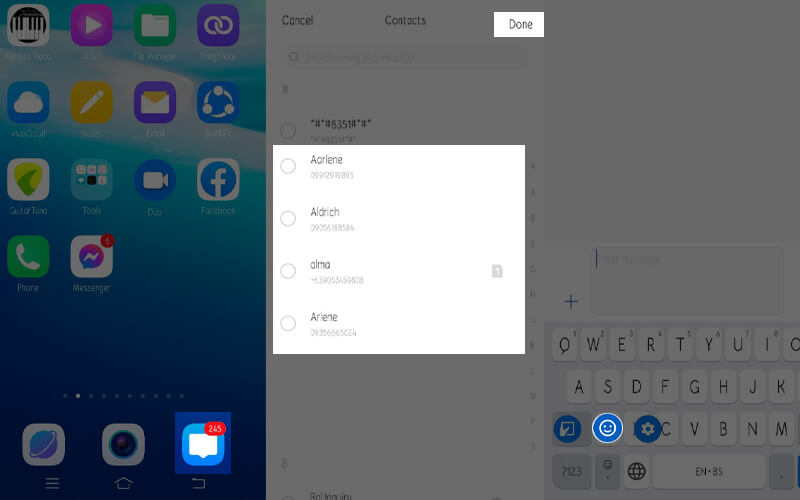
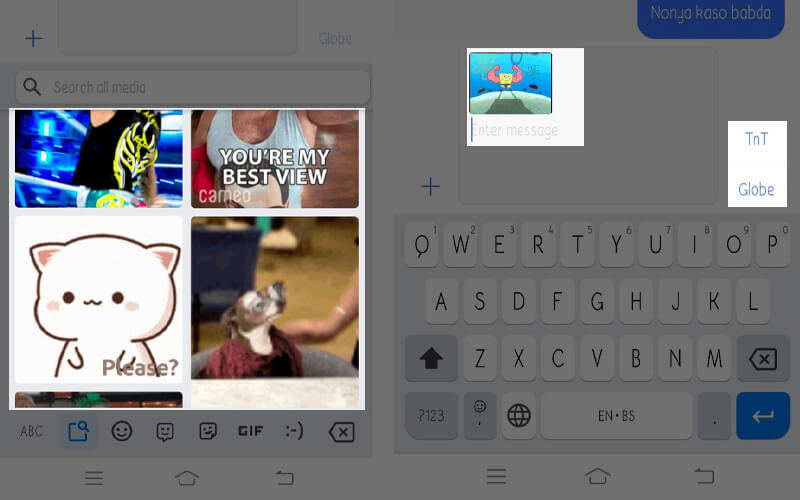
ステップ 4. GIF コレクションを閲覧するか、検索欄を使って目的の GIF を探します。
ステップ 5. 送りたい GIF をタップしてプレビューし、送信、またはデュアル SIM 端末の場合はSIM ネットワークをタップして送信します。
補足: 端末に用意されている GIF のラインアップに満足できない場合は、豊富な GIF を収録したサードパーティ製 GIF アプリを利用するとよいでしょう。端末のアプリストアを開き、自分のデバイスに対応した GIF アプリをインストールしてください。
パート 3. テキストに GIF を追加する際の FAQ
テキストメッセージに GIF を追加するにはどうすればいいですか?
使用しているオペレーティングシステムに関係なく、メッセージアプリに搭載されているキーボードのGIF機能を使えば、テキストメッセージにGIFを送信したり追加したりできます。
サードパーティアプリを使って GIF を送信する方法は?
内蔵のGIFライブラリで試したもの以外に、より多くのGIFコレクションが必要な場合は、端末にインストールできる人気のGIFアプリがいくつかあります。AndroidではGIFキーボードが利用できます。一方、iOSではGIPHYをインストールすることができます。
iPhone や Android で自分だけの GIF を作成できますか?
もちろん可能です。お好みに合わせて、GIF Keyboard でも GIPHY でも、使いやすい方をお選びいただけます。これらのアプリではさまざまなカスタマイズができ、面白くて遊び心のあるGIFを作成できます。
まとめ
言葉は物語を語ったりコミュニケーションを取ったりするうえで強力なツールですが、感情を表現する場面では、アニメーションを使うほうが適切なことも多くあります。そうしたニーズに応えるために、GIF が生まれました。作業をシンプルにするために、この記事ではテキスト会話にGIF を追加する方法、自分で GIF を作る方法、そしてスマホから離れることなく誰かに送信する方法をまとめて解説しました。