厳選!GIF クロッパーおすすめ 6 選【オフライン & オンライン】
GIF 画像は静止画の JPG や PNG とは異なり、複数のフレームを含むアニメーションです。そのため、通常の静止画像のトリミング方法では処理できません。GIF 形式を完全にサポートし、アニメーションファイルを扱えるGIF クロッパーが必要です。
このガイドでは、デスクトップソフト、モバイルアプリ、オンラインツールを含む、市場で入手できる最も優れた 6 つの製品をまとめました。パソコン、スマートフォン、またはオンラインのどれで作業するのが好みであっても、ここから最適な選択肢が見つかります。それぞれの GIF クロッパーの長所と短所も挙げているので、より素早く判断できます。

ページコンテンツ
パート 1:最適な GIF クロッパーを選ぶためのポイント
現在は GIF をトリミングできるツールがあまりに多く存在します。すべて開いて詳細を確認しようとすると、かえって混乱してしまうかもしれません。さまざまな機能や性能指標が提示され、どれを選べばよいのか分からなくなる可能性があります。
Nそこで、絞り込みを始める前に、選ぶツールに必ず求めたい、いくつかの重要なポイントを整理しておきます。これらの特徴は、ユーザー体験に最も大きな影響を与える要素です。
・処理速度
優れた GIF クロッパーは、ファイルのアップロードや最終出力に時間を取らせるべきではなく、これらの工程でフリーズやクラッシュを起こしてはなりません。ツールを選ぶ際は、この点をしっかり確認しましょう。
さらに、GIF を取り出しやすくするために、MP4 など他の形式から GIF を抽出できると理想的です。これなら、別途コンバーターを用意する必要がありません。
・ユーザーフレンドリーであること
優れた GIF カッターは、「アップロード → トリミング → 出力」という直感的な操作ができるインターフェースを備えているべきです。起動した瞬間に使い方が分かり、トリミング機能を探すために雑多なボタンの中を探し回る必要がないのが理想です。
・複数フォーマットのサポート
選ぶ GIF 編集・トリミングツールは、できるだけ多くの画像・動画形式に対応していることが望ましく、どんな素材からでも簡単に GIF を作成・トリミングできるようにすべきです。せっかく素材をアップロードしたのに、形式が非対応だった、というのは非常にストレスになります。
パート 2:オフラインで使える GIF クロッパー ベスト 3
ネットワークの不安定さが作業に影響するのが心配な場合は、より安定したオフライン型の GIF クロッパーを検討するとよいでしょう。本章では、2 つのデスクトップソフトと 1 つのモバイルアプリをご紹介します。
Vidmore Video Converter(ビドモア・ビデオコンバーター)
まず最初に紹介するのは、上記の要件をすべて満たすオールインワン型デスクトップソフト、Vidmore 動画変換 です。200 種類以上の形式に対応しており、あらゆる一般的な動画を GIF に変換できます。編集ツールも一式揃っており、GIF の長さをカットしたり、フレームサイズをトリミングしたり、フィルター、ウォーターマーク、エフェクトやテキストの追加も可能です。
さらに Vidmore Video Converter は、最大 50 倍速の変換スピードを誇り、素材をアップロードしてから、ほぼ瞬時に GIF を作成・編集できます。
長所:
- 200 種類以上の形式に対応し、動画から素早く GIF を作成可能.
- 最大 50 倍速の変換・処理スピード.
- 非常に美しくシンプルなユーザーインターフェースで、ボタンも見つけやすい.
短所:
- 無料版ではすべての機能を利用できない
ここでは、透かしなしで使えるこの GIF クロッパーの使い方を説明します。
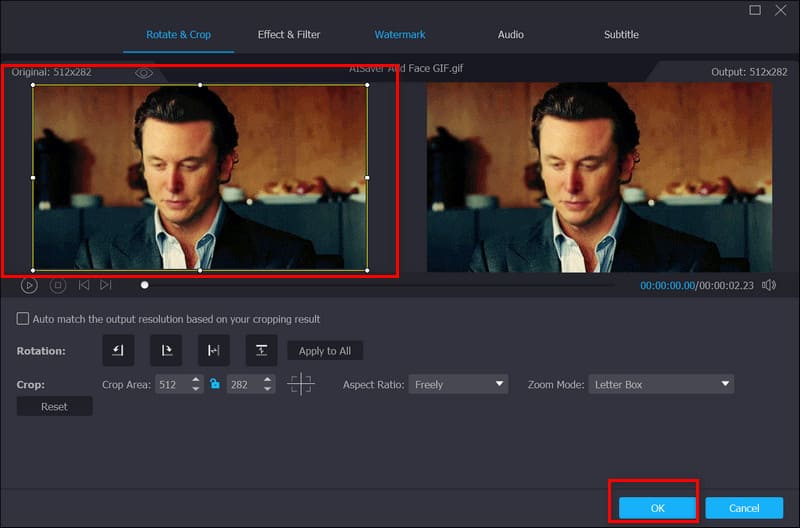
ステップ 1. パソコンに Vidmore Video Converter をダウンロード&インストールします。起動後、ファイルを追加 をクリックして GIF ファイルをアップロードします。
メイン画面で 編集 アイコンをクリックします。
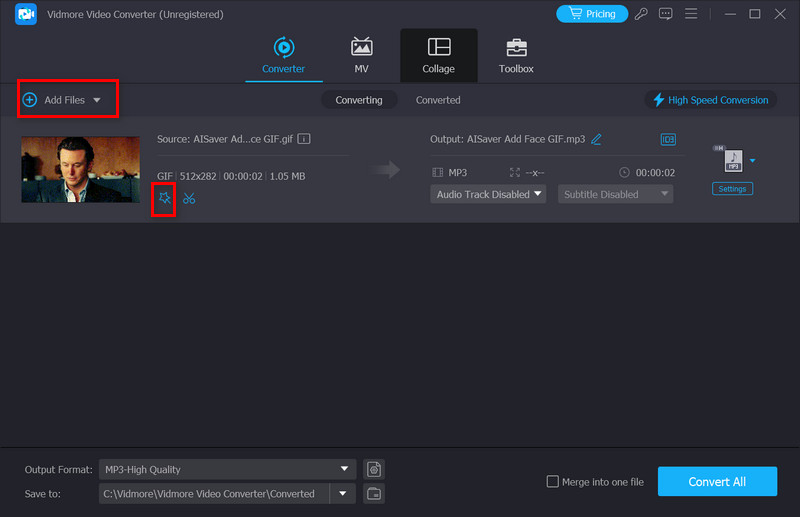
ステップ 2. 黄色い枠をドラッグして GIF をトリミングします。また、トリミング > トリミング範囲 タブで、目標サイズを直接入力して調整することもできます。
最後に OK をクリックします。
ステップ 3. 最後に すべて変換 をクリックして、編集した GIF を書き出します。
Wondershare Filmora
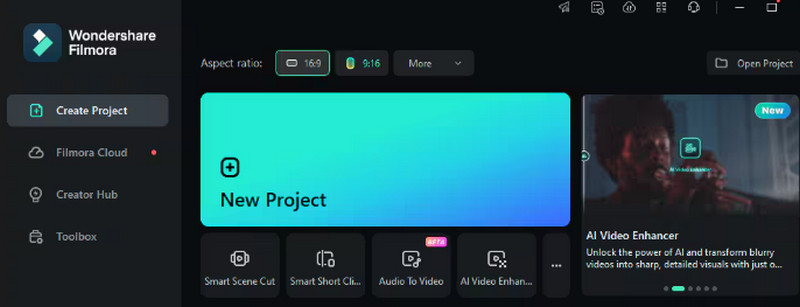
Vidmore Video Converter と同様に、Wondershare Filmora も多彩なマルチメディア形式に対応し、画像・音声・動画の編集と変換機能を兼ね備えた高機能デスクトップソフトです。
また Wondershare Filmora では、テキストやウォーターマークなどの要素を追加して GIF を装飾し、より面白くダイナミックな作品に仕上げることができます。
Wondershare Filmora の互換性も優れており、Windows と Mac に対応しているだけでなく、iOS と Android 向けバージョンも用意されています。
長所:
- デフォルトの GIF フレームレートが高く、出力画像の品質が向上
- GIF 編集機能が豊富
- 超効率的で高速
短所:
- 機能が多すぎて、最初はGIFトリミングツールを見つけにくい。
GIFメーカー & GIFエディター
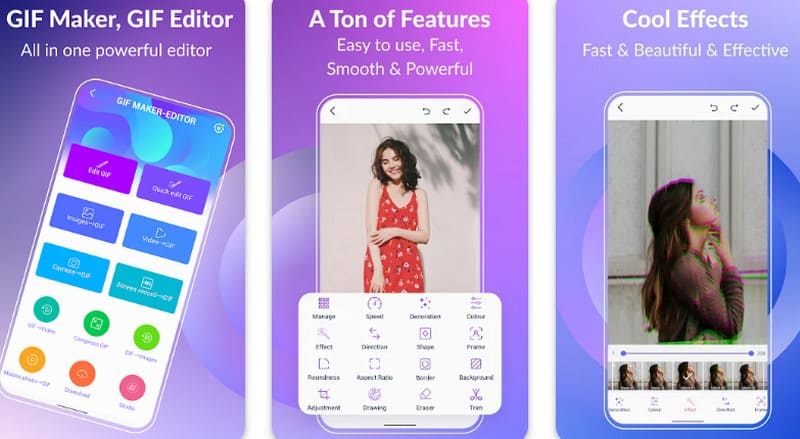
スマートフォンの急速な進化により、多くのマルチメディアファイルを端末上で直接作成・編集できるようになりました。その結果、多数の関連アプリが登場していますが、その中でも GIF Maker & GIF Editor は特に優れたアプリの 1 つです。
非常に軽量で、数 MB 程度のストレージしか使わない場合もあります。さらに、複数の一般的な形式にも対応しています。モバイルアプリとして、その名の通り、GIF の作成と編集を素早く行うことに特化した機能が搭載されています。
長所:
- とても軽量。多機能なのに必要なメモリはごくわずか。
- JPG、PNG、MP4、FLV、GIF、MPEG などの一般的な形式をサポート。
短所:
- ある程度のデバイススペックが必要。低スペック端末では動作が重くなる場合がある。
パート 3:オンライン GIF クロッパー ベスト 3
時間のかかるダウンロードやインストールを避けて、すぐに GIF のトリミングを始めたい場合は、オンラインツールの利用がおすすめです。本章では、その中でも特に優れた 3 つのツールを厳選してご紹介します。
Ezgif
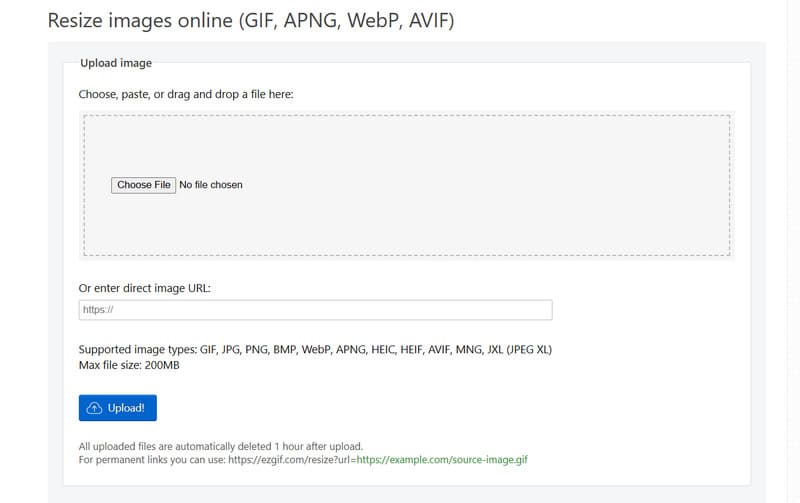
シンプルで分かりやすく、クラシック──それが Ezgif に対する第一印象です。Ezgif クロッパーは 10 年以上前に登場し、実用性の高さから今なおトップクラスの GIF クロッパーとして支持されています。GIF メーカー、エディター、動画から GIF への変換ツールなども備えています。
長所:
- オンライン・無料・オープンソース
- インターフェースがとてもシンプルで、ナビゲーションも分かりやすい
短所:
- 200MB未満のファイルしかアップロードできない。
- ファイルはクラウド上に最大1時間しか保存できない
iLoveIMG
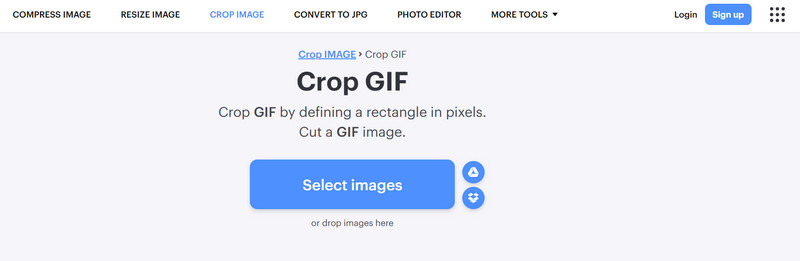
iLoveIMG Crop IMAGE は、コンパクトでシンプル、かつ無駄がないことで知られています。余計な要素がなく、画面には画像のアップロードとサイズ変更のボタンだけがある、非常に分かりやすいインターフェースです。マウスを数回クリックするだけで、GIF をトリミングできます。
このオンライン GIF クロッパーには、画像圧縮など一通りの画像編集ツールも揃っています。必要に応じて、時間のあるときにいろいろ試してみるとよいでしょう。
長所:
- とてもシンプルで分かりやすい。ボタンもはっきり表示されている。
- インターネットに接続できるあらゆるデバイスで利用可能。
- 変換や圧縮など、GIFや静止画像を編集できる多くの追加機能を提供。
短所:
- 速度がやや遅くなることもあるが、大きな支障にはならない。
Flixier
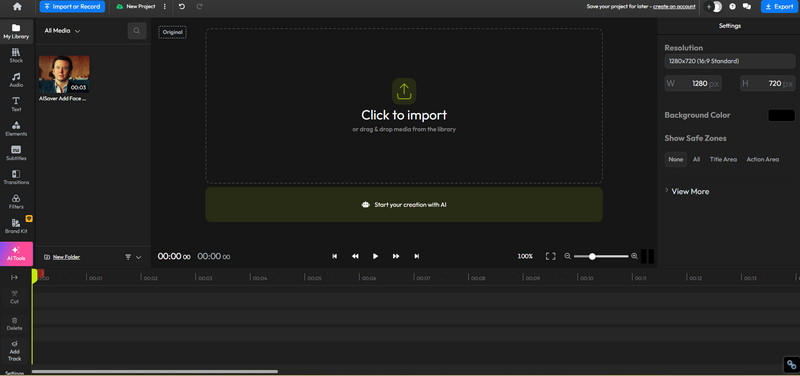
Flixier の特筆すべき点の 1 つは、GIF ファイルをさまざまな場所からアップロードできることです。ローカルファイルだけでなく、Google ドライブ、Google フォト、Dropbox、OneDrive などの各種クラウドサービスからの取り込みにも対応しています。さらに、複数の GIF ファイルを結合することもできます。
長所:
- 無料で利用可能
- 複数のデバイスやプラットフォームからGIF素材をアップロード可能
- 動画・画像編集機能が総合的に揃っている
短所:
- エディター画面がやや複雑
パート 4:GIF クロッパーに関するよくある質問
GIF のサイズを画質を落とさずに変更するには?
画質の低下を防ぐには、できるだけプロフェッショナルなツールを選びましょう。Vidmore Video Converter はその一例としておすすめできます。
GIF をトリミングできますか?
もちろん可能です。GIF をトリミングできるだけでなく、アニメーションの長さも手動で調整できます。Vidmore Video Converter のようなデスクトップソフトや、Flixier のようなオンラインツールが役立ちます。
GIF に最適な設定は?
幅は 500 ~ 800 ピクセル、解像度は 480p または 720p に設定するのがおすすめです。
まとめ
数多く存在する中から信頼できるGIF クロッパーを選ぶには、慎重な検討が欠かせません。この記事では、まず製品選びで重視すべきポイントを簡単に整理し、その基準に基づいて、最適なデスクトップソフト 2 本、モバイルアプリ 1 本、オンラインツール 3 本を厳選しました。
どのデバイスで作業したい場合でも、またどの形式の GIF をトリミングしたい場合でも、ここから自分に合ったツールを見つけることができます。