あらゆるプラットフォームで利用できるおすすめGIF拡大ツール5選
今日の文化においては、アニメーションGIFの利用がますます一般的になっています。人々は、自分の気持ちを視覚や短い動画を通して伝える手段としてGIFを利用するようになりました。しかし、望んでいるGIFが表示できないほどサイズが小さい(あるいは大きすぎる)場合もあります。そのため、ファイルのサイズを拡大する際にツールを使うと安心だと感じる人もいます。もしあなたも「画質を落とさずにGIFを拡大したい」と考えているなら、まさにこのページがぴったりです!この記事では、特に役立つツールをいくつか紹介します。

執筆前に行っている、ソフトウェア検証の方法についてご説明します。
免責事項:当サイトのコンテンツはすべて、編集チームの人間が執筆しています。執筆前には、まずテーマについて綿密なリサーチを行います。そのうえで、ツールの選定とテストに1〜2日かけています。検証では、デバイスやシステム要件、機能、使用感などをチェックします。テストをより包括的なものにするため、G2 や Trustpilot といったレビューサイトも参照し、実際のユーザー体験も参考にしています。
パート1.おすすめGIF拡大ツール5選
1. Vidmore 無料画像アップスケーラー(オンライン)
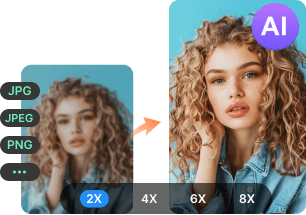
近年、写真の画質を向上させたい人が増えているため、画像拡大ツールの需要が非常に高まっています。多くの画像編集者が利用しているオンラインプログラムをインターネット上で発見できたのは幸運でした。『Vidmore Free Image Upscaler Online』は、すべてのウェブブラウザに対応したオンライン画像拡大ツールの中でも、最高品質の結果を提供します。さらに、元の画像の最大8倍まで拡大して画質を向上させることができます。このアプリケーションはBMP、JPG、PNGなどあらゆる画像ファイル形式に対応しているため、写真をアップロードする際に問題が起こることはありません。
このプログラム自体もすでに非常に優れていますが、特に優位性を持たせている点は、写真の画質が低い場合に自動で認識してくれることです。AI技術を用いた手法によって画質を改善できます。オンラインアプリケーションであるにもかかわらず、写真のクオリティを素早く向上させることができます。
今すぐ画像アップスケーラーを試す
- 写真の画質を向上させます。
- 画像を 2倍、4倍、6倍、8倍に拡大します。
- 古い写真の修復、ピンぼけ写真の補正などに対応します。
Vidmore Free Image Upscaler Online の長所:
- わかりやすいユーザーインターフェースが表示されます。
- 拡大後の画像をプレビューできます。
- WindowsとMacに加えて、モバイルデバイスでも利用できます。
- 一切料金はかかりません。
Vidmore Free Image Upscaler Online の短所:
- 新しい画像として保存するか、拡大GIFとして保存するかを選べます。
2. Adobe Photoshop
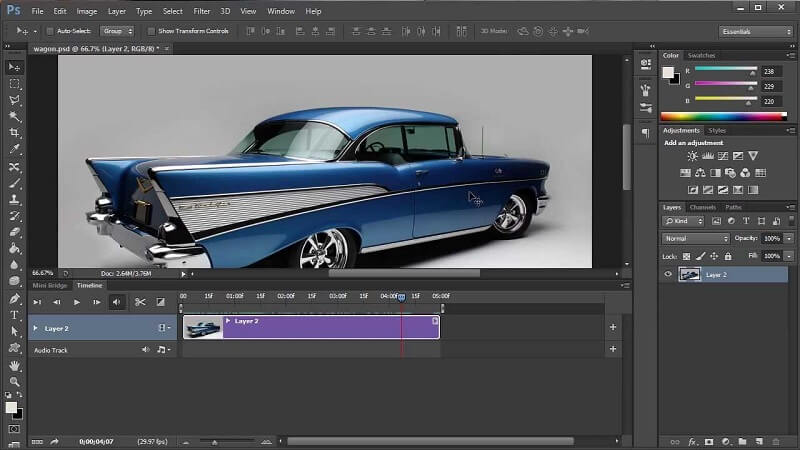
数秒あれば、Photoshopを使ってどんなGIFでも拡大できます。GIFなどの画像を、より美しく魅力的に見せたいプロユーザーにとっては定番のツールです。しかし、テクノロジーに詳しくない人にとっては、このプロ向けツールを使いこなすのは依然として難しいでしょう。さらに、GIFを拡大する目的で使うには高価なツールでもあります。このアプリケーションはGIFのサイズ変更や追加機能の適用には役立ちますが、ほかの選択肢に比べて、使い方を習得するのに時間がかかります。
Adobe Photoshop の長所:
- プロ向けの写真編集に関しては、これが最良の選択肢です。
- GIFの高度な編集オプションが豊富です。
- 多彩な編集ツールが用意されています。
Adobe Photoshop の短所:
- ライセンス料金を支払う必要があります。
- 初心者には扱いやすいとは言えません。
3. GIFGIFs.com
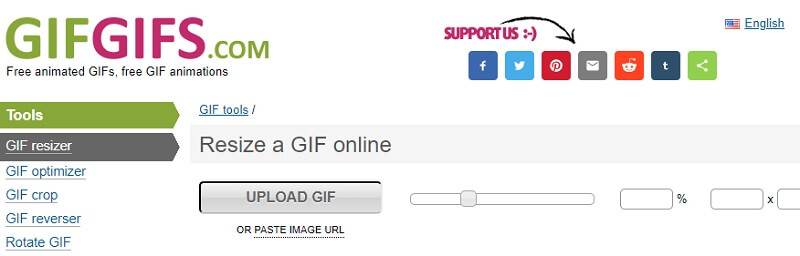
GIFGIFs は、大きなGIFのサイズ変更ができるシンプルな編集機能を備えたライブラリです。このプログラムは、クリップをオンラインで編集したい人に役立ちます。さらに、広告が一切表示されない点も優れています。ただし、このリサイズツールでは、画像の比率(サイズ)を正確に指定する必要があります。そのため、必要なリサイズがぴったりになるまで何度も試さなければならず、この点は広告よりも煩わしく感じるかもしれません。一方で、必要なアスペクト比があらかじめ分かっている場合には、このオプションを使ってGIFをリサイズするとよいでしょう。
GIFGIFs の長所:
- GIFのサイズ変更中に邪魔になるような広告が一切表示されません。
- 完全に無料で、とても簡単に使えます。
- GIFのライブラリが付属しています。
GIFGIFs の短所:
- GIFのプレビューを確認できません。
- 希望するサイズを自由に指定することはできません。
4. RedKetchup
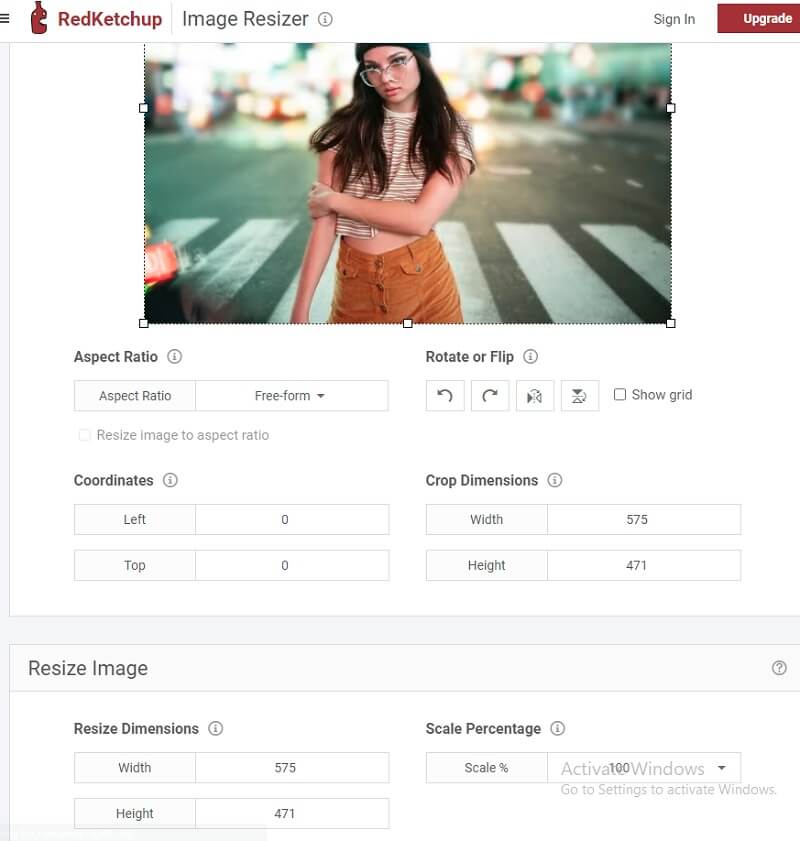
RedKetchup は、オンラインでGIFを拡大できるツールです。GIFリサイザーを使用して、寸法やスケールを変更できます。このプログラムは、ファイルを拡大しつつ画質を向上させることが可能です。不要な要素を取り除くためにGIFをトリミングすることもできます。さらに、このツールは現在利用されているほとんどすべてのウェブブラウザで使えます。リサイズした画像を他のプラットフォームで使うために書き出したい場合、RedKetchupこそがあなたが探し求めていたツールでしょう。『RedKetchup - GIF Resizer』は、画像のクオリティを損なうことなくGIFを拡大したい人にとって、きっと役に立つプログラムです。
RedKetchup の長所:
- 画像を同時に拡大することができます。
- アニメーション作成用のツールが含まれています。
RedKetchup の短所:
- 不快に感じる広告が多数表示されます。
5. Ezgif
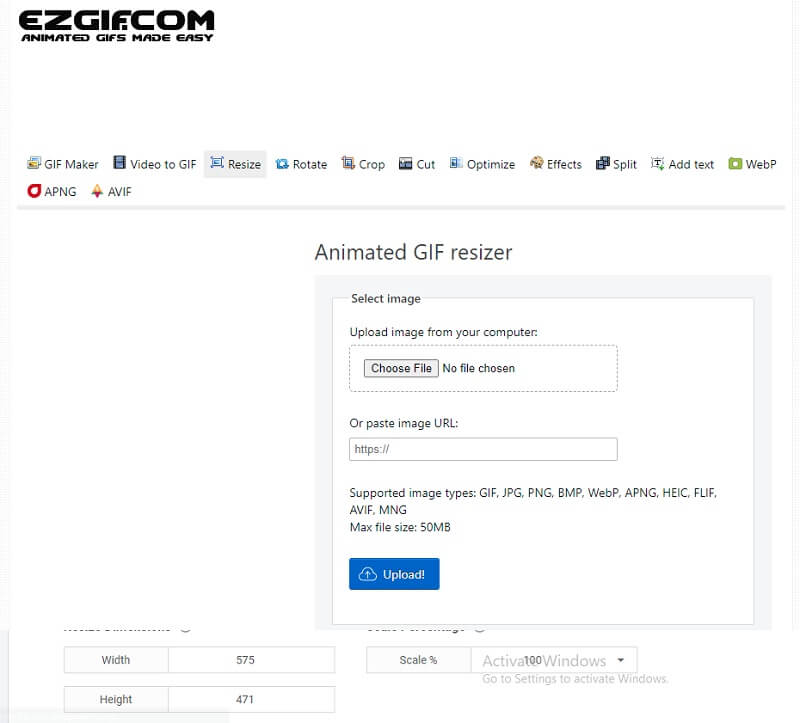
Ezgif は、オンラインで利用できるGIFおよび画像の拡大ツールです。このオンラインツールを使って、画像の画質を向上させることができます。また、このアプリはさまざまな画像形式に対応しています。スマートフォンに何もダウンロードしたくない場合でも、Ezgifを利用できます。インターネット接続さえあれば、どのオペレーティングシステムからでも利用できるオンラインツールなので、端末のストレージを節約することができます。
さらに、ほとんどのウェブブラウザと互換性があります。Ezgif にはその他の編集機能も備わっています。動画クリップをGIFに変換するコンバーター機能、画像回転、トリミング、編集ツールなどです。ただし、インターネット接続が不安定または遅い場合、ファイルのアップロードにも時間がかかってしまい、多くのユーザーにとっては煩わしいと感じられるでしょう。
Ezgif の長所:
- 利用にあたって料金は一切かかりません。
- わかりやすいユーザーインターフェースが表示されます。
Ezgif の短所:
- 迷惑な広告が多く表示されます。
パート2.GIF拡大ツールに関するFAQ
GIFはリサイズすると画質が落ちますか?
GIFは画質の面で極端にぼやけたものに大きく劣化させてはいけません。ただし、GIFを拡大すると画質は変化します。それでも、元のGIFとあまりにも大きく異なる品質になってはいけません。もしそのような問題が発生した場合は、サイズ変更ではなく、書き出しの過程でGIFの画質を変更してしまったことが原因であると考えられます。
JPGからGIFに変換したあとも動きますか?
それは、JPEG がアニメーション GIF のように動かないからです。しかし、画像を GIF 形式に変更すれば、多くの JPEG 画像を GIF に変換することができます。
画質を落とさずにGIFを拡大することは可能ですか?
GIFのサイズを変更しても、解像度やピクセル数が減るわけではありません。GIFを小さく縮小すると、画質が低下してしまいます。
まとめ
ここで紹介したツールを使えば、自分のペースでアニメーションGIFを拡大できます。ファイルの画質を損なわないGIF拡大ツールを探しているなら、『Vidmore Free Image Upscaler Online』を利用することもできます。