Windows/Mac/Web/モバイルでMP3ファイルをトリミングする究極ガイド
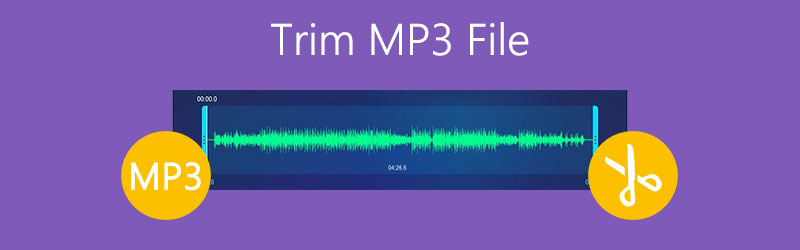
ショート音声コンテンツをカットする必要があるのには理由があります。中には、MP3 などの音声ファイルをトリミングしてからでないとSNSアカウントにアップロードできない人もいます。音声ファイルを圧縮して音質を落としてしまうよりも、こちらの方法の方が賢明です。そこで本記事では、あらゆるプラットフォームで使える、MP3ファイルをトリミング(=クロップ MP3)するための優秀なプログラムを詳しく紹介していきます。
ページコンテンツ
パート1.MP3ファイルを無料でカットできるオンラインツール
1. Online MP3 Cutter
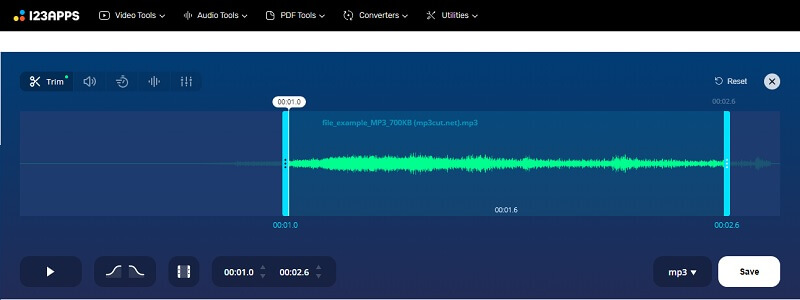
MP3ファイルをカットまたはクリップするのに最適なツールの一つが「Online MP3 Cutter」です。これはブラウザー上で動作するプログラムで、カット・トリミング・効果音の追加など、さまざまな音声編集が行えます。MP3に加え、AIFF、FLAC、OGG など多くの音声形式をサポートしています。そのうえ、処理したMP3を簡単にiPhoneへ転送して、着信音として設定することもできます。このツールを使ってMP3ファイルをトリミングする方法は、次の手順のとおりです。
ステップ1. まず、122apps の公式サイトにアクセスし、メインページを開きます。
ステップ2. そこから Audio Tools セクションへ進み、メニューから Trim を選択します。すると、MP3ファイルをカットするためのミュージックエディター画面が表示されます。
ステップ3. Open File ボタンをクリックし、カットしたいMP3ファイルをアップロードします。
ステップ4. 削除またはカットしたい音声部分に合わせてスライダーを動かします。Play ボタンをクリックして、実際にその変更後の音声を再生し、該当部分を本当にカットしてよいか事前に確認します。
ステップ5. 準備ができたら、右側にある Save ボタンをクリックします。続いて、次に表示される画面でもう一度 Save ボタンを押すと、トリミング済みの音声が自動的にダウンロードされます。
2. MP3 Cutter Online & Free
「MP3 Cutter Online & Free」も、ブラウザーから直接MP3をカット・分割するのに役立つオンラインプログラムです。同様に、WAV、WMA、M4R、OGG など、多くの音声形式をサポートしています。MP3ファイルのカット手順もシンプルで、カットしたい楽曲や音声クリップをアップロードし、削除したい部分を選択するだけです。逆に、残したい部分だけを選択することも可能です。MP3 Cutter Online & Free を使ってオンラインでMP3をトリミングする方法は、次のとおりです。
ステップ1. パソコンでWebブラウザーを開き、「Clideo」にアクセスします。
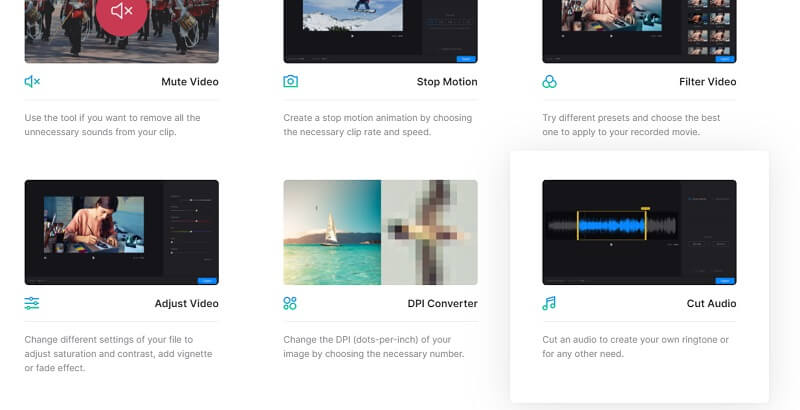
ステップ2. プログラム内の各種ツールを確認し、その中から Cut Audio オプションを探します。その後、MP3ファイルをアップロードします。
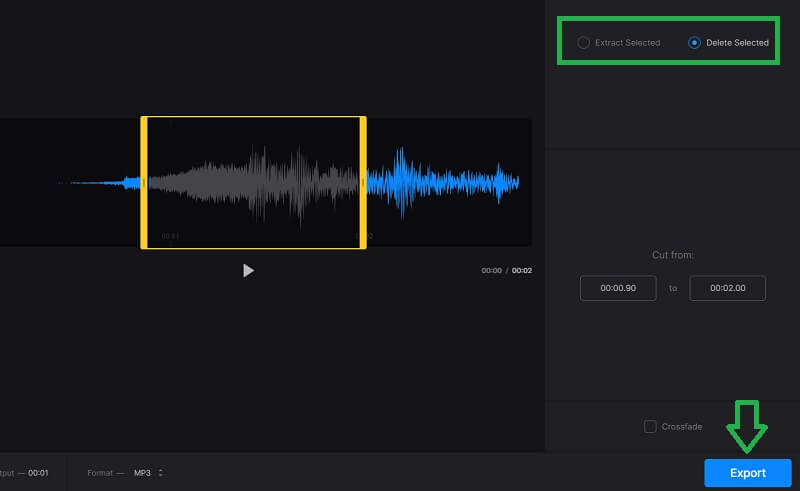
ステップ3. トリミングしたい音声部分を選択し、用途に応じて Extract Selected(選択部分を抽出)または Delete Selected(選択部分を削除)のどちらかを選びます。
ステップ4. 最後に、画面右下にある Export ボタンをクリックします。
パート2.WindowsとMacでMP3ファイルをクロップする方法
1. Vidmore Video Converter
より信頼性が高く効率的なMP3トリミングアプリを求めるなら、Vidmore 動画変換 を使うのがおすすめです。ファイル変換用に設計されたツールですが、オーディオ/ビデオ編集ソフトとしても非常に優秀です。このデスクトッププログラムでは、MP3をはじめ、あらゆる音声形式をカット・分割できます。さらに、このツールはMP3メタデータ編集ツールとしても利用でき、タイトル、アーティスト、作曲者、年など、音声ファイルのメタデータを編集可能です。加えて、MP3ファイルにサムネイル画像を設定して、曲やトラックをひと目で見分けられるようにすることもできます。何より、Mac と Windows の両OSに対応しています。以下の手順に沿って操作すれば、その便利な機能をさらに詳しく理解できるでしょう。
ステップ 1. Vidmore Video Converter をインストール
まずは、上部にある Free Download ボタンのいずれかをクリックして、アプリのインストーラーをダウンロードします。その後、インストールして起動します。ご利用のシステムに合ったプラットフォームを選択してください。
ステップ2. MP3ファイルを読み込む
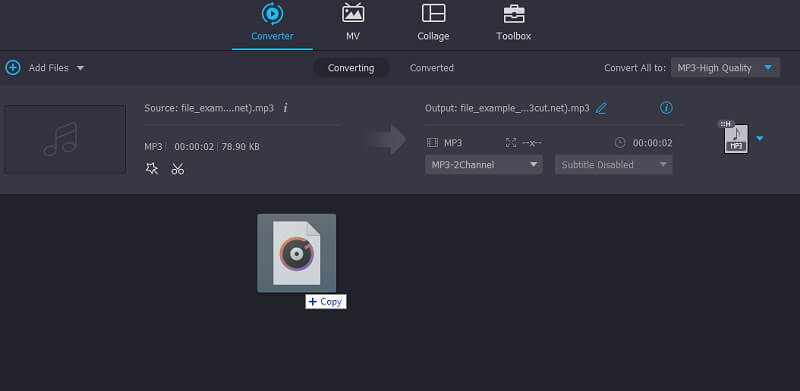
MP3ファイルを読み込むには、プラス アイコンをクリックし、フォルダーを参照して目的のMP3ファイルを選択します。また、音声クリップをプログラム画面へドラッグ&ドロップすることでも、MP3ファイルを追加できます。
ステップ3. MP3クリップをトリミングする
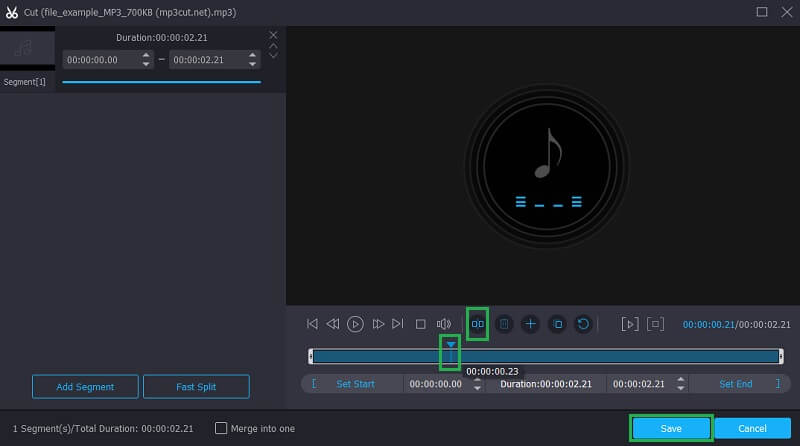
音声ファイルを読み込んだら、ハサミの形をした Cut アイコンをクリックすると別ウィンドウが表示されます。ここで、Playhead を使って残したい/カットしたい部分を指定し、Split ボタンを押して分割します。作業が終わったら Save ボタンを押して変更を反映します。
ステップ 4. 仕上がりを保存
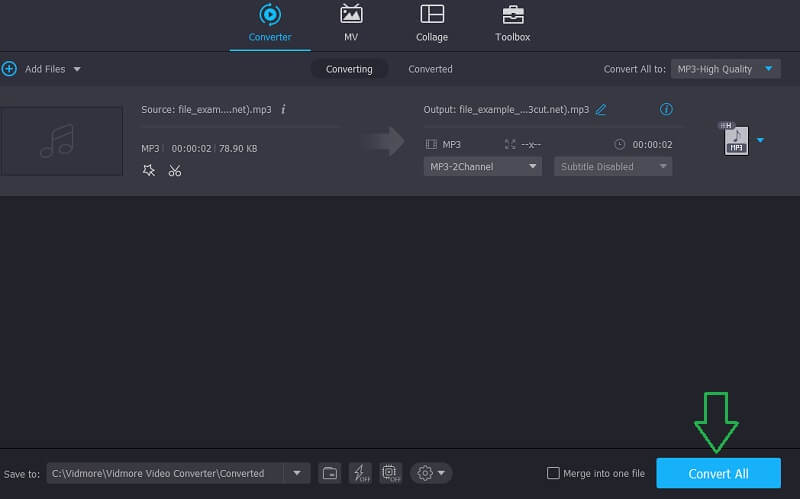
保存する前に、Profile メニューを開いてトリミングした音声の出力形式を変更することもできます。もとの形式のままにしたい場合は、同じファイル形式を選択してください。準備が整ったら Convert All ボタンをクリックして音声の処理を開始します。変換が完了すると、音声を再生できるようになります。
2. Windows Media Player
Windows 10 の標準アプリを使ってMP3ファイルを編集・カットしたい場合は、「Windows Media Player」を利用するのがおすすめです。Windows Media Player はメディアプレーヤーとしてよく知られていますが、音声編集機能も備えており、MP3のカットや分割も可能です。ただし、編集機能をフル活用するには「SolveigMM WWP Trimmer Plugin」というプラグインをインストールする必要があります。その手順は、以下のガイドを参考にしてください。
ステップ1. Windows 10 を使用している場合は、プラグインをパソコンにダウンロード&インストールするだけで、MP3ファイルを簡単にトリミングできるようになります。古いバージョンのWindowsを利用している場合は、Windows Media Player へ手動でプラグインを統合する必要があります。
ステップ2. パソコンにプラグインをダウンロードしたら、Windows Media Player を起動し、メインツールバーの「ツール」をクリックします。マウスカーソルを プラグイン に合わせ、表示されたオプションから SolveigMM WMP Trimmer Plugin を選択します。これで、Windows Media Player でMP3ファイルを編集・カットできるようになります。
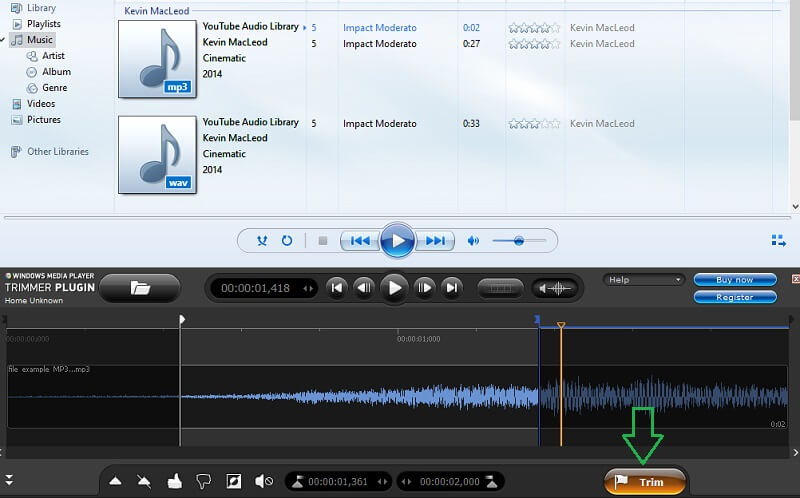
ステップ3. アプリにMP3ファイルを読み込み、ライブラリからそれを選択します。画面下部に、選択した音声のタイムラインが表示されます。ここでトリミングしたい部分を指定し、Trim ボタンをクリックします。
ステップ4. MP3ファイルの保存先フォルダーを選択し、Save ボタンを押して変更内容を確定します。
3. QuickTime Player
Mac でも、サードパーティ製ソフトをインストールせずに、標準搭載の QuickTime Player を使ってMP3をカットすることができます。QuickTime Player は、Apple が開発したMac用の標準メディアプレーヤーで、音声や動画を編集するための基本的な機能を備えています。本来は動画再生用のプレーヤーですが、MP3ファイルの再生と簡易編集にも対応しています。QuickTime Player でMP3をクリップする手順は次のとおりです。
ステップ1. Finder から目的のMP3ファイルを探し、音声ファイルを右クリックします。このアプリケーションで開く を選び、QuickTime Player を指定します。
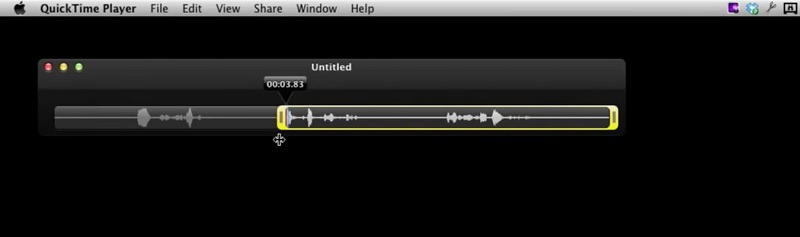
ステップ2. メニューバーから 編集 > トリム を選択します。黄色いスライダーを動かしてトリミングしたい部分を指定し、保存前にそのトリミング後の音声を再生して確認します。
ステップ3. 問題なければ、トリム ボタンをクリックして変更を確定し、任意の保存先にファイルを保存します。
4.VLC Media Player
「VLC」は無料のメディアプレーヤーですが、音声トリミング機能も備えています。簡単な手順でMP3ファイルをカットすることができ、メディアプレーヤーとしてだけでなく、簡易的なオーディオエディターとしても利用できます。ただし、トリミングに関しては細かな操作がほとんどできない点が大きなデメリットです。また、トリミング後の音声ファイルを再生するには、自分で保存先フォルダーを探しに行く必要があります。それでも、VLCを使ってMP3をカットする方法を以下で確認しておきましょう。
ステップ1. パソコンでVLCアプリを起動し、メインメニュー画面に移動します。
ステップ2. 表示 をクリックして 詳細コントロール を選択します。次に、ローカルドライブからMP3ファイルを読み込みます。
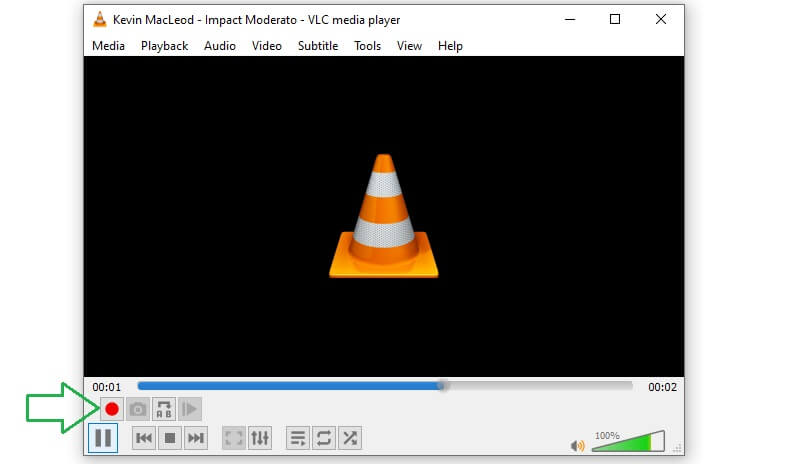
ステップ3. MP3ファイルを再生し、どの部分からトリミングを開始するか決めます。音声を再生し、再生ヘッドが終了地点に達したところで、画面下部の録音ボタンをクリックします。トリミングされた音声ファイルは My Music というフォルダー名で保存されます。このフォルダー内に、トリミング後の音声ファイルがあります。
パート3.iPhone/Android向けアプリ
1. Media Converter
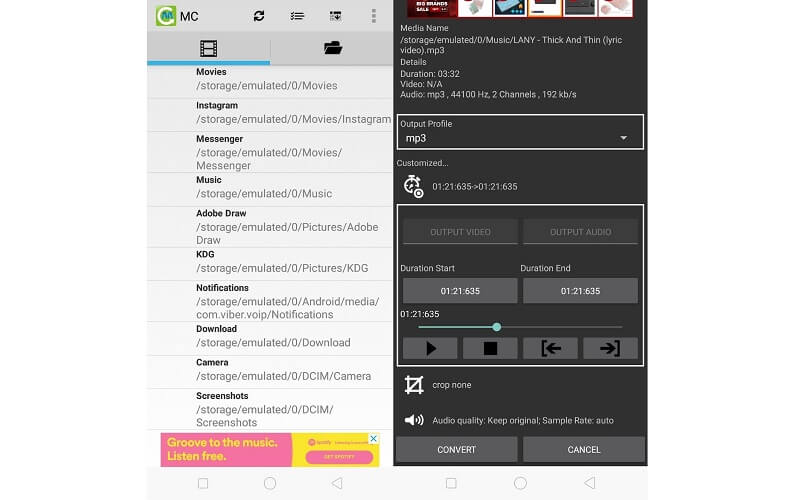
Android端末でも、「Media Converter」を使えば直接MP3ファイルをトリミングできます。このアプリは、MP3、OGG、AVI、WAV、さらにはMP4など、よく使われる各種メディア形式への変換を目的として開発されていますが、着信音を作成したいときなどに、MP3クリップをカットする機能も搭載しています。
2. Hokusai Audio Editor
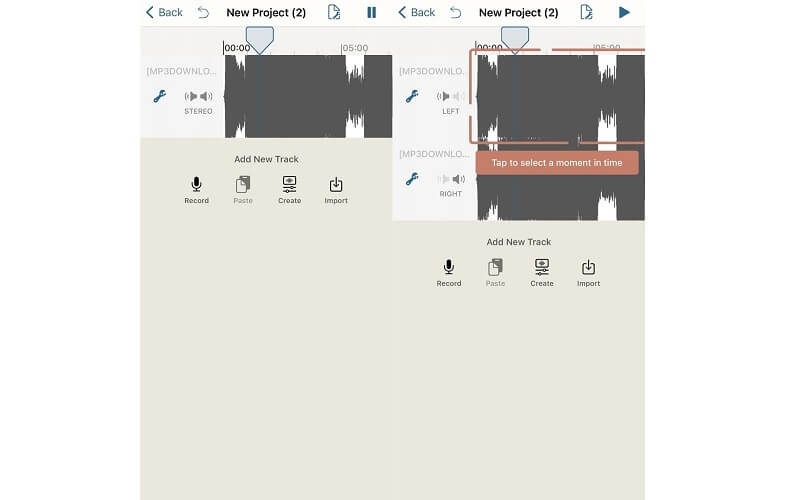
「Hokusai Audio Editor」を使えば、iPhoneでMP3をトリミングする方法を学べます。このツールは iOS 6 以降を搭載したAppleデバイスに対応しており、リアルタイム編集機能により、音声のカット、トラックのミックス、効果音の追加など、多彩な編集が可能です。
パート4.MP3トリミングに関するFAQ
Windows 10でMP3ファイルをトリミングする方法は?
Windows PC に対応した MP3 トリマーは数多くありますが、そのひとつが Vidmore です。このツールは、Windows PC 上で MP3 ファイルをカットできるだけでなく、Mac でも同様に利用できます。つまり、どの OS を使っていてもトリミングが可能というわけです。
Windows Media PlayerでMP3ファイルを編集できますか?
デフォルトでは、メディアプレーヤーは音声や動画ファイルのストリーミング用ですが、プラグインを利用することで、MP3ファイルをカットするなどの編集も行うことができます。
クロップと分割の違いは何ですか?
クロップとは、音声や動画の一部分だけを小さく切り取ることを指します。これは、クリップを短くしたいときによく行われます。一方、スプリットはクリップを2つに分割する操作であり、音声の大きな部分を切り取ることを意味します。
まとめ
まとめると、これらはMP3をクロップするのに役立つツールです。ブラウザーから音声をカットできるオンラインアプリもあれば、インターネットに接続していなくてもカット機能を使えるデスクトッププログラムもあります。一方で、スマートフォン用のモバイルアプリを利用すれば、MP3ファイルをスマホから直接編集することができます。
MP3ヒント