最高のリスニング体験のためのOGG分割アプリ ベスト4
とても長いOGGファイルのコレクションやプレイリストを持っていて、これらを短くしたい場合があるでしょう。特に、再生中の音声ファイルに広告が含まれているときによく起こるケースです。また、曲のイントロ部分が長すぎて不要な場合もあります。OGGファイルをカットして短くすることで、音声データの容量を減らし、より多くの音楽ファイルを保存できるという利点もあります。ありがたいことに、オンライン上には簡単に見つかるOGGオーディオカッターが数多く存在します。以下では、OGGについてさらに詳しく説明するとともに、音声ファイルをカットする際にぜひ検討したい優秀なプログラムをいくつか紹介します。

パート1. OGGとは?
OGGは、無料で特許に縛られないコンテナ形式のファイルで、音声や動画のストリームを格納できます。さらに、トラックやアーティスト情報などのメタデータも含めることができます。これらのコンテンツはストリーミング配信に最適化されています。特許フリーであるため、この音声ファイル形式は、著作権問題を心配することなくプロジェクトやソフトウェアに利用できます。
パート2.おすすめOGGカッター4選
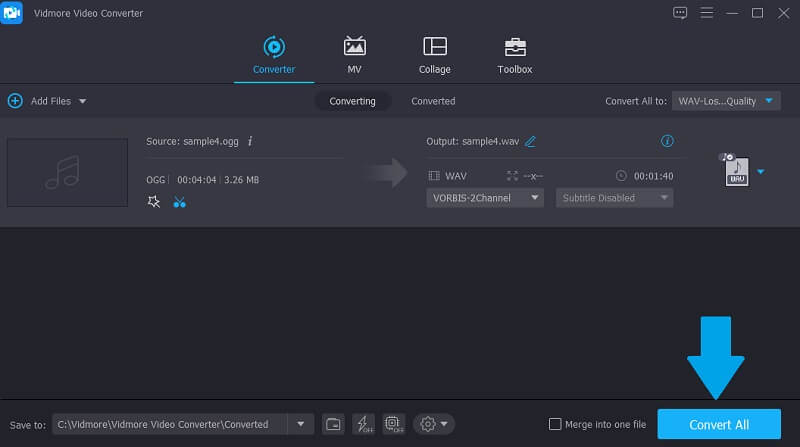
1. Vidmore Video Converter
Vidmore 動画変換は、OGGファイルを含むあらゆる音声ファイルのカット、分割、トリミングが行える高機能ソフトです。秒数を入力して、不要な音声部分を正確に削除することができます。そのほかにも、スライダーを動かすだけで音声の冒頭や末尾の部分を簡単に取り除くことも可能です。オプションとして、長いイントロ部分だけを取り除きたい場合や、冒頭部分の一部だけを削除したい場合には、分割機能を活用することもできます。音声編集機能に加えて、ほぼすべてのメディア形式に対応した音声・動画ファイルの変換にも優れており、バッチ処理でも画質・音質を損なうことなく操作できます。以下に、この優れたOGGオーディオカッターの使い方ガイドを紹介します。
ステップ1.プログラムをパソコンにダウンロードしてインストールします。インストーラーを入手するには、いずれかの無料ダウンロードボタンをクリックし、その後起動してください。
ステップ2.カットしたいOGG音声ファイルをアップロードします。メイン画面上のプラス(+)ボタンをクリックすると追加できます。あるいは、ファイルをドラッグ&ドロップしてアップロードすることも可能です。
ステップ3.カットボタンをクリックしてミュージックエディターを開きます。右側のエリアに、音声ファイルのカットやトリミング用のスライダーや各種オプションが表示されます。スライダーを動かして保持したい部分を指定するか、要件に合わせて開始時間と終了時間を直接入力してください。その後、保存ボタンをクリックします。
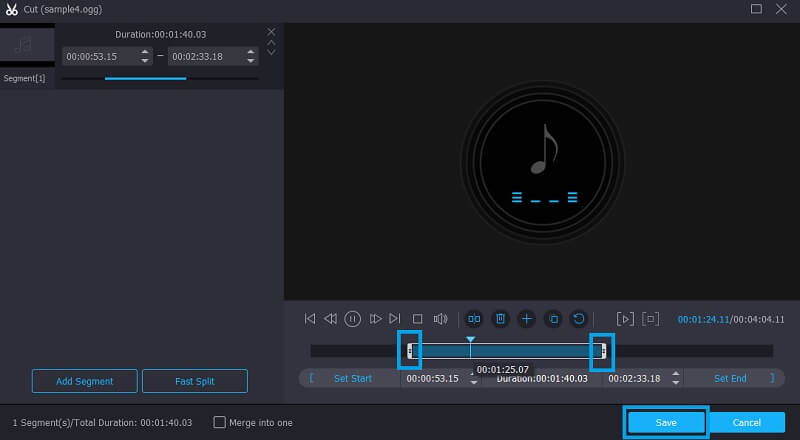
ステップ4.完了したら、変換タブに戻ります。このタブでは、音声ファイルを別の形式に変換するか、元の形式のままにするかを選択できます。設定に満足したら、すべて変換をクリックします。 ボタンの横にあるオプションを有効にする必要があります。
2. Audioalter
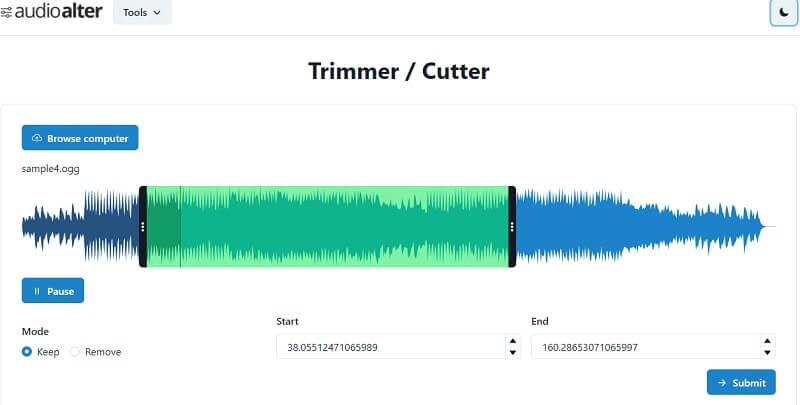
Audioalterを使えば、パソコン内のローカルOGGファイルをドラッグして、このプログラム上でオンライン編集することができます。これは、別途プログラムをダウンロードする必要なくOGGファイルをカットできる、WebベースのOGGオンライン分割ツールです。Opera、Chrome、Firefoxといった主要ブラウザで動作します。さらに、OGG、WAV、MP3、FLACなどのファイル形式をサポートしています。それに加え、直感的なオーディオエディターが搭載されており、波形表示で音声を視覚化できるため、どの部分をカットしたいかを簡単に見極められます。同様に、ミリ秒単位で時間を指定して、より正確かつ精密にファイルをカットすることも可能です。この使いやすいMP3/WMA/OGGオーディオカッターを利用するには、以下のガイドを参照してください。
ステップ1.パソコンのブラウザでAudioalterの公式ページにアクセスします。そこからTrimmer/Cutterオプションを選択します。
ステップ2.次の画面で、Browse computerボタンをクリックし、ローカルフォルダーから編集したいOGG音声ファイルを選択してアップロードします。
ステップ3.左側のハンドルを、音声の再生を開始したい位置まで移動します。一方、右側のハンドルまたはスライダーを、音声の再生を終了させたい位置まで動かします。
ステップ4.このOGGオンラインカッターで処理を開始するには、Submitボタンをクリックするだけです。その後、Downloadボタンをクリックして、トリミングしたOGGファイルのコピーを保存します。
3. Clideo
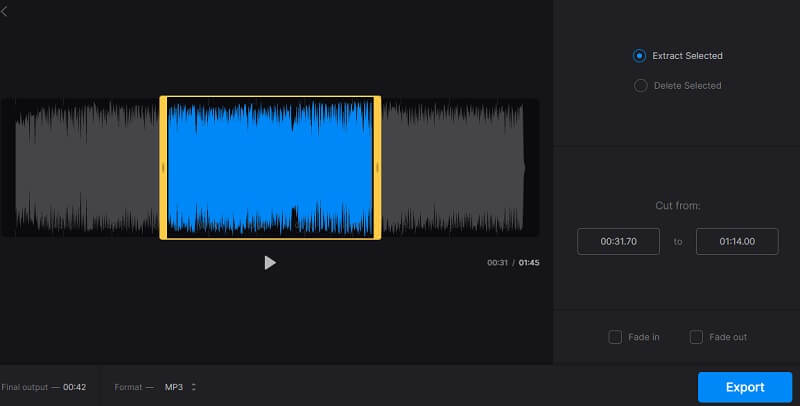
OGGファイルをオンラインでカットしたいときに役立つもう1つのツールがClideoです。このツールは完全なオンラインサービスで、WindowsおよびMacのブラウザからOGGファイルを手軽にカットできます。ハンドル(マーカー)での範囲指定や、秒数の入力といった基本的なカット機能を備えています。それだけでなく、フェードインやフェードアウト効果の追加、別の音声形式への変換といった設定も行えます。ローカルからのファイル読み込みに加え、DropboxやGoogleドライブなどクラウドストレージからのインポートにも対応しています。それでは、このOGGオーディオカッターの使い方を簡単に見ていきましょう。
ステップ1.お好みのブラウザでClideoの「Audio Cutter Online」ページにアクセスします。
ステップ2.Choose fileボタンを押してローカルフォルダーから音声ファイルをアップロードするか、ドロップダウン矢印をクリックして別の保存先を選びます。そこから編集したいOGGファイルを選択します。
ステップ3.保持または削除したい部分をマークし、Extract selected(選択部分を抽出)またはDelete selected(選択部分を削除)のいずれかを選択します。
ステップ4.その後、画面右下のExportボタンをクリックします。最後にDownloadボタンをクリックして、カット後の音声ファイルを保存します。
4. VLC
OGGファイルやその他の音声形式をカットする必要があるときには、VLCも便利に使えます。特にWindowsユーザーの間では、動画ストリーミング用プレーヤーとして広く知られていますが、VLCは動画の視聴だけでなく、メディアファイルのトリミングやクロップにも対応しています。ただし、VLCでの音声クリップのトリミング機能にはやや制限があります。VLCで音楽クリップをカットする場合は、録画機能を利用する仕組みになっています。それでも、以下の簡単な手順に従えば、VLCプレーヤーでOGGをトリミングする方法を学べます。
ステップ1.VLCを公式サイトからダウンロードします。その後、パソコンにインストールして起動します。
ステップ2.メインメニューの「表示」オプションに移動し、拡張コントロールを選択します。
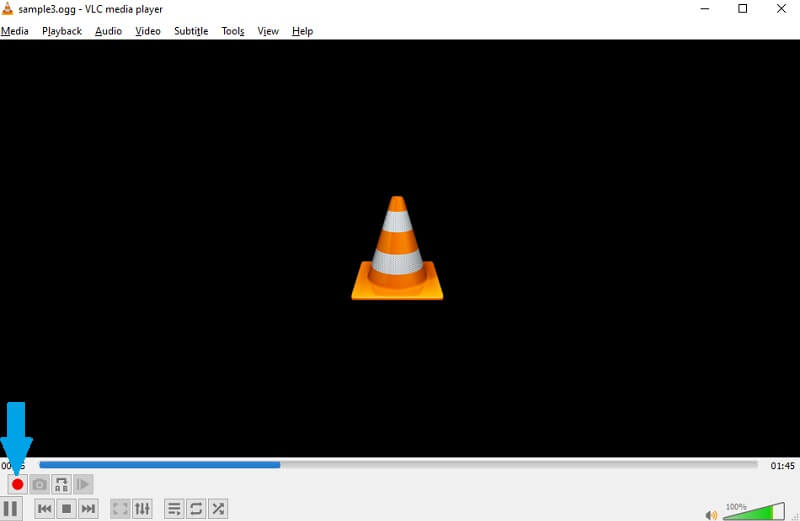
ステップ3.トリミングしたいOGGファイルを開きます。ウィンドウ下部で、録画を開始したい位置に再生ヘッドを合わせ、赤い録画ボタンをクリックして録画を開始します。
ステップ4.再生ヘッドが終了させたい位置に達したら、もう一度録画ボタンをクリックします。すると、自動的にトリミングされたクリップが作成され、パソコンのミュージックフォルダーに保存されます。
パート3.OGGカッターに関するFAQ
OGGファイルは再生できますか?
はい。OGGファイルを再生できる音楽プレーヤーやソフトウェアは多数存在します。代表的なものとして、Windows Media PlayerやVLCが挙げられます。さらに、VidmoreにはOGGの音声を簡単に再生できる内蔵ミュージックプレーヤーも搭載されています。
OGGファイルを作成できますか?
もちろん可能です。これはコンバーターソフトウェアを使うことで実現できます。本記事で紹介しているツールのひとつである Vidmore を使えば、任意の音声ファイル形式を OGG に変換することができます。
OGGとOGVの違いは何ですか?
OGGファイルは通常オーディオファイルに使用され、OGVは動画ファイル用のコンテナです。
まとめ
音声ファイルをカットする作業には、いつでもシンプルな方法があります。OGGを編集・加工したい場合は、上で紹介したOGGオーディオカッタープログラムを利用すれば、この作業を簡単にこなすことができます。