MacおよびWindowsデバイス向けのおすすめMOVメタデータ編集ソフト
MOV形式のファイルがあり、撮影したビデオクリップに名前を付けたり、お気に入りの映画に情報やメタデータを入力したい場合は、MOVファイルを編集できるソフトウェアを使うことで実現できます。ただし、お気に入りのファイルのメタデータを編集できる適切なソフトをどこで入手すればよいか心配な方もいるでしょう。そんな心配はもう不要です。本記事では、WindowsとMacの両方で使える、最もおすすめのMOVメタデータ編集ソフトをご紹介し、最適な解決策をお届けします。

パート1.最高のMOVメタデータエディター
MacとWindows向けのMOVメタデータ編集ソフトをひと通り試してみた結果、Vidmore 動画変換はメタデータエディターとして必要な要素をすべて備えていると言えます。このプロ仕様ソフトは、ユーザーにやさしい直感的なインターフェースを搭載しています。すばらしいと思いませんか?使いこなすために大量のチュートリアルを探したり、分厚いマニュアルを読み込んだりする必要はありません。さらに、編集できるのはビデオのメタデータだけでなく、オーディオファイルのメタデータにも対応しています。Vidmore Video Converterはさまざまなファイル形式を選択することもできるため、ユーザーは目的に合った形式を自由に選べて、より便利に利用できます。
もちろん、インターネット接続が遅くなってしまうことは避けられませんが、このソフトは接続状況に問題があっても、変わらず高いパフォーマンスを発揮します。また、時間をとても大切にしている方であれば、ファイルサイズが大きくても高速に変換できるので安心です。
Vidmore Video Converter の長所:
- WindowsとMacに対応。
- 200種類以上の音声・動画ファイル形式に対応。
- 習得には急な学習曲線がある。
- インターネット接続が遅い環境でも、変わらず高いパフォーマンスを発揮。
- 音声・動画ファイルの変換速度が速い。
Vidmore Video Converter の短所:
- Android版およびiOS版はまだありません。
以下の情報を確認して、このMOVメタデータ編集ソフトの使い方を把握しましょう。ここで紹介する簡単な手順に従えば、メタデータを手軽に編集できます。
ステップ1:MOVメタデータエディターを入手する
MOVメタデータエディターを入手するには、下にあるいずれかのダウンロードボタンをクリックし、インストールを行います。インストールが正常に完了したら、WindowsまたはMacデバイスでソフトを起動してください。
ステップ2:MOVファイルを追加する
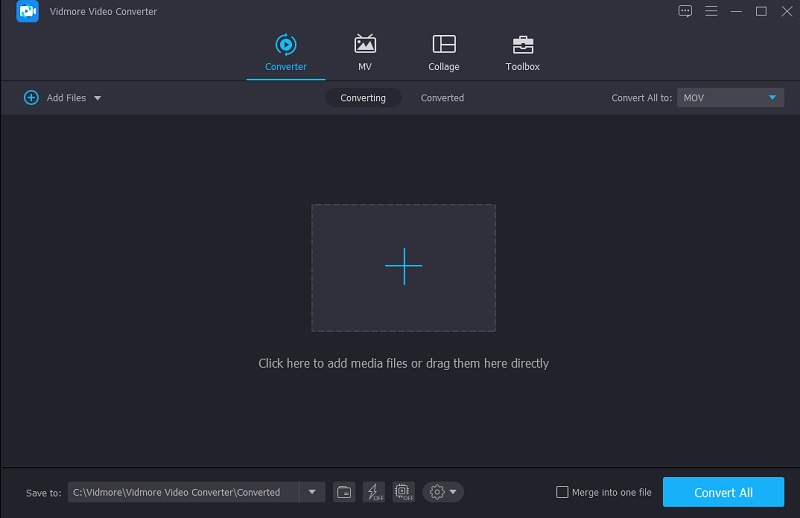
ソフトの起動が完了したら、ライブラリ内にあるMOVファイルをアップロードできます。ファイルをタイムラインに追加するには、画面左上のファイルを追加をクリックするか、画面中央のプラスアイコンをクリックしてください。ファイルは必要なだけいくつでも追加できます。
ステップ3:MOVメタデータを変更・編集する
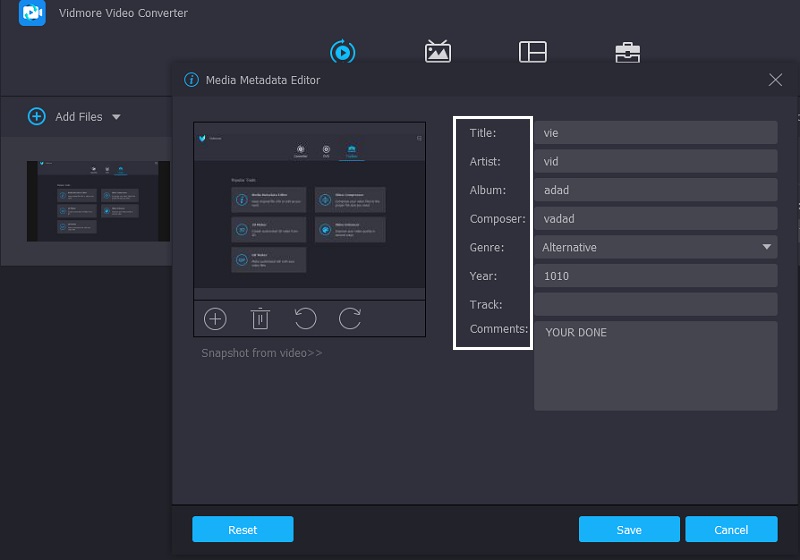
MOVファイルをタイムラインに追加したら、メタデータの編集画面に進みます。動画のサムネイル右側にある「i」の文字のシンボルをクリックしてください。「i」アイコンをクリックするとウィンドウが表示されるので、アーティスト、タイトル、アルバム、年など、入力したい情報の項目に必要事項を入力します。
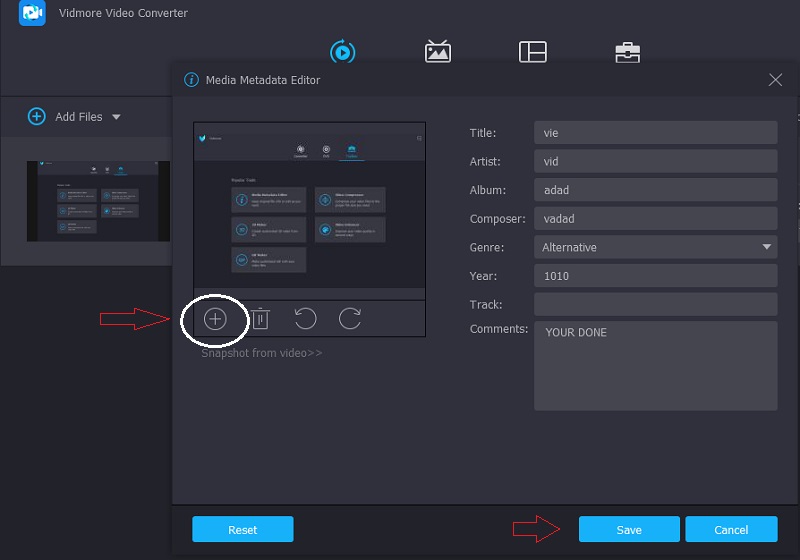
さらに、MOVファイルをより魅力的に見せるために、カバーフォトを挿入することもできます。お好みの写真を自由に追加可能です。フレーム下部に表示されるプラスアイコンをクリックすると、ライブラリ内のファイルが開くので、カバー写真として使用したい画像を選択してください。入力が完了したら、保存ボタンをクリックします。
ステップ4:編集したMOVメタデータを変換する
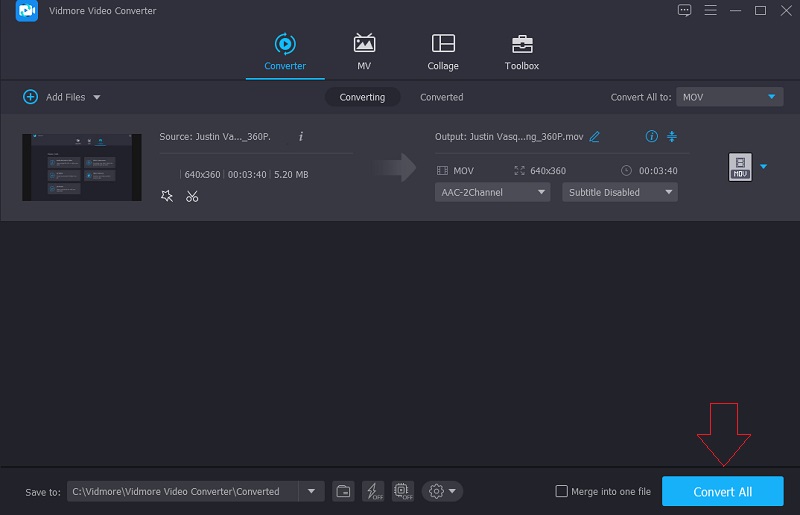
MOVファイルのメタデータを編集し、カバーフォトを追加し終えたら、ツールのメインインターフェースに戻ります。画面右下にあるすべて変換ボタンをクリックし、変換処理が完了するまで待ちましょう。これで、MOVファイルのメタデータが更新されています。
パート2.MOVとは?
MOVファイルとは、QTFF(QuickTime File Format)というマルチメディアファイル形式で保存された動画のことです。この種類のファイルには、さまざまな情報、すなわちメタデータが格納されます。一般的に、映像、音声、テキスト、字幕などを含みます。つまり、MOVファイルは映画やその他の動画コンテンツを保存するために利用される形式です。
QuickTime File Formatは、Appleによって1991年に開発されました。このコンテナ形式は、さまざまな種類のメディアをサポートし、デバイスやシステムソフトウェア、アプリケーション間でマルチメディアをやり取りしやすくするために作られたものです。QTFFで保存されたファイルには、一般的に .mov という拡張子が付きます。MOVファイルには、映像、音声、タイムコード、テキストや字幕などが含まれます。これらのデータにより、異なる種類のメディアを保存し、同期させることが可能になります。MOVファイルは、主にMPEG-4コーデックで圧縮されます。
MOVとMP4の違いについては、多くの混乱があります。ここでは簡単に説明します。MOVファイルには、ビットレートが高く、圧縮がほとんど、あるいはまったく施されていない動画が含まれていることが多いです。そのため画質は非常に高い一方で、ファイルサイズは大きくなります。MP4ファイルには、高圧縮された動画が含まれています。画質は非圧縮動画と比べてもほとんど違いが分からないことが多い一方で、ファイルサイズは大幅に小さくなります。
パート3.MOVメタデータエディターに関するFAQ
MOVファイルはどの形式と互換性がありますか?
MOVファイルは、MacとWindowsの両方のプラットフォームで動作します。さらに、これらのMOVファイルは、Sony PSPやDVDプレーヤーとも互換性があります。
MOVファイルの利点は何ですか?
MOV は、動画や音声など複数のメディア要素を 1 つのファイルに格納できるため、便利なファイル形式です。データを効率的に保存することで、必要に応じてファイル全体を書き直すことなく、簡単に編集できるようになっています。
破損したMOVファイルを復元する方法は?
最初のステップとして、メディアプレーヤーをアップデートして再起動する必要があります。メディアプレーヤーを更新して再起動したあとで、もう一度MOVファイルをインポートしてください。破損したMOVファイルに対するもう一つの簡単な対処法は、ファイルを再ダウンロードすることです。ダウンロードが途中で中断されたり、最後まで完了していなかった可能性があります。再ダウンロードしたあと、MOVファイルを再度インポートし、メディアプレーヤーで再生できるか試してみてください。
まとめ
これでMOVファイルについて、しっかり理解できたはずです。したがって、MOVファイルの情報を編集する必要があるときは、WindowsとMacの両方に対応した最高のMOVメタデータ編集ソフトに安心して任せることができます。では、もう迷う理由はありません。今すぐ、大切なMOVファイルの情報編集を始めましょう!