Windows PCおよびMacコンピューターでOGGファイルを結合する最良の方法
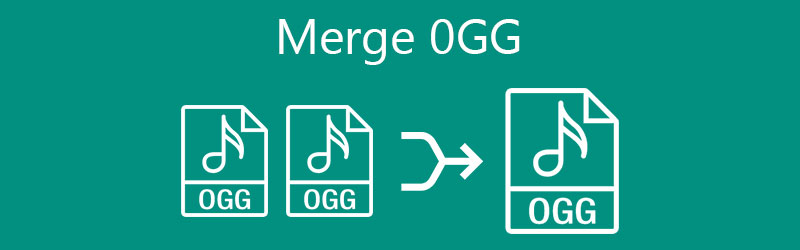
OGG、特にOGG形式の音声ファイルを結合しようとしても、そのやり方がよく分からずに困っているかもしれません。音声の結合とは、複数のトラックを1つのファイルにまとめる、ごく一般的な作業です。これにより、すべての曲が途切れずに再生される、プレイリストやリミックスのようなファイルを作成できます。ですが、適切なプログラムさえ使えば、これはあっという間に実現可能です。個人利用であれ学術目的であれ、簡単にOGGファイルを結合できます。この問題を解決するのに最適なツールを見つけていきましょう。
パート1. OGGとは?
OGGは、MP3ファイルと同じように音楽を保存するために設計された音声ファイル形式です。OGGコンテナを採用しており、Vorbisコーデックで圧縮された音声ストリームを格納します。ファイルサイズは小さく抑えられますが、音質は優れています。そのため、音質とファイルサイズのバランスを重視する方には、OGG形式が最適なファイルフォーマットといえます。
実際、「.ogg」という拡張子のファイルは、非営利組織であり、マルチメディア向けのさまざまなフォーマットを開発している Xiph.org Foundation によって作成されたものです。したがって、OGGは無料で利用できるオープンなコンテナ形式です。さらに、音声や動画のストリーム、字幕、その他のテキストも格納できます。これらは複数のメディアが多重化されたファイルであり、拡張子としてOGXが使われます。素早くファイルを結合したい場合は、その実用的な方法を以下で紹介しますので、読み進めてください。
パート2. OGGをプロの方法で結合する
OGGファイルの結合に使える、もっとも簡単で人気の高いアプリケーションの1つが、Vidmore 動画変換です。これは変換ツールでありながら、強力な機能を備えています。2つ以上のトラックを、短時間で1つのファイルに結合することができます。結合したいファイルサイズやファイル数にかかわらず、このツールなら問題なく処理できます。さらに、シンプルで使いやすいインターフェースを備えており、MacとWindowsの両方で利用可能です。やるべきことは、目的のサウンドトラックをプログラムに読み込み、結合し、出力形式を選んで、最終的な音声ファイルを保存するだけです。ここからは、OGGファイルを結合する手順を、ステップごとに説明します。
ステップ1. プログラムを起動
まずは、下にあるいずれかの無料ダウンロードボタンをクリックして、プログラムをダウンロードします。WindowsユーザーはWindows版を、AppleユーザーはMac版を選択してください。その後、インストールしてプログラムを起動します。
ステップ2. アプリにOGGトラックを追加
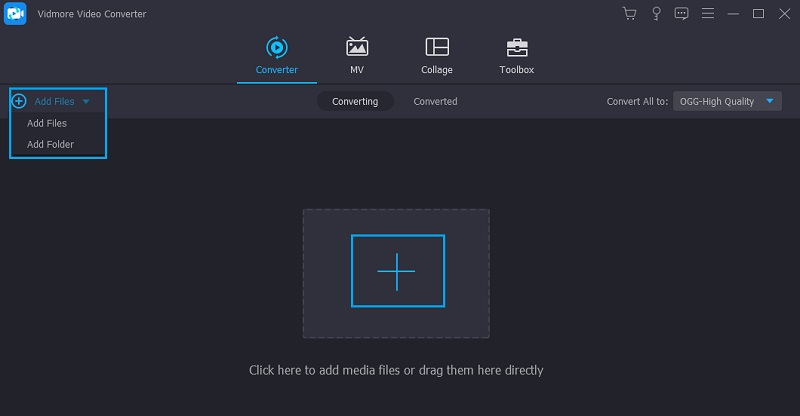
トラックを追加するには、アプリのメイン画面にあるプラスボタンをクリックし、フォルダーから目的の音声トラックを選択します。さらにトラックを追加したい場合は、左上のファイルを追加ボタンをクリックしてください。OGGファイルが入ったフォルダーごとアップロードするには、ファイルを追加のドロップダウンからフォルダーを追加を選択します。
ステップ3. OGGトラックの順番を並べ替える
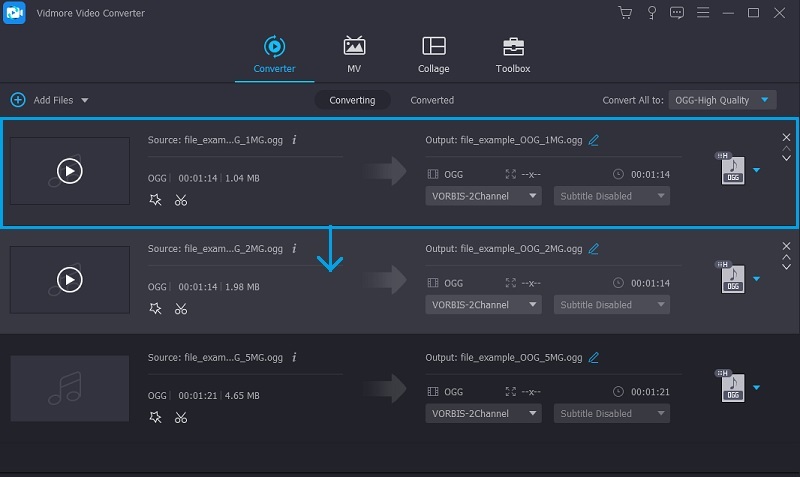
目的のトラックをアップロードしたら、好みの順番に並べ替えることができます。再生したい順番になるように、特定のトラックをドラッグして位置を調整してください。
ステップ4. OGGファイルを結合
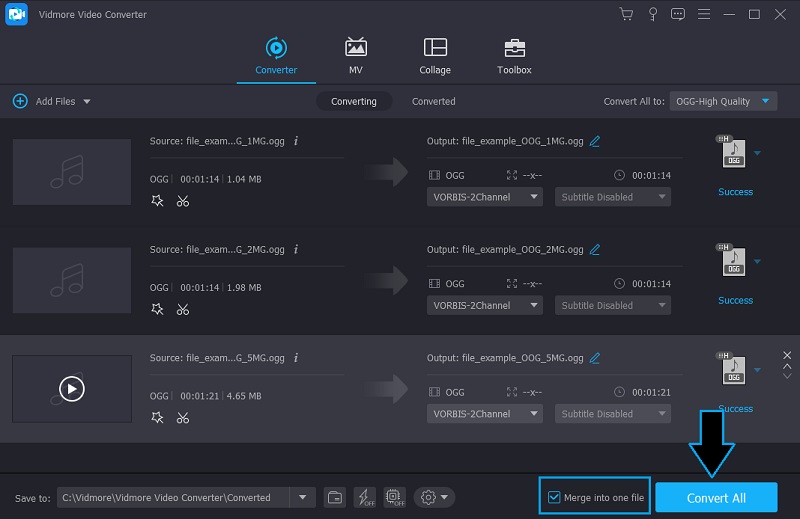
次に、プロファイルメニューを開いて、オーディオタブに進みます。左側のパネルでOGG形式を選択し、ニーズに合ったオーディオプロファイルを選びます。その後、1つのファイルに結合のチェックボックスにチェックを入れ、すべて変換ボタンをクリックして結合処理を開始します。結合されたファイルは、既定の保存先パスに保存されます。同じ画面の変換済みタブから、すぐに再生を確認することもできます。
パート3. Vidmore Video Converterのその他の機能
Vidmore Video Converter では、音声ファイルの結合以外にも、トリミング、分割、音量調整、ディレイ調整など、多くの機能を活用できます。
1. OGGファイルを素早く簡単にトリミング
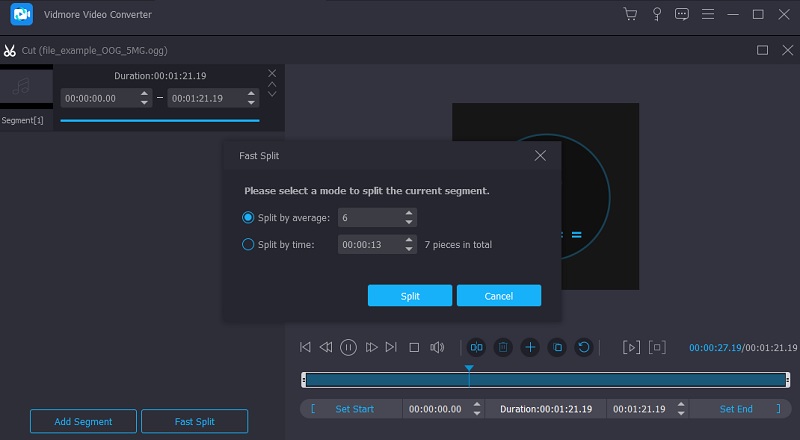
特別なスキルや専門知識がなくても、数ステップで音声ファイルをトリミングまたはカットすることができます。本プログラムを使えば、音声ファイルの一部分だけを切り出して、高音質のまま着信音として保存できます。さらに、高速分割機能を備えており、音声を複数のセグメントに素早く分割することが可能です。好みに応じて、平均時間で分割するか、指定時間で分割するかを選択できます。
2. 編集機能でのオーディオ設定
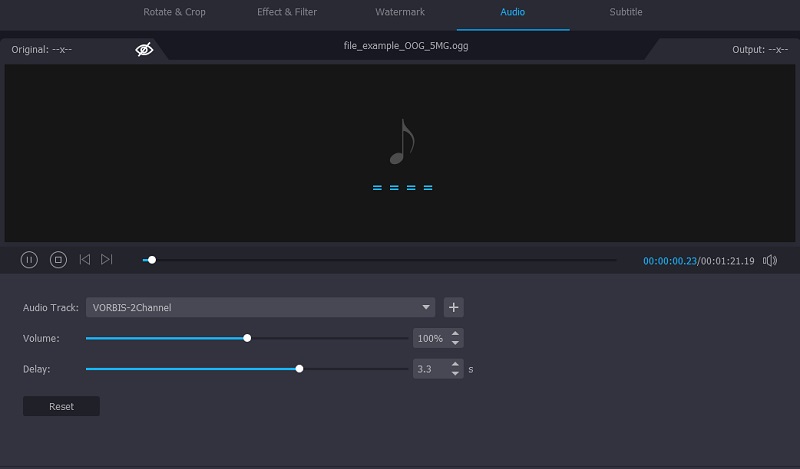
このツールは、さまざまな編集ニーズにも最適です。トラックの音量を調整できるため、音声ファイルのボリュームを上げたり下げたりできます。また、音声が動画と同期していない場合は、ディレイ機能で音声を早めたり遅らせたりして、動画との同期を取ることができます。
パート4. OGG結合に関するFAQ
Windows 10で音声ファイルを結合するにはどうすればよいですか?
Windows 10で音声ファイルを結合する方法はいくつかあります。OGGファイルを変換するためにAudacityを使うこともできますが、初めてこのツールを使う場合は難しく感じるかもしれません。そのため、上で紹介したツールを選んで使うことで、Windows 10のPC上であらゆる音声ファイルを素早く結合することをおすすめします。
OGG は MP3 より優れていますか?
OGG と MP3 はどちらもオープンソースの音声フォーマットです。OGG は MP3 よりも高音質で、圧縮後のファイルサイズも小さくなります。一方で、MP3 ではジョイントステレオや音声ファイルの個別チャンネルなど、別の利点を得られる場合もあります。
VLCでOGGファイルを再生できますか?
ほとんどの主要または一般的なメディアプレーヤーはOGGファイルを再生できます。これにはVLCやWindows Media Playerが含まれます。OGGファイルをオンラインで再生したい場合は、Googleドライブを通して再生することができます。
まとめ
分割されているOGGファイルであれ、個別のトラックを途切れなく再生したい場合であれ、OGGファイルを結合する手順はきわめて簡単です。音声ファイルを結合する方法はいくつかありますが、時間と手間を節約したいなら、Vidmore Video Converter はぜひ検討すべき実用的なソリューションです。音声ファイルの結合だけでなく、編集や音声調整など、ほかの用途にも役立つ追加機能が用意されています。