AACファイルを結合する方法:おすすめのオフライン&オンライン手法3選
AACファイルから自分だけの音楽を作成したくなることもあるでしょう。これは、iOSユーザーであればよくあることです。AACは圧縮されたデジタル音声ファイル形式で、MP3ファイルと同じファイルサイズ(ディスク容量)でありながら、より良い音質を提供します。そうなると、AACファイルを使ってリミックスしたり、オーディオファイルのプレイリストを作成したくなるかもしれません。そこで本記事では、信頼性が高く操作も簡単なプログラムを紹介し、手間なくAACファイルを結合できるようにします。

パート1.AACとは?
AAC(Advanced Audio Coding)は、AT&Tベル研究所、Sony Corporation、Dolby Laboratories、Fraunhofer IIS、Nokiaが共同開発した非可逆圧縮のオーディオフォーマットです。高度な非可逆圧縮方式のおかげで、少ない容量でより多くの音声情報を格納できます。技術的には8~96kHzという広い周波数帯域を持ち、低ビットレートでエンコードしても高音質を実現できます。
互換性の面では、iTunes、iPhone、iPod など、いくつかのプラットフォームがデジタルオーディオや音楽データの標準メディア形式としてAACを採用しています。主要なデバイスやメディアプレーヤーのほとんどがAAC形式を再生できます。加えて、カーラジオシステムでもAACオーディオファイルを再生可能です。そのほか、AACファイルはMP4やMKVといったオーディオファイル形式の中にも含まれています。
パート2.AACファイルを結合する3つのベストアプローチ
1. Vidmore Video Converter
最初に検討すべきAAC結合ソフトは、Vidmore 動画変換です。これは、オーディオ/ビデオ編集者向けの多機能ソリューションで、オーディオファイルの結合だけでなく、カット、トリミング、音量調整も行えます。内蔵エディターを搭載しており、オーディオファイルを素早く個々のセグメントに分割でき、専門的なスキルは不要です。さらに、時間や平均値に基づいてセグメントをつなぎ合わせることもでき、ニーズに応じた編集が可能です。そのうえで、結合後のファイルを希望する出力形式に変換できます。以下では、このプログラムを使ってAACファイルを結合する方法を説明します。
ステップ1. Audio Merger をダウンロードしてインストール
プログラムの最新バージョンを入手します。下にある無料ダウンロードボタンのいずれかをクリックするだけです。インストールが完了したら、アプリをインストールして起動します。
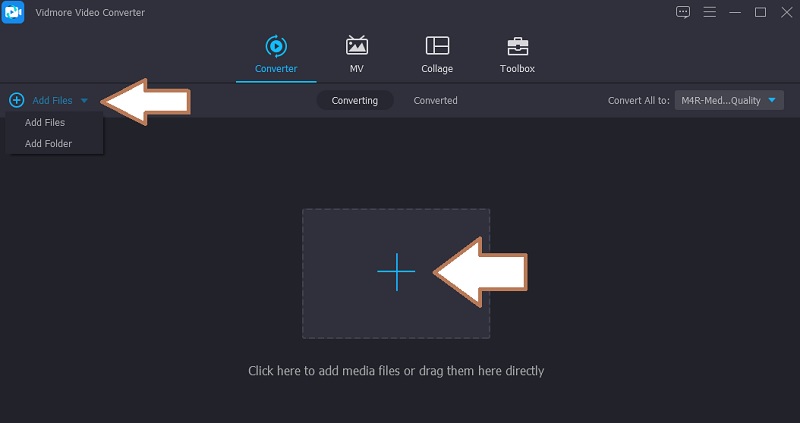
ステップ2. AACオーディオトラックをインポート
プログラムのメインインターフェースをクリックしてファイルをアップロードします。あるいは、メニューバーのファイルを追加をクリックしてAACファイルをアプリに読み込みます。オーディオファイルをアップロードする際は、ドラッグ&ドロップすることもできます。
ステップ3. オーディオファイルを編集
AACファイルを結合する前に、必要に応じてカットしたり音声を調整したりして編集できます。カットボタンをクリックすると、ファイルをセグメントに分割し、必要な部分だけを残せます。または、編集アイコンを選択して、オーディオファイルの音量を上げたり下げたりします。
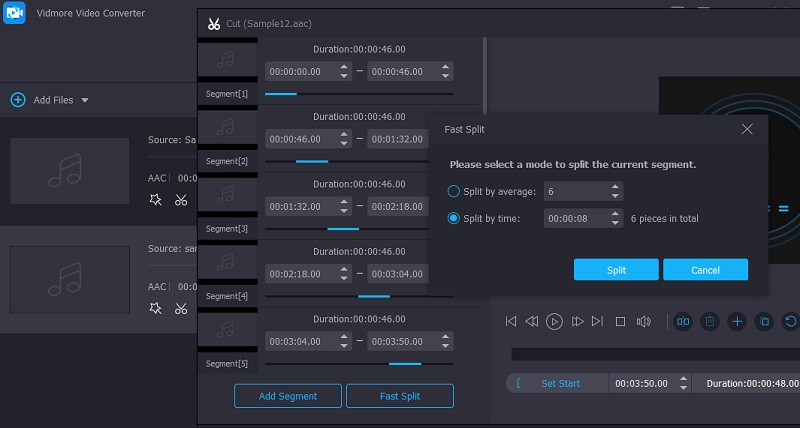
ステップ4. オーディオファイルの結合を開始
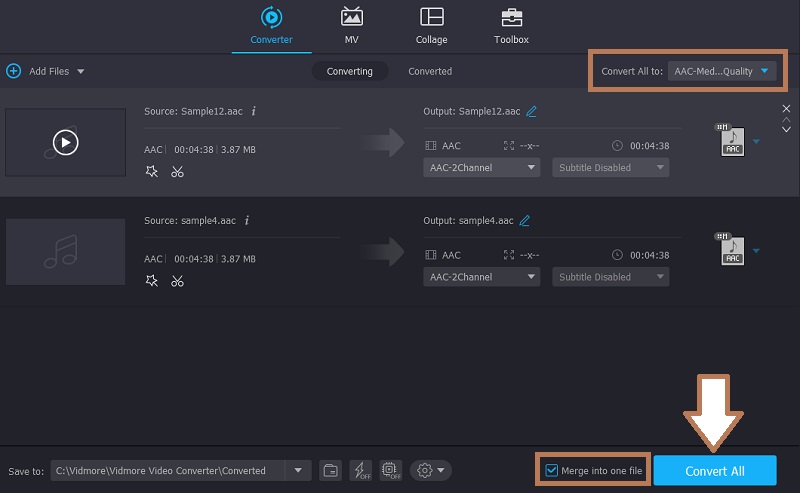
変換タブに戻り、出力ファイルの形式を選択します。プロファイルメニューを開き、音声タブに進みます。左側のパネルからAACを探すか、希望の形式を選択します。次に、1つのファイルに結合にチェックを入れ、すべて変換ボタンをクリックしてファイルの処理を開始します。
2. Foobar2000
無料で使えるAAC結合ソフトとしては、Foobar2000も試す価値があります。このプレーヤーは、Windowsコンピューターで音楽ファイルを再生・ストリーミングすることに特化して設計されています。また、メディア変換、オーディオCDのリッピング、オーディオファイルへのタグ情報付与など、主要な機能も備えています。このプログラムでファイルを結合したい場合は、次の手順を参照してください。
ステップ1. まず公式サイトにアクセスしてFoobar2000をダウンロード・インストールします。インストールが完了したら起動します。
ステップ2. アプリのメインインターフェースが表示され、そこからファイルをアップロードできます。結合したいAACファイルをドラッグ&ドロップするだけです。あるいは、ファイルメニューを開き、開くボタンをクリックしてファイルを読み込みます。
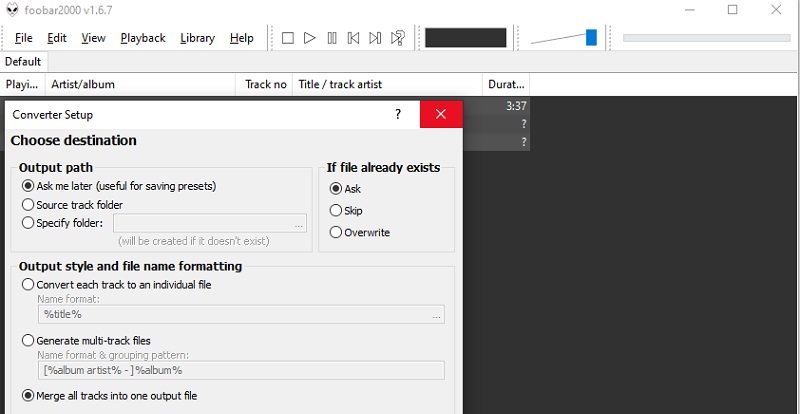
ステップ3. 取り込みが完了したら、キーボードでCtrl + Aを押してすべてのファイルを選択し、右クリックして利用可能なオプションを表示します。ここから変換を選択し、続けて一覧の中から三点リーダー(…)をクリックします。
ステップ4. ここで出力形式オプションをクリックして、形式を選択します。次に保存先をクリックして出力パスを指定します。その後、すべてのトラックを1つの出力ファイルに結合ラジオボタンにチェックを入れます。変換設定タブに戻り、変換ボタンをクリックしてファイルの結合を開始します。
3. Audio-joiner
AACファイルを結合するためのオーディオ結合ツールを挙げ終えるにあたり、Audio-joinerを紹介します。このプログラムはWebベースのため、パソコンにプラグインやサードパーティ製ソフトをインストールする必要はありません。複数の音楽ファイルを同時にアップロードして結合でき、曲順も自由に並べ替えられます。それでは、手順を簡単に確認していきましょう。
ステップ1. パソコンで任意のウェブブラウザを起動し、Audio-joinerの公式サイトにアクセスします。
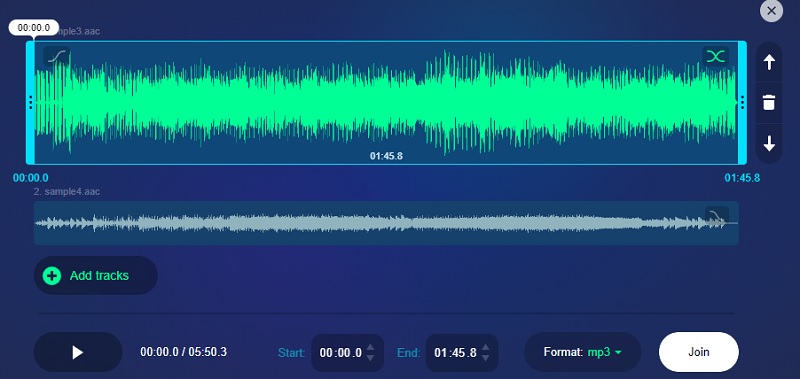
ステップ2. トラックを追加ボタンをクリックし、結合したいAACオーディオファイルをすべて選択します。ファイルサイズによってアップロード速度が変わる点に注意してください。
ステップ3. オーディオファイルの順番を並べ替え、プレビュー再生して確認します。その後、出力形式を選択し、最後に結合ボタンをクリックしてオーディオファイルを結合します。
パート3.AAC結合に関するFAQ
.aacファイルはPCで再生できますか?
AAC は、Windows、Mac、iPhone、Android を含むほぼすべての主要なプラットフォームで再生できる互換性の高い形式です。
AACは良いオーディオ形式ですか?
一般的に、AAC は高音質のオーディオを生成し、ディスク容量をあまり消費しないため、より多くの楽曲を保存するのに最適です。
AACファイルはどのように変換しますか?
AAC ファイルを別のファイル形式に変換したい場合は、上で紹介したツールを使うことで実行できます。そうです。これらのプログラムはファイルを結合できるだけでなく、オーディオファイルを別の形式に書き出すこともできます。
まとめ
AACファイルのコンピレーションを途切れなく連続再生したい場合や、不完全なトラック同士を結合したい場合でも、ここで紹介したツールが役立ちます。MacでもWindowsでも、AACファイルを結合できる互換性のあるプログラムを探しているなら、Vidmore Video Converter が優れた解決策となるでしょう。Foobar2000はWindows PC専用ですが、追加アプリのダウンロードを避けたい場合は、Audio-joinerのようなオンラインツールを選ぶこともできます。