スマホ通知に最適な iPhone 着信音メーカー 8 選
通常、iPhone でも Android スマートフォンでも、あらかじめ多くの無料着信音が用意されており、あらゆる通知音として利用できます。しかし友達と同じ着信音を使っていると、誰のスマホが鳴っているのかわからなくなることがあります。これは、同じ機種を使っていると同じ着信音セットになるためによく起こる状況です。
しかし、自分だけの着信音の作り方を知っていれば、もうそんな悩みはなくなります。ここから先では、iPhone と Android でオリジナル着信音を作る方法と、優秀な着信音作成ソフトについて解説していきます。


執筆前に行っている、ソフトウェア検証の方法についてご説明します。
免責事項:当サイトのコンテンツはすべて、編集チームの人間が執筆しています。執筆前には、まずテーマについて綿密なリサーチを行います。そのうえで、ツールの選定とテストに1〜2日かけています。検証では、デバイスやシステム要件、機能、使用感などをチェックします。テストをより包括的なものにするため、G2 や Trustpilot といったレビューサイトも参照し、実際のユーザー体験も参考にしています。
パート1.おすすめ着信音メーカーソフト 5 選
1. Vidmore Video Converter
デフォルトの着信音に飽きてしまったなら、Vidmore 動画変換 を使うことで、端末用のカスタム着信音を簡単に作成できます。動画ファイルから音声だけを抽出することも容易に行えます。
この機能に加えて、Vidmore の Video Converter は音声ファイルのカットにも対応しており、長いイントロ部分を短くしたり削除したりできます。ご存じのとおり、着信音は一般的に約30秒のループで再生されます。そのため、着信音に設定するには音声をトリミングまたはカットする必要があります。一方で、複数の楽曲を1つのファイルに結合し、好みの順番に並べることも可能です。では以下の手順に沿って、曲を着信音にする方法を学んでいきましょう。
ステップ1.ソフトをダウンロードしてインストール
まずアプリをダウンロードしてインストールします。その後、パソコン上でプログラムを起動すると、メイン画面が表示されます。
ステップ2. クリップを読み込み・編集する
次に、着信音にしたい音声クリップを読み込みます。メイン画面のプラスアイコンをクリックし、目的のクリップを選択してください。クリップがアプリに読み込まれたら、[カット]アイコンをクリックします。編集パネルで開始点と終了点のスライダーを動かして、削除・保持したい部分を選択します。結果に満足したら、保存ボタンをクリックします。
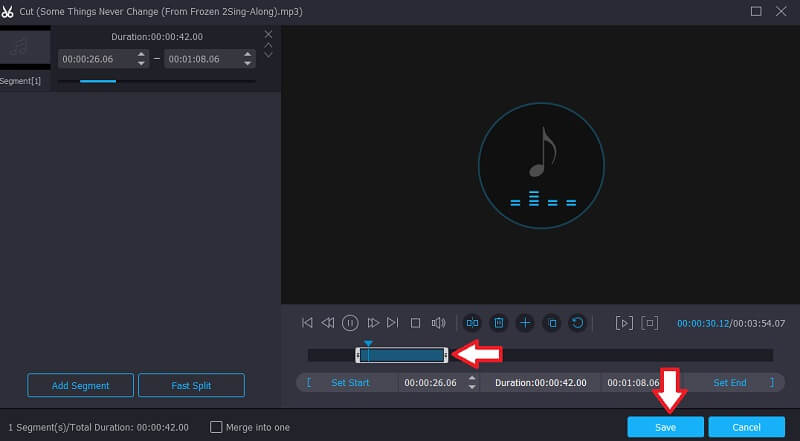
ステップ 3. 出力形式を選択
その後、プロファイルメニューを開き、オーディオタブから着信音用の出力形式を選択します。動画を読み込んで音声形式を選ぶことで、動画から着信音を作成する方法としても同じ手順を利用できます。
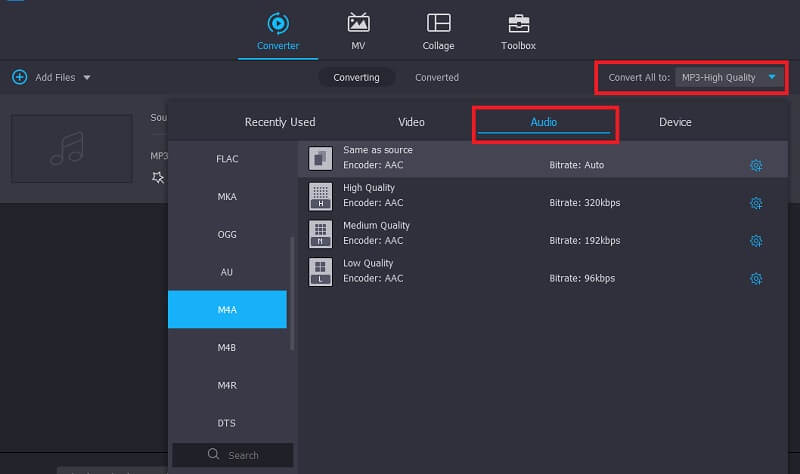
ステップ4. 仕上がりを保存する
必要な編集がすべて完了したら、保存先フォルダを指定し、すべて変換ボタンをクリックしてファイルを書き出します。
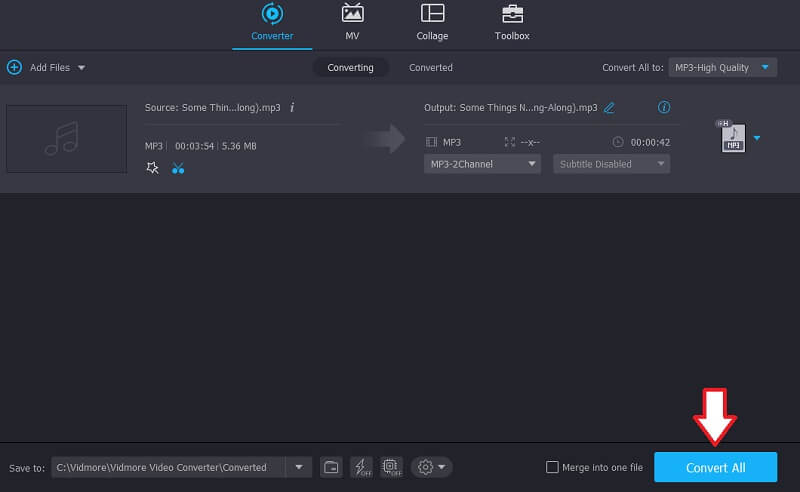
2. Online MP3 Cutter
iPhone 用のカスタム着信音をオンラインで作成したい場合は、123apps の Online MP3 Cutter を検討してみてください。この Web アプリには、高品質な着信音を作成できる便利な機能が搭載されています。iPhone 互換の M4R 形式で出力ファイルを保存できるほか、楽曲を30秒または40秒にカットして iPhone の着信音として設定できます。以下の手順で、iPhone で曲を着信音にする方法を説明します。
ステップ1. まず、パソコンの任意のブラウザから、このプログラムの公式ページを開きます。
ステップ2. ツールのメイン画面で Open file ボタンをクリックし、着信音として保存したい曲を選択します。
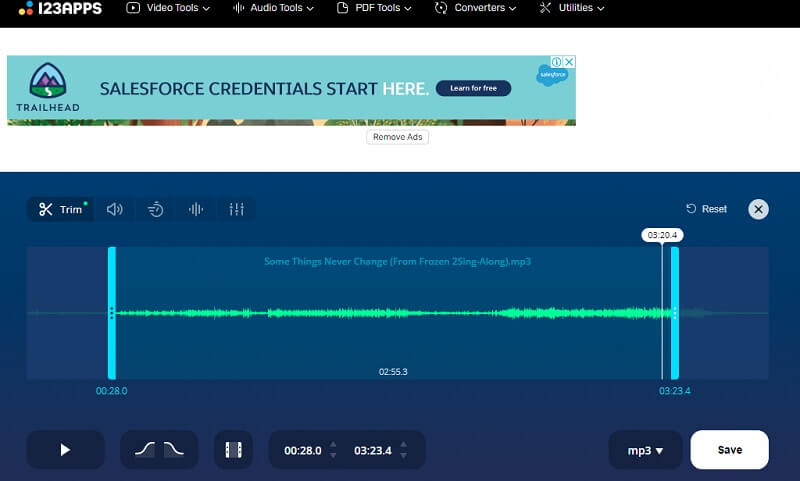
ステップ3. そこで音声をトリミングして40秒の着信音にしたり、フェードインやフェードアウトなどの効果を追加したりできます。
ステップ4. その後、音声形式のドロップダウンメニューから iPhone 着信音用の形式である m4r を選択します。Save ボタンをクリックして変更内容を確定します。
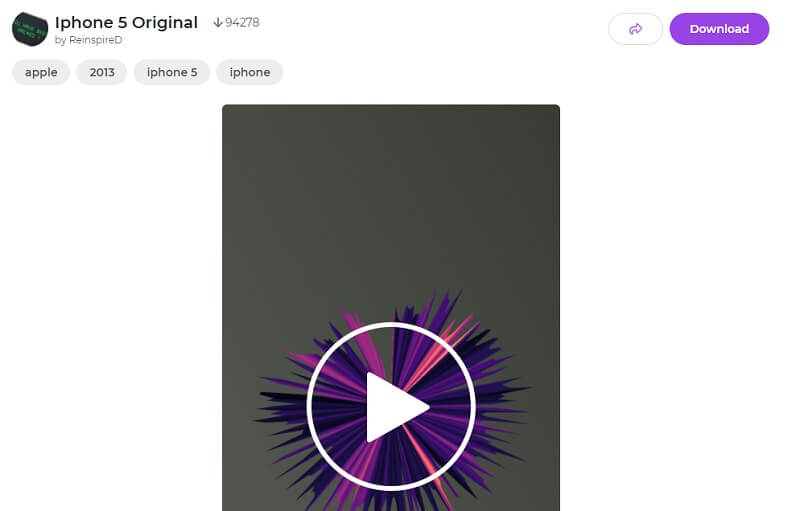
3. Mad Ringtones
いつでも iPhone 用にカスタマイズされた着信音が欲しくなったときは、Zedge が提供する Mad Ringtones のサイトがおすすめです。ここには、iOS 用にあらかじめ用意された着信音が多数あり、すぐに iPhone の着信音として設定できます。シンプルな着信音を選ぶこともできますし、個性的なミックス音源を選んで、着信音を目立たせることもできます。さらに、過去の iPhone の着信音が懐かしい場合でも、このサイトなら古いバージョンから最新の iOS モデルまで、さまざまな着信音を提供しています。このサイトで曲を iPhone の着信音にする方法を知りたいですか?以下の手順ガイドを参考にしてください。
ステップ1. ZEDGE の Mad Ringtones のサイトにアクセスすると、ダウンロード可能な着信音が多数表示されます。
ステップ2. サイト内の着信音をブラウズして試聴します。選んだ曲を聴くには、Play ボタンをクリックするだけです。
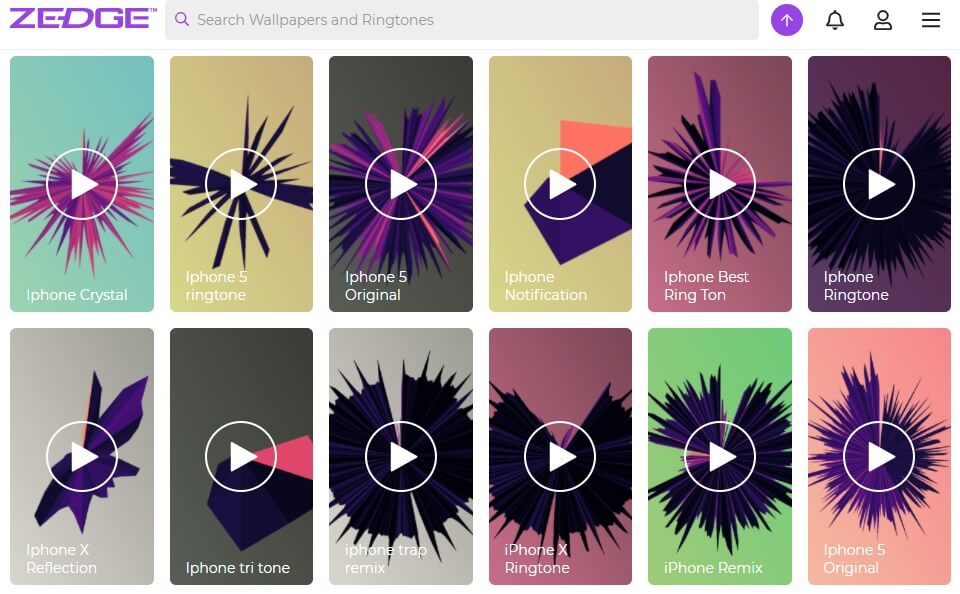
ステップ3. その後、着信音のタイトルをクリックし、画面右上のDownloadボタンをクリックして着信音をダウンロードします。
4. Melofania
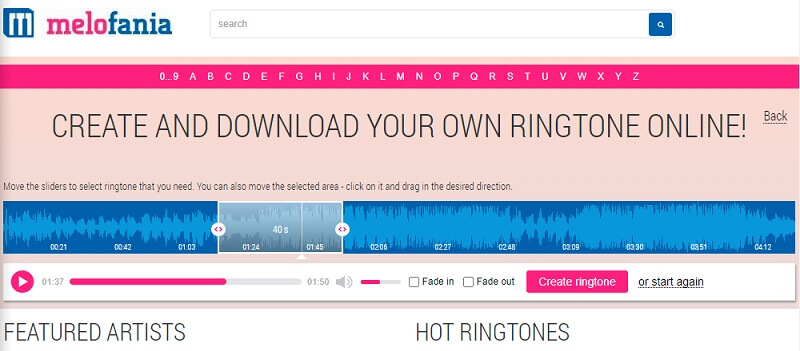
Melofonia は、オリジナル着信音を作成できるもうひとつの着信音メーカーです。基本的な音楽編集ツールが備わっており、音声の一部をカットしたうえで、M4R または MP3 として書き出すことができます。このツールを使った着信音作りはとても簡単です。詳しい手順は以下をご覧ください。
ステップ1. ブラウザで Melofania を開き、公式サイトにアクセスします。
ステップ2. Upload ボタンをクリックし、着信音に設定したい曲を読み込みます。オプションとして、YouTube 動画から音声を抽出・編集して、動画を着信音にする方法を試すこともできます。
ステップ3. スライダーを動かして必要な部分を選択し、Create ringtone ボタンをクリックします。
5. Ringer
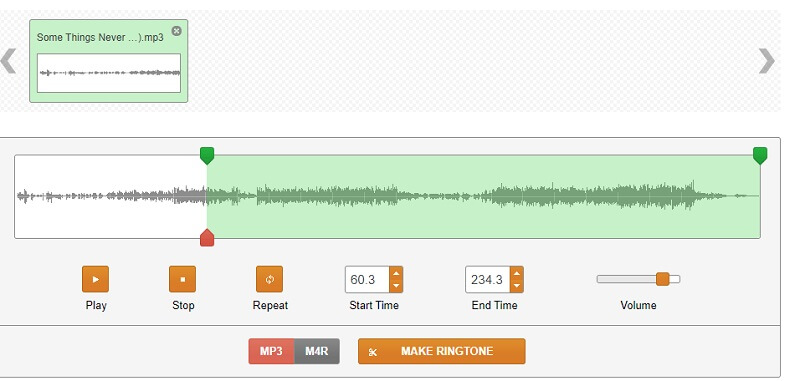
ほかにもオンラインで使える iPhone 着信音メーカーを探しているなら、Ringer が最適です。Ringer は iPhone 用だけでなく Android 用の着信音も作成でき、MP3、M4A、AAC、FLAC、OGG などさまざまなファイル形式に対応しています。秒数を指定して音声をカットしたり、スライダーを使って直感的に範囲指定したりすることが可能です。以下の手順で、自分だけの着信音を作る方法を説明します。
ステップ1. パソコンの任意のブラウザから Ringer のサイトにアクセスします。
ステップ2. メイン画面の UPLOAD FILES ボタンをクリックして音声クリップを読み込みます。
ステップ3. 曲をアップロードしたら、着信音として残したい部分を指定します。
ステップ4. 出力形式として MP3 か M4R を選択し、MAKE RINGTONE ボタンをクリックして変更を確定します。
パート2.iPhone で着信音を作る方法
1.GarageBand
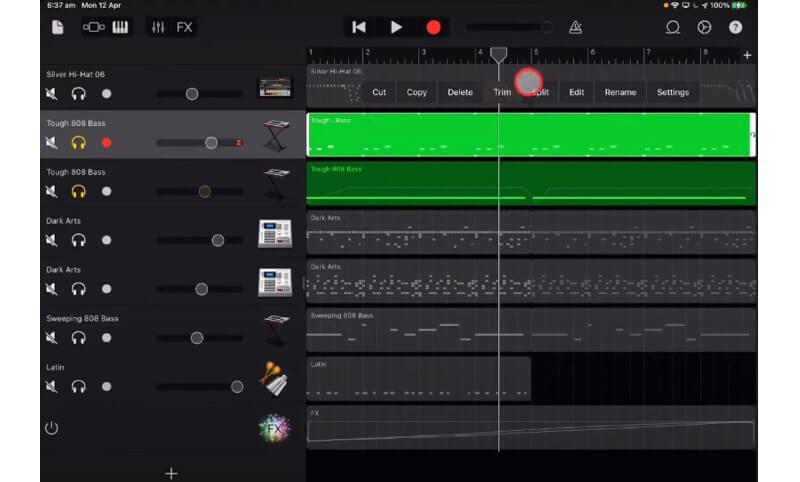
GarageBand は、iPhone でオリジナル着信音の作り方を学ぶのに使えるモバイルアプリです。モダンでプロフェッショナルなインターフェースを備え、録音やミキシング機能も充実しています。豊富なサウンドやループ素材をライブラリから利用でき、自分の楽曲制作に取り入れることが可能です。さまざまな機能を使いこなしていくうちに、GarageBand で着信音を作る方法も自然と身につくでしょう。
2. RingTune
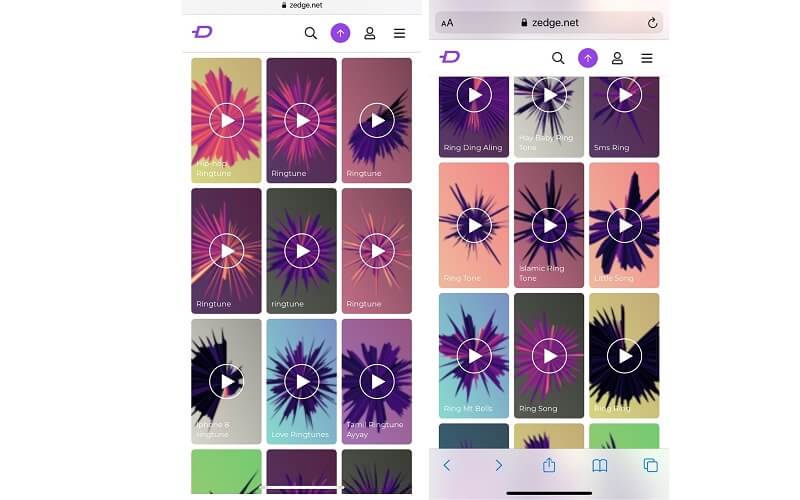
ZEDGE には、着信音ダウンロード用のモバイル版アプリである RingTune も用意されています。同様に、会員登録なしで自由に利用できる豊富な着信音コレクションが揃っています。また、自分の好みに合った着信音カテゴリーから選ぶこともできます。
3. Hokusai Audio Editor
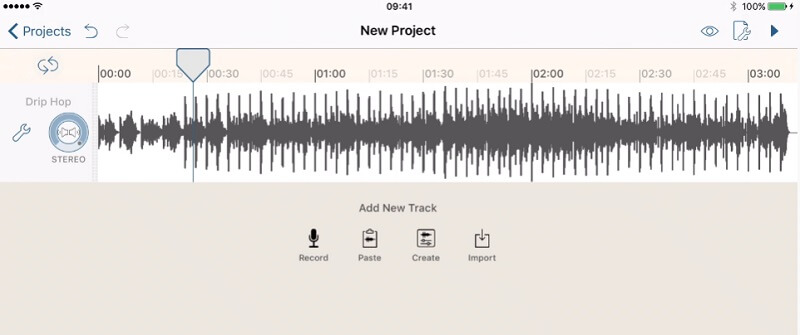
iPhone で着信音を作成する際に試してみる価値のあるアプリとして、Hokusai Audio Editor も挙げられます。カット、トリミング、特殊効果、フィルターといった、音声編集に役立つ機能が一通り揃っています。それに加えて、音量調整、ミュート、モバイルでおなじみのジェスチャー操作(ピンチ、スワイプなど)にも対応しています。
パート3.着信音メーカーに関するよくある質問
iTunes を使わずに iPhone 用の着信音を作るには?
着信音作成において iTunes に満足していない方は、上記のツールを利用することを検討してみてください。着信音を作成する際は、同じ手順に従えば問題ありません。
Android で曲を着信音にするには?
Androidデバイスで楽曲を着信音にするために利用できる、専用のアプリがいくつかあります。その中でも人気のある選択肢の一つが「RingDroid」です。前述の方法と同様に、このアプリには基本的なトリミング機能や結合機能が備わっており、Androidデバイス用の着信音を作成するのに役立ちます。
作成した着信音の名前を変更できますか?
はい。上で紹介したツールの中でも、Vidmore は着信音を作成できるだけでなく、ユーザーが着信音の名前を変更して、よりパーソナライズすることも可能です。
まとめ
同じ iPhone の着信音を何度も使い続けて、飽きてしまっているかもしれません。上記の iPhone 用オリジナル着信音の作り方は、まさにそのようなニーズに応えるために用意されています。これらを活用すれば、特別な技術がなくても、自分でクールな着信音を作成できます。