すべてのプラットフォームに対応したオンライン&オフライン M4A 編集ソフト ベスト
M4A ファイルは、Apple のソフトウェアや音楽プレーヤーで動作するように設計されています。iTunes で販売されている高音質オーディオ形式のファイルの一つです。あなたがポッドキャスターであったり、単に友人や家族に音声クリップを送って楽しんでいるだけかもしれません。しかし、すべてのアプリケーションがこの形式の音声ファイルに対応しているわけではありません。そこで役立つのがM4A 編集ソフトです。実際、M4A 編集を行えるプログラムはいくつも存在します。時間と手間を節約してもらうために、パソコンとモバイルの両方で使えるオンライン・オフラインの優秀なツールをまとめました。


利便性とアクセスのしやすさという点では、以下で紹介するオンラインツールが役立つでしょう。これらのツールを使えば、ソフトウェアをインストールする必要はなく、デスクトップ用プログラムと同じような感覚で作業を完了できます。
1. Bear Audio Tool
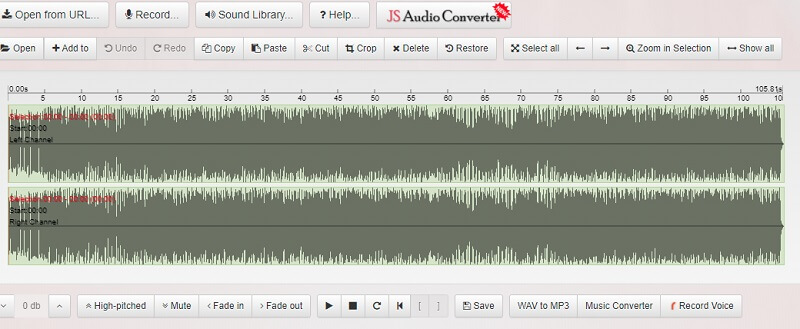
前述のとおり、Bear Audio Tool はウェブページ上から直接さまざまな音声ファイルを編集できるオンラインツールです。Web ベースのアプリでありながら、機能や性能の面で見劣りしません。著作権フリーのさまざまな効果音が使える内蔵ライブラリを備えています。また、編集した音声ファイルを前のバージョンに戻せる「元に戻す/やり直し」機能も利用可能です。M4A ファイルを編集していてミスをしても、簡単に取り消せます。Bear Audio Tool は、非常に多機能で、しかも無料で使えるオンライン M4A 編集ツールの一つと言えるでしょう。
2. Audio Trimmer
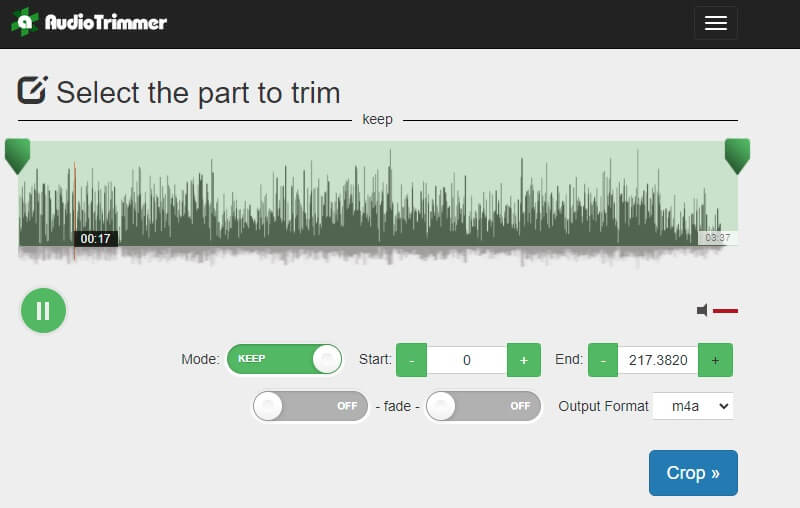
Windows と Mac 両方で使える無料の M4A 編集ソフトを探していて、M4A ファイルのカットや分割、トリミングを行いたいなら、Audio Trimmer は有力な選択肢です。ローカルのハードドライブからファイルをアップロードして、主要なほとんどの音声ファイル形式を編集できます。実際、このツールを使えば、Android と iOS デバイスに対応した着信音を作成することも可能です。さらに、モバイル端末やタブレットからでも、音声ファイルの編集やカットが行えます。加えて、完全無料で、トラックを編集するためにアカウント登録をする必要もありません。
パート 2. おすすめオフライン M4A 編集ソフト
Vidmore 動画変換 も、Mac と Windows PC 両方に対応した便利な M4A 編集ソフトです。音声再生の音量やディレイを調整することで、M4A ファイルの編集を確実に行えます。さらに、自動カット機能を使えば、音声ファイルを複数のセグメントやトラックに高速で分割することができます。
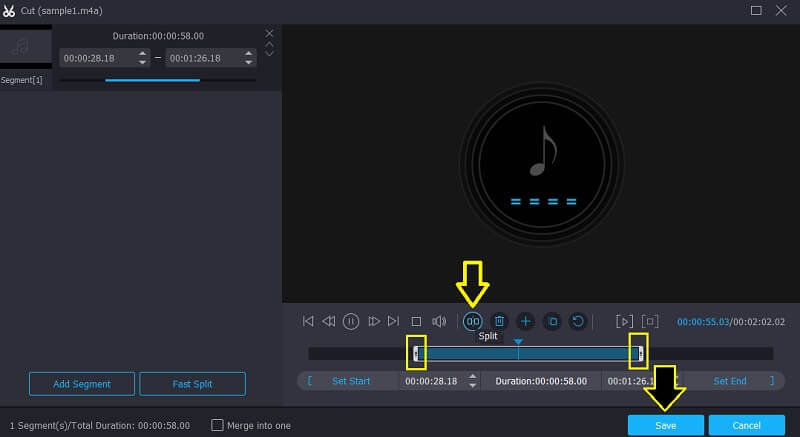
音声をカットする方法もいくつか用意されており、ハンドルバーをドラッグする方法と、開始時間・終了時間を直接入力する方法があります。加えて、さまざまなパラメーターを調整しながら、音質を落とすことなく多様な形式で音声ファイルを書き出せます。さらに Vidmore にはメタデータエディターが搭載されているので、M4A のメタデータ編集ツールとしても利用可能です。加えて、動画ファイルのメタデータを変更したい場合にも、複数の動画形式に対応しているため、このソフトを使うことができます。
以下に、この高機能ソフトの操作手順を紹介します。
ステップ 1. M4A 編集ソフトを入手
最初のステップは、下にあるいずれかの無料ダウンロードボタンをクリックしてアプリを入手することです。お使いのパソコンの OS に合ったバージョンを選択してください。ウィザードの指示に従ってインストールを完了し、その後アプリを起動します。
ステップ 2. M4A ファイルを追加
完了すると、ソフトウェアのメイン画面が表示されます。ここで プラス ボタンをクリックすると、ファイルフォルダが開きます。編集したい M4A ファイルを選択し、開くボタンをクリックしてプログラムに追加します。
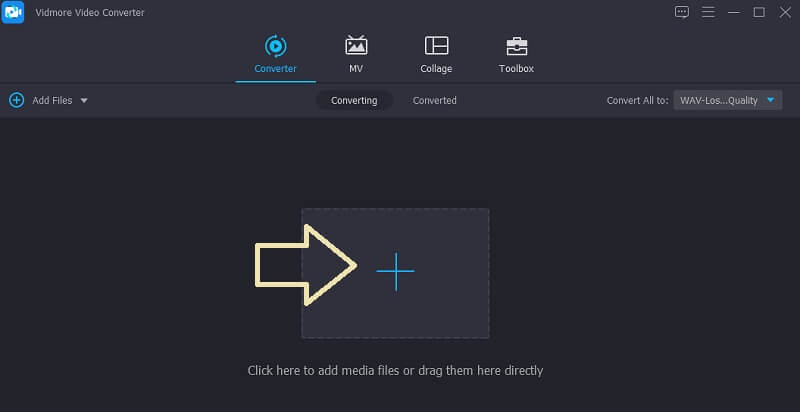
ステップ 3. M4A ファイルを編集
M4A ファイルをクリップするには、カットボタンをクリックすると、音声カット用のウィンドウが表示されます。保持したい部分を選択するように処理バーを動かしてください。M4A クリップを自動的に複数のセグメントやトラックに分割したい場合は、インターフェース左側にある高速分割をクリックするだけです。クリップ範囲を確定するには、右下の保存ボタンをクリックします。
ステップ 4. クリップの最終版を保存
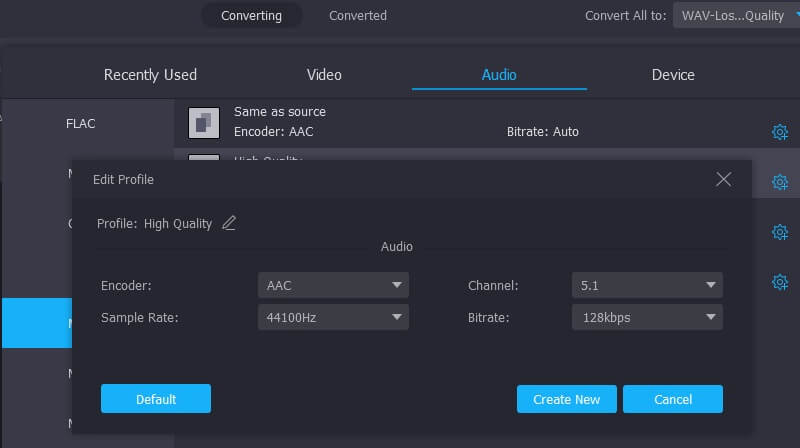
編集したファイルを保存する前に、プロフィールメニューを開いてパラメーターを設定できます。ここから、目的に合った形式を選ぶか、元と同じ形式を選択してください。次に歯車アイコンをクリックすると、エンコーダー、ビットレート、サンプルレート、チャンネルなどの設定を変更するオプションが表示されます。最後にすべて変換ボタンにチェックを入れて、すべての変更を保存し、音声の再生用ファイルを出力します。
パート 3. M4A モバイル編集アプリ
デスクトップ向けの M4A 編集ソフトに加えて、スマートフォンで手軽に M4A ファイルを編集できるモバイル向けツールもあります。
1. Hokusai Audio Editor
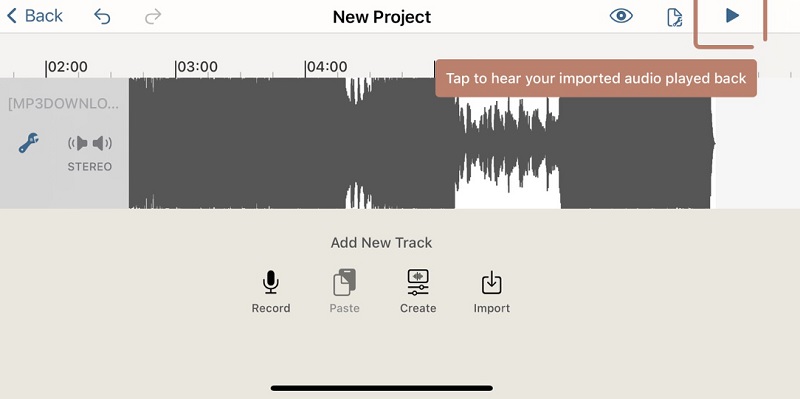
iPhone で直接 M4A ファイルを編集したい場合は、Hokusai Audio Editor を最優先で検討すべきでしょう。録音データをコピー&ペーストできるほか、削除・トリミング機能を使って不要な部分や冗長な箇所を切り取ることができます。
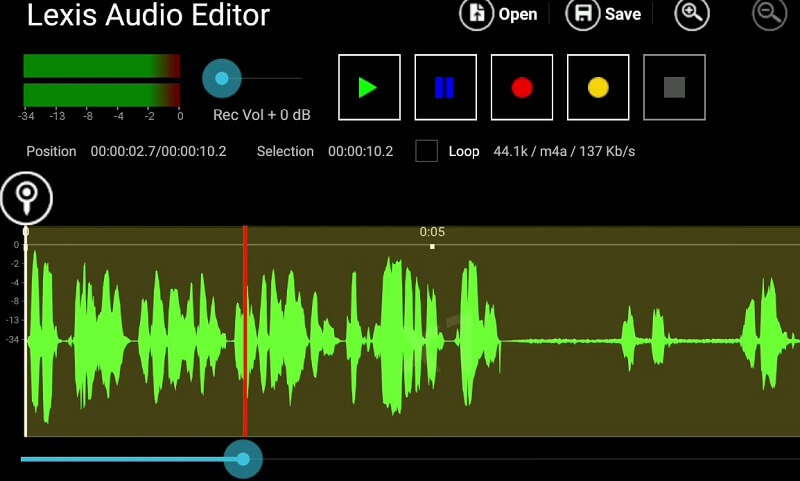
2. Lexis Audio Editor
Lexis は、オーディオ編集初心者におすすめの Android 向け M4A 編集アプリです。トラックのカット、コピー、挿入、削除を自由に行えます。さまざまなファイル形式のインポート、音響効果の適用、ノイズ低減、テンポやピッチの変更なども、このアプリ一つでこなせます。
パート 4. M4A 編集ソフトに関する FAQ
M4Aファイルを開くには、iTunes、Apple Music、QuickTime Player、VLCメディアプレーヤー、Windows Media Player(対応コーデックを追加した場合)などのプログラムを使用できます。
M4A ファイルは、iTunes、Windows Media Player、QuickTime などで再生できます。これらは Windows と Mac に対応した優れたM4A プレーヤーです。
iPhoneでM4Aファイルを編集するにはどうすればよいですか?
Hokusai Audio Editor を使えば、iPhone 上で直接 M4A ファイルを編集できます。ストリームのコピー&ペーストやカット、トリミング、録音などを行うことができます。
M4AはMP3より優れていますか?
音質の面では、M4A は MP3 よりも優れています。小さなファイルサイズでありながら、高音質なサウンドを提供します。ただし、MP3 の方が M4A よりも一般的に広く使われています。そのため、時には M4A を MP3 に変換する必要があるかもしれません。
まとめ
まとめとして、デスクトップとモバイルの両方で使える優秀な M4A 編集ツールを紹介しました。これにより、M4A ファイルの編集方法についていくつもの選択肢が得られます。簡単な音声編集を行いたい場合や、友人におもしろいクリップを送りたいだけなら、モバイルアプリで十分対応できます。より高度な編集作業が必要な場合は、Vidmore Video Converter のようなデスクトップアプリが、このようなニーズに最適な総合ツールとなるでしょう。
M4A ヒント
-
M4A を編集
-
M4Aを変換
-
音声を圧縮