Mac と Windows で M4A ファイルをカット&結合するベストオーディオエディター
M4A は、MPEG-4 コンテナ内の圧縮オーディオファイルを表すファイル拡張子です。最初は Apple 社が iTunes や iPod 用の楽曲ダウンロード形式として採用したことで広く普及しました。そのため、特に Apple 以外のユーザーにとっては、他のアプリで編集しにくいという問題があります。幸いなことに、オンライン・オフラインともに効果的なM4A オーディオカッターが数多く存在します。これらを使えば、M4A ファイルを手間をかけずに自在に扱えるようになります。前置きはこのくらいにして、ここでは M4A ファイルを加工するのに最適なオーディオ編集ソフトをいくつかご紹介します。

パート 1. おすすめ M4A カッター&結合ツール 5 選
1. Vidmore Video Converter
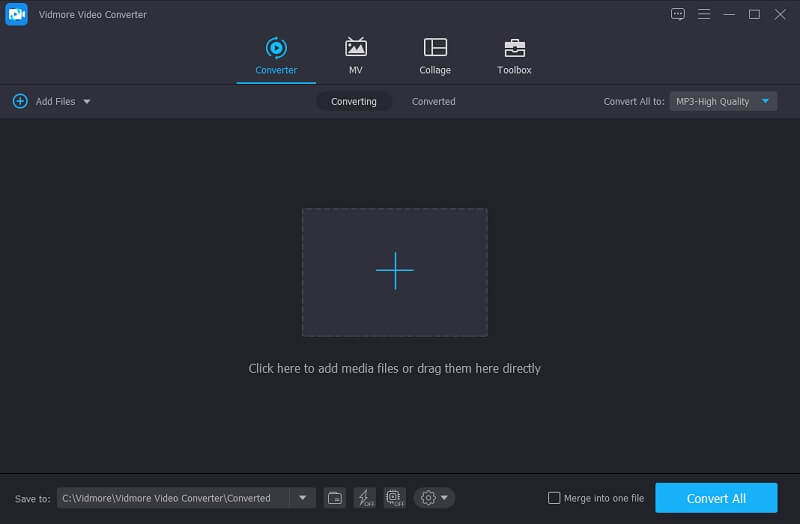
Vidmore 動画変換 は、Windows と Mac OS の両方で動作する多機能アプリです。さらに、ツールのインターフェースは非常に直感的で、オーディオのカット作業をすぐに完了できます。この M4A オーディオトリマーには、さまざまなカット方法が用意されています。Fast Split 機能を使えば、トラックを自動的に複数のトラックに分割することが可能です。また、左右のバーをドラッグしてオーディオのベストな部分を選択し、その部分だけをカットすることもできます。より正確にカットしたい場合は、開始時間と終了時間を秒単位で入力できます。さらに、複数のセグメントを結合したり、2 つの M4A ファイルを 1 つに統合したりできる結合機能も搭載されています。
- Mac と Windows で M4A ファイルを結合
- 複数のカットオプション
- 幅広い形式に対応
- 音声の長さに制限なくファイルを分割

2. Audacity
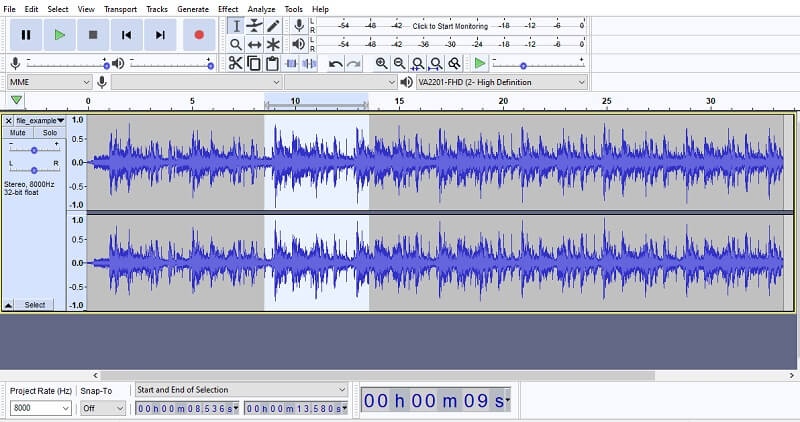
Audacity は豊富な音楽編集機能を備えたオープンソースの完全無料ソフトで、Windows、Mac OS、Linux など主要なほとんどのプラットフォームで利用できます。基本機能としては、オーディオクリップの録音と編集が可能です。アプリケーションのツールバーからは、手動で停止するまでクリップを繰り返し再生するループ再生などの機能も利用できます。さらに、マイクを使った録音、別トラックへのダビングのオーバーレイ、ニーズに応じた録音デバイスの管理にも対応しています。特筆すべき点として、オーディオミキサーを使って MP4 と M4A ファイルを 1 つに結合し、新しいトラックとして書き出す方法を学ぶことができます。
3. Lexis Audio Editor
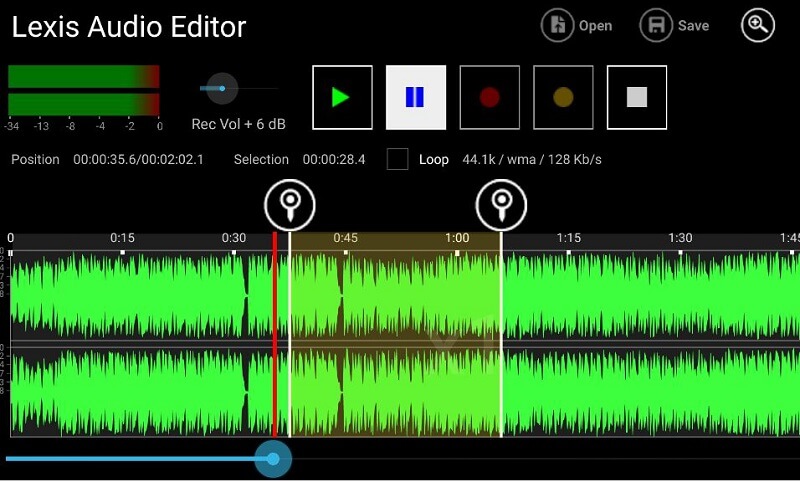
Lexis Audio Editor を使えば、モバイルデバイス上でオーディオファイルを理想どおりに調整できます。このアプリは Android 向けに設計されていますが、もともと Apple 製品向けの形式である M4A もサポートしています。加えて、WAV、WMA、FLAC、AAC など、より多くの形式を扱うことができます。この M4A カッター Android アプリでは、オーディオデータを MP3 形式で書き出すことができ、他のアプリケーションや端末でも利用しやすくなります。編集ツールとしては、バンドイコライザー、コンプレッサー、ノイズリダクションなど多数の機能が備わっています。音質を向上させるために、テンポ、ピッチ、レートを好みに合わせて変更するオプションもあります。モバイルアプリでありながら、M4A カッター兼結合ツールとして遜色のない性能を発揮します。
4. Audio Trimmer
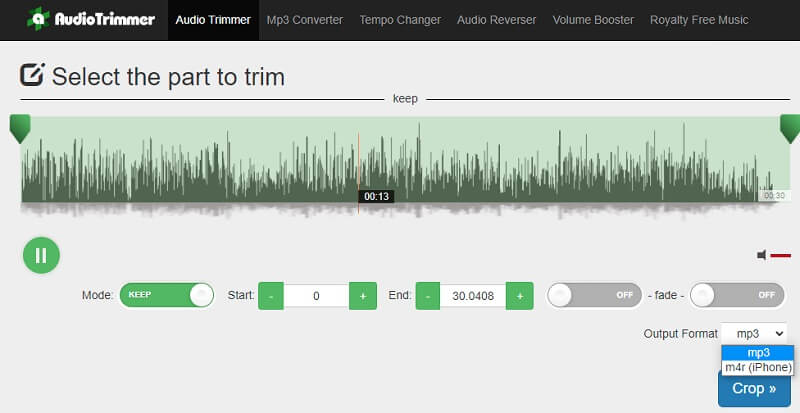
着信音やオーディオブックをオンラインで作成したい場合、Audio Trimmer は大いに役立ちます。このシンプルなプログラムは、数秒でオーディオの一部をトリミング、クロップ、カットできます。カッター機能では、ハンドルをドラッグしてカットしたいオーディオ部分を選択できます。さらに、正確にカットするために、開始点と終了点を秒単位で入力することも可能です。加えて、この M4A ミュージックカッターでは、オーディオファイルを MP3 や M4R 形式で書き出すことができます。
5. Clideo
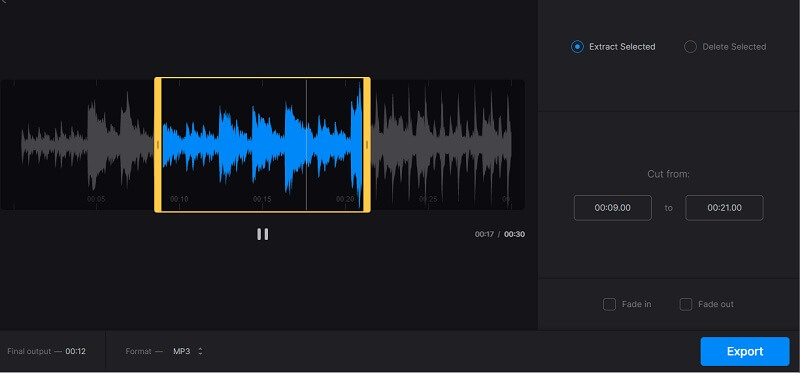
Clideo は、M4A ファイルのトリミングや分割を行えるウェブベースの M4A クリッパーです。ほとんどすべてのブラウザーで動作し、Windows と Mac の両方でオーディオファイルをカットできます。前述のツールと同様に、さまざまなカット方法を提供しています。開始位置と終了位置を指定するハンドルバーのほか、秒数を直接入力するやり方も選べます。さらに、よりプロフェッショナルなトラックを作成するには、フェードインおよびフェードアウト効果を適用するとよく、このツールで簡単に実行できます。何よりも、オーディオ結合機能により、M4A ファイルをオンライン上で手軽に結合できます。
パート 2. Windows と Mac で M4A を編集する方法
どこから始めればよいか、どの M4A カッターアプリを使えばよいか迷っている場合は、Vidmore 動画変換 を例として試してみるとよいでしょう。以下のステップバイステップの手順を参考にしてください。
ステップ 1. アプリのインストーラーを入手
まずは、上の 無料ダウンロード ボタンのいずれかをクリックしてアプリのインストーラーを入手します。お使いのパソコンに合った OS を必ず選択し、インストールしてください。その後、アプリを起動します。
ステップ 2. M4A ファイルを追加
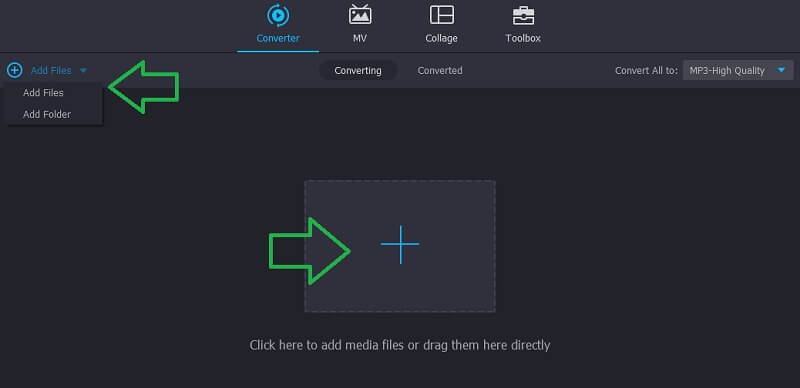
インストールが完了したら、アプリのメインインターフェースにある プラス ボタンをクリックし、カットしたいファイルを読み込みます。音声ファイルが入ったフォルダーをアップロードしたい場合は、ファイルを追加 のドロップダウンをクリックして フォルダーを追加 を選択します。続いて、必要なフォルダーまたは楽曲を選びます。
ステップ 3. M4A トラックをカット
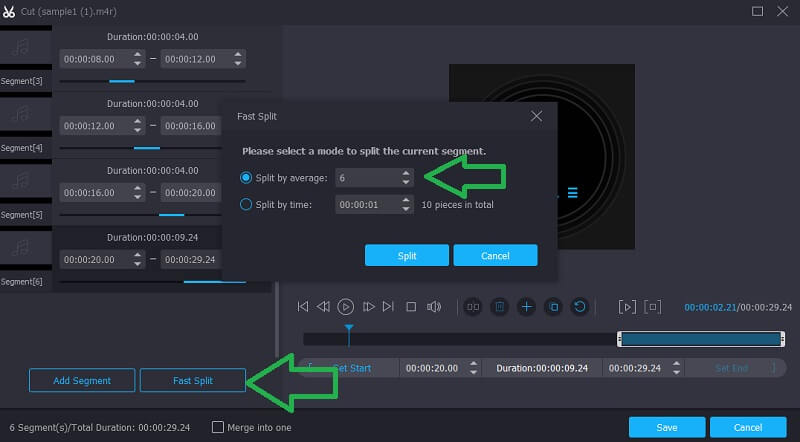
次に カット ボタンをクリックして、ツールのミュージックワークステーション画面を表示します。ここで Fast Split ボタンをクリックし、M4R ファイルから生成したい分割数を入力します。別の方法として、オーディオファイルの好みの部分に合わせて開始・終了ハンドルバーをドラッグすることもできます。そのうえでオーディオを再生し、望みどおりの結果になったら 保存 ボタンをクリックします。
ステップ 4. 最終版トラックを保存
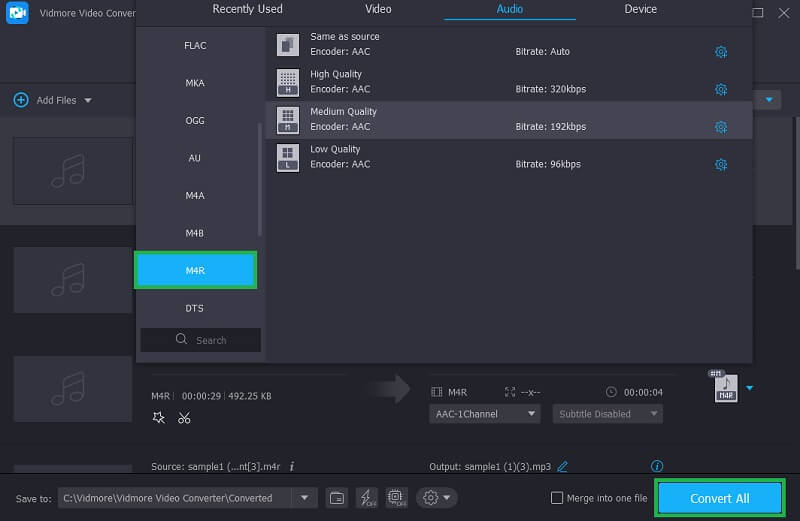
すべての編集が完了したら、コンバーター タブに戻り、他の音楽プレーヤーで再生したい場合は出力形式を選択し、そのままの形式でよければ元のフォーマットを維持します。出力形式を選ぶには、プロファイル メニューを開き、[オーディオ]タブから希望の形式を選択し、右下の すべて変換 ボタンをクリックしてファイルの処理を開始します。
パート 3. M4A カッター&結合ツールに関するよくある質問
M4A ファイルはどうやって編集できますか?
M4Aファイルを編集するために使用できるオプションは数多く存在します。上で紹介したツールのひとつが Vidmore Video Converter で、これは動画編集ソフトでありながら、多くの便利な音声編集機能も備えています。カット、トリミング、結合などがその一例です。
M4A を無料で MP3 に変換するには?
M4A を MP3 に変換するには、完全無料で使えるオンラインコンバーターを利用できます。これらはウェブブラウザー上で動作するため、追加のアプリをダウンロードする必要はありません。
M4A は MP4 と同じですか?
上述のとおり、M4Aファイル拡張子は、MP4における音声専用の形式を表しています。つまり、すべてのMP4ファイルにはM4Aファイルが含まれているということです。
まとめ
本記事では、主にオンラインで利用できる最もおすすめのプログラムを取り上げました。上記の M4A 用オーディオカッター の中から選ぶことができます。オンライン、オフラインに加え、モバイル向けのソリューションもあります。そのため、どのアプリが最適かは、最終的にはあなたの好みによって決まります。
M4A ヒント
-
M4A を編集
-
M4Aを変換
-
音声をカット