OBS で音声品質を向上させる方法を見つける
今日使用されているプロフェッショナルなソフトウェア編集ツールのひとつが、Open Broadcast Software、通称 OBS です。これは、Mac と Windows で利用できる、オフライン動画録画およびライブ配信用の無料・オープンソースソフトウェアです。このツールは上級者向けとして最適化されているため、初心者にとっては編集ツールの操作が難しく感じられることがあります。また、オーディオエディターの扱いに慣れておらず、OBS で録音した音声の質が悪くて改善したい場合には、本記事の内容が参考になります。以下のガイド情報で、OBS で音声品質を向上させる方法を確認してみてください。
パート1. OBS で音声品質を改善する方法
すでにお使いのデバイスに Open Broadcast Software をインストールしていて、音声に関する問題が発生している場合は、ここで紹介するツールを活用できます。お気に入りの音声トラックの低音質を改善するのに役立ちます。以下に、基本的な手順をステップごとに紹介します。
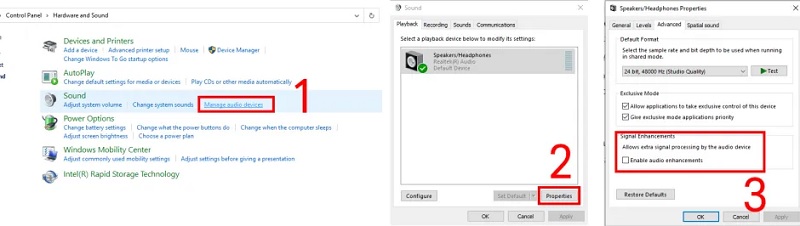
ステップ1: コントロール パネル内のハードウェアとサウンドの項目に移動します。そして、サウンドのセクションにあるドロップダウンメニューからオーディオデバイスの管理を選択します。新しいページが開きます。
ステップ2: 再生タブでスピーカー/ヘッドフォンのオーディオデバイスを選択し、プロパティボタンをクリックします。続いて、スピーカー/ヘッドフォンメニューの中にある詳細オプションをクリックします。
ステップ3: 画面の下部付近に、オーディオデバイスが追加の信号処理を行うための信号の強化オプションが表示されます。最後に、このチェックボックスをオフにすれば完了です。
パート2. OBS の代替ソフトで音声品質を改善する方法
それでもなお Open Broadcast Software の操作が難しいと感じる場合は、音声品質の改善に役立つ代替プログラムを 2 つ紹介します。ざっと目を通して、それぞれがどのように音声トラックを良好な状態に整えてくれるのか確認してみてください。
1. Vidmore Video Converter
Vidmore 動画変換 は、最も人気があり、使いやすい音声・動画編集ソフトのひとつです。大切なファイルを簡単に高品質化できるプロフェッショナルなソフトウェアをお探しなら、このツールがまず候補に挙がるでしょう。Vidmore は Windows と Mac の両方に対応しているため、互換性で悩まされる心配がありません。このツールには、音声・動画用のさまざまな編集機能が搭載されており、カット、トリミング、結合、抽出などが行えます。Vidmore Video Converter を使えば、音質の悪いオーディオも素早く改善できます。お気に入りのファイルに対して、わずか数回の操作で理想の仕上がりを実現できるでしょう。さらに、200 を超えるファイル形式をサポートしています。
このプログラムで音声品質を向上させたい場合は、次の手順に従ってください。
ステップ1: まず OBS の代替ソフトをインストール
最初に、下記のダウンロードアイコンのいずれかを選択して Vidmore Video Converter を入手します。ダウンロードが完了したら、Windows または Mac にインストールして起動します。
ステップ2: 品質を向上させたい音声を追加
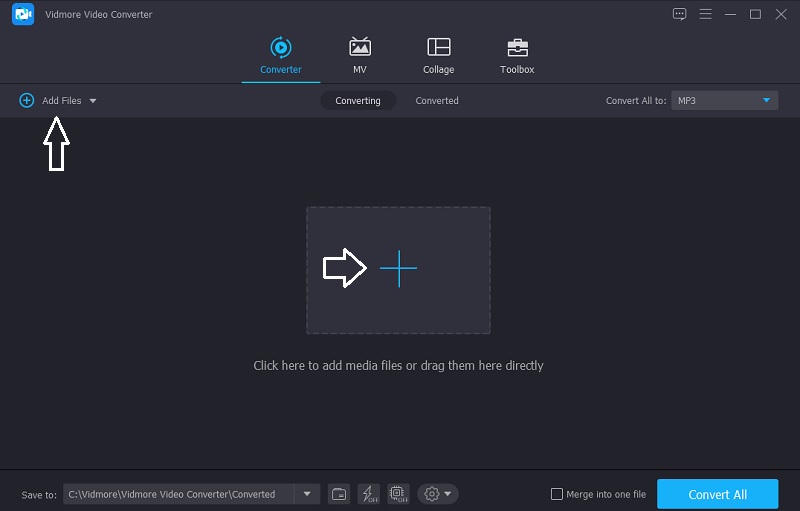
ソフトウェアを起動すると、メインインターフェースが表示されます。画面左上のファイルを追加アイコン、または中央のプラスアイコンをクリックして、フォルダー内から編集したい音声を選択します。
ステップ3: 音量を強化
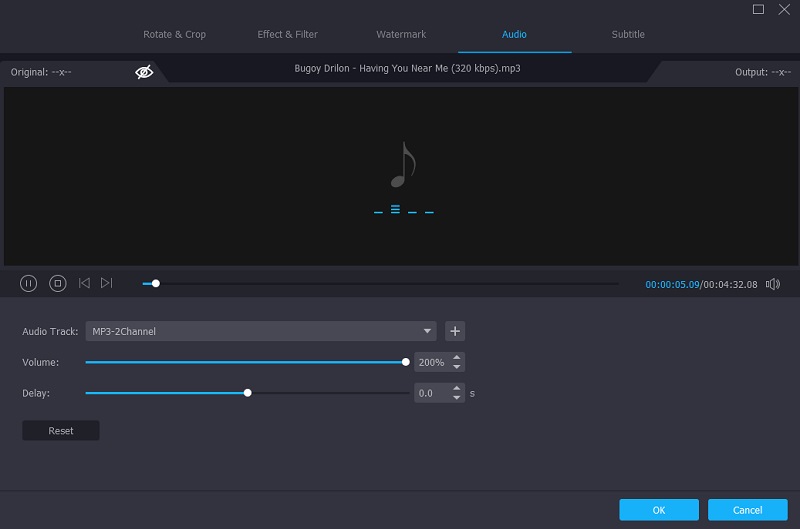
目的の音声トラックを追加したら、Vidmore の編集画面に進みます。音声トラック左側にある星形アイコンをクリックすると、音声タブに移動します。音量を上げるには、音量スライダーを右側へ移動させてください。希望する音量になったら、OKボタンをクリックします。
ステップ4: 強化した音声を変換
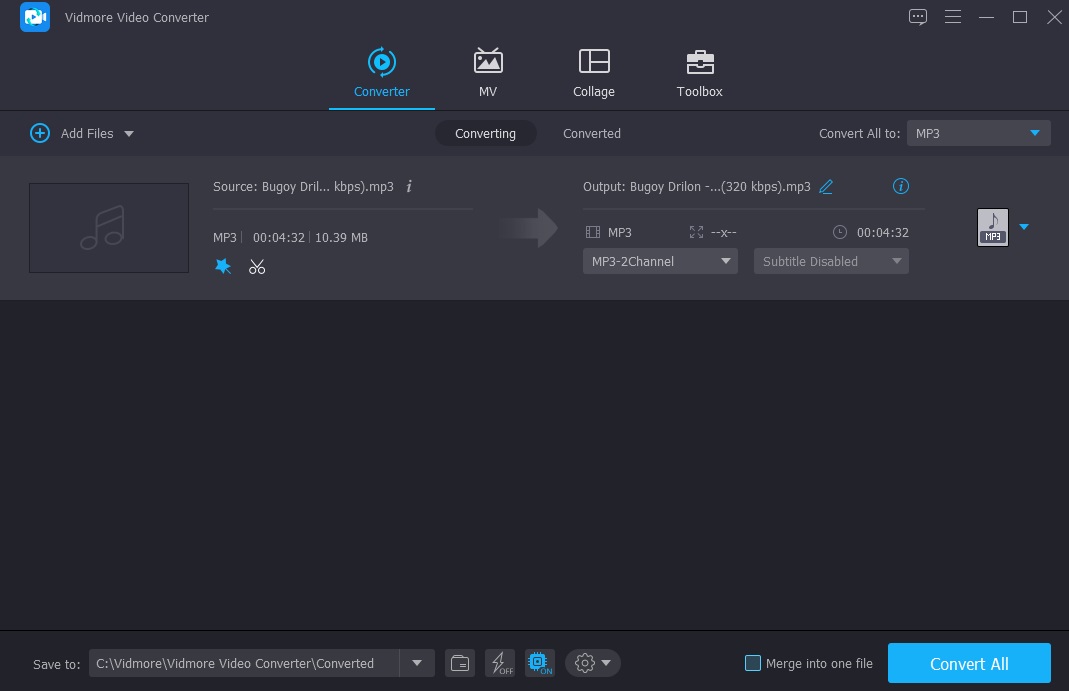
音声トラックに対してすべての調整が完了したら、変換を実行します。すべて変換ボタンをクリックすれば完了です。
2. AudioMass
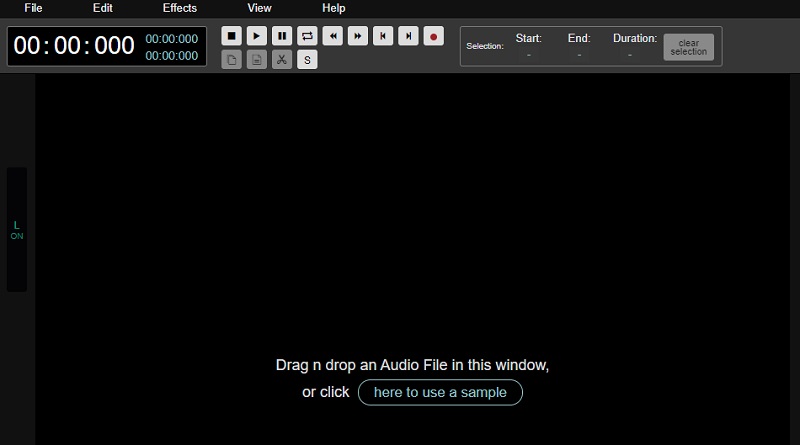
オンラインで音声トラックを編集したい場合は、AudioMass を利用することもできます。この Web アプリは、音声の録音に加え、既存の録音データに対してトリミング、切り取り、編集、エフェクトの適用などを行えます。クラシックな JavaScript ベースのインターフェースになっているため、ユーザーにも直感的に理解しやすいツールです。以下の手順を参考に、このプログラムの使い方を確認してみましょう。
ステップ1: まず、編集したいファイルをドラッグ&ドロップで読み込み、その中から編集が必要な部分を選択します。
ステップ2: 改善したい範囲を選択したら、画面右上にあるエフェクトパネルを開き、適用したい処理を選びます。
ステップ3: ファイルへの必要な編集が終わったら、ファイルメニューに進み、書き出しを選択してダウンロードします。
パート3.比較表
上記で紹介した音声編集ツールそれぞれの長所と短所をまとめた簡単な比較表を確認してみてください。
- 主な機能
- WindowsおよびMacに対応
- 豊富なオーディオ編集ツール
- 使いやすいインターフェース
- 音声と動画の両方を編集可能
| OPEN BROADCAST SOFTWARE(オープン ブロードキャスト ソフトウェア) | VIDMORE VIDEO CONVERTER | AUDIO MASS(オーディオマス) |
パート4. OBS の音声品質改善に関するよくある質問
OBS で音声をクリーンアップするには?
OBSを開き、オーディオミキサー内のオーディオソースを右クリックして「フィルタ」を選択し、新しく開いたフィルタウィンドウ左下の「+」ボタンをクリックして「ノイズ抑制」フィルタを選択します。フィルタに名前を付け、リスト内の新しいフィルタをクリックし、「方式」(Method)のメニューを展開して「NVIDIA Noise Removal」を選択します。
なぜ OBS は低音質で音声を録音してしまうのですか?
これは、非常に低いビットレートで録画していることを示しています。レート制御をCRFに変更し、品質をおよそ20〜25程度に設定するのが最も良い方法です。この設定では、録画全体を通して画質を一定に保つように動作します。
OBS でオーディオフィルターを使うにはどうすればよいですか?
使用しているマイクの横にある歯車アイコンをクリックした後、「フィルター」をクリックしてください。その後、プラス記号をクリックすると、新しいプリセットフィルターを追加できます。フィルターは上から順番に適用されるため、並び順(順序)が重要です。
まとめ
これからは、悪い音質に悩まされる必要はありません。本記事を通じて、OBS で音声の品質を改善する方法が分かったはずです。しかし、Open Broadcast Software は上級者向けのソフトであるため、Windows と Mac で使える代替の音声編集ソフトとして Vidmore Video Converter を参考にするのも良いでしょう。今すぐ、音声の悪い品質を改善してみましょう!