Windows PC・Mac・iPhone で M4A ファイルを手軽に編集する方法
M4A は、Apple の iTunes Store で楽曲をダウンロードする際のデフォルト形式として使用されるファイル拡張子です。さらにこの形式は、保存容量をあまり消費せずに、高い音質を維持できるという特徴があります。しかしこうした利点がある一方で、互換性が低いため、このファイル形式の編集に苦労している人も少なくありません。そこで本記事では、Windows・Mac・iPhone で M4A ファイルを素早く編集する方法をご紹介します。


パート 1. Windows と Mac で M4A を編集する方法
Windows と Mac のどちらのユーザーも利用できる最初のツールが「Vidmore 動画変換」です。これは主に音声・動画ファイルの変換に使われるソフトですが、変換機能以外にも便利で魅力的な機能を備えています。カット、分割、結合といった編集に非常に役立つほか、音声ファイルを分割するためのさまざまな方法を利用できます。
このツールを使えば、「高速分割(Fast Split)」機能によって 1 つのトラックを自動的に複数のトラックへ分割できます。また「ミュージックグラバー」を活用すれば、編集したい音声の開始点と終了点を簡単に指定できます。このツールで M4A ファイルを編集する方法をより深く理解するために、以下の手順を確認してください。
ステップ 1. M4A エディターをインストール
まず最初に、下にあるいずれかの無料ダウンロードボタンをクリックしてソフトを入手します。ダウンロードが完了したら、ファイルを開き、画面の指示に従ってインストールを進めてください。その後、パソコンでアプリを起動します。
ステップ 2. M4A ファイルを読み込む
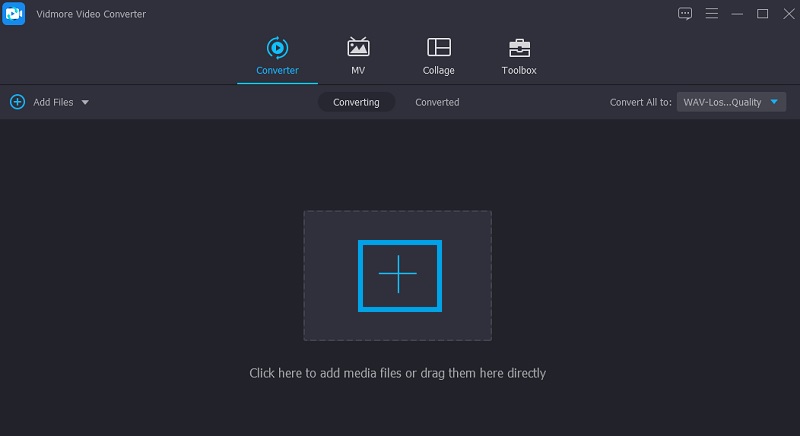
アプリのメイン画面には、ハードドライブからファイルをアップロードするためのプラスボタンが表示されます。これをクリックして、編集したい M4A ファイルを選択してください。あるいは、ファイルをプログラム画面上へドラッグ&ドロップして読み込むこともできます。
ステップ 3. M4A クリップを編集する
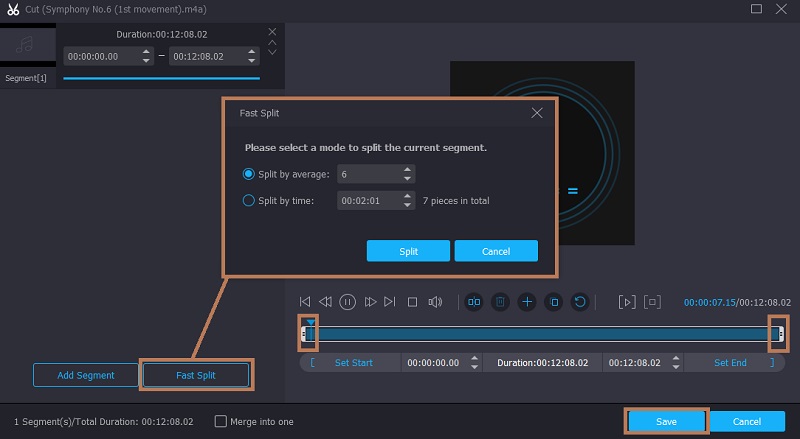
次に、カットボタンをクリックして音声編集の画面に入ります。画面左下にある高速分割(Fast Split)ボタンをクリックすると、カット数または分割する時間を入力するためのダイアログボックスが表示されます。自分の好みに合う方法を選択し、分割(Split)ボタンを押して変更内容を確定してください。なお、画面右側にはミュージックグラバーがあり、残したい音声部分を指定するのに使えます。編集結果に満足したら、保存(Save)ボタンをクリックして Converter タブへ戻ります。
ステップ 4. 編集した M4A ファイルを保存する
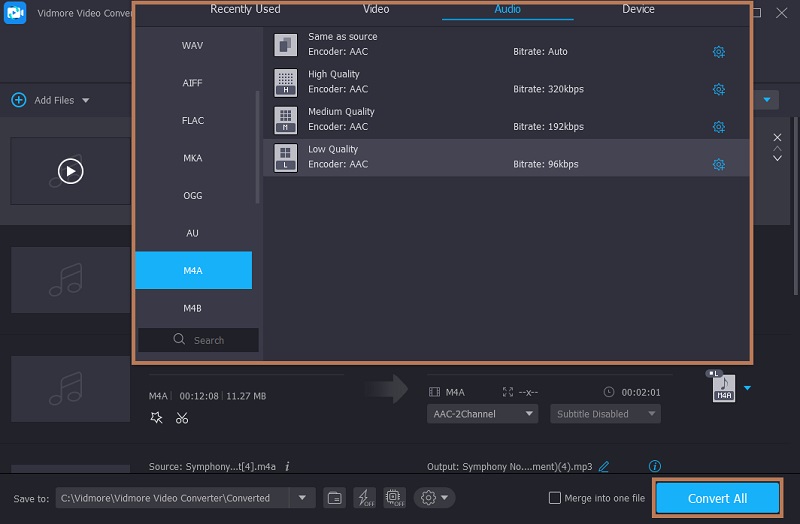
M4A ファイルの編集が完了したら、次に行うのは変更内容の保存です。その前に、音声形式を選択するか、プロファイル(Profile)メニューで同じ形式を選び、そのまま元の形式を維持することもできます。準備ができたら、すべて変換(Convert All)ボタンをクリックしてファイルの書き出し(レンダリング)を開始します。
パート 2. オンラインで M4A を編集する方法
Bear Audio Tool は、ほぼすべての種類の音声形式に対応した Web ベースのアプリケーションです。つまり、パソコンに何もインストールしなくても、曲のカットや結合、エフェクトの適用、曲のプロパティ調整などを行えます。このプログラムの優れている点は、HTML5 ベースで動作することです。そのため、ファイルをサーバーにアップロードする必要がありません。ローカルドライブから直接読み込み、無音部分をカットするなど、各種プロパティを調整できます。また、ライブラリには多数のサウンドエフェクトが用意されており、音声ファイルをより魅力的なサウンドに仕上げられます。プロ仕様の音源のようにフェードイン・フェードアウトを適用することも可能です。以下に、オンラインで M4A ファイルを編集する手順を紹介します。
ステップ 1. ブラウザのアドレスバーに Bear Audio Tool と入力して公式ページにアクセスします。
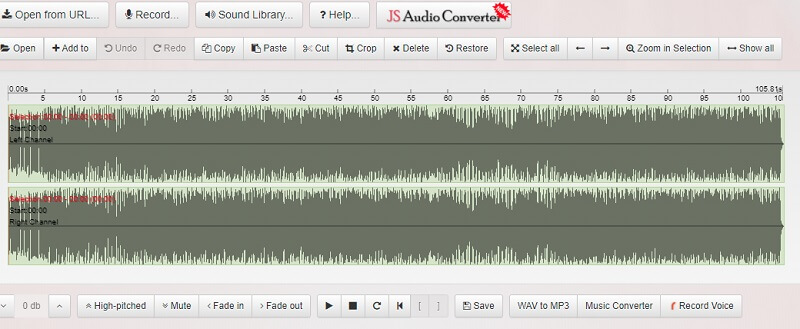
ステップ 2. ページが表示されたら、Openボタンをクリックして M4A ファイルをアップロードするか、メディアファイルをドラッグ&ドロップします。すると、音声のスペクトル表示が画面に現れます。
ステップ 3. カットしたい部分をマーキングし、表示されている時間を参考にしながら Cut ボタンをクリックして音声ファイルをトリミングします。ミュートや高音強調など、追加の調整を行うことも可能です。
ステップ 4. 編集結果に満足したら、画面左下にあるSaveボタンをクリックして変更内容を確定します。
パート 3. iPhone で M4A を編集する方法
iMovie を使えば、iPhone でも M4A ファイルを編集できます。これは iOS 向けの優れたアプリで、基本的な音声・動画編集機能を備えています。動画の背景音声を編集できるだけでなく、別の音声クリップを追加して編集することもできます。挿入可能な楽曲や音楽素材も豊富に用意されています。タイムライン上で音量を調整したり、最大 500% 相当の大音量まで上げることも可能です。使い方は次の手順を参考にしてください。
ステップ 1. iPhone または iPad に iMovie をダウンロードし、アプリを起動します。
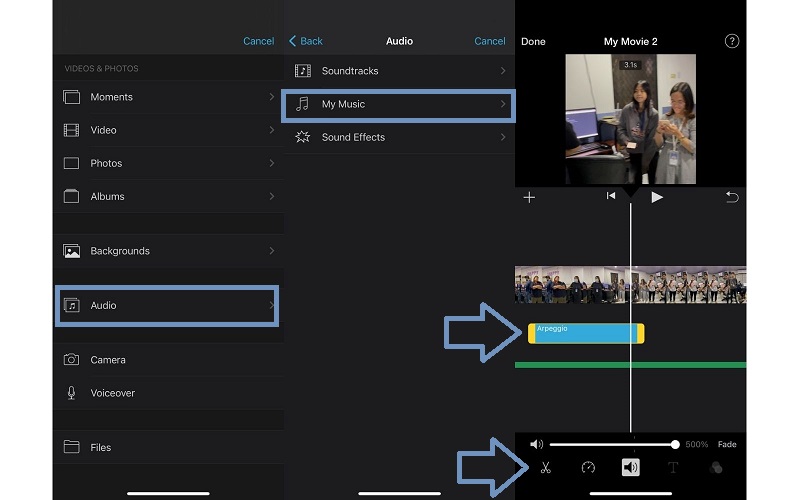
ステップ 2. ファイルを読み込むには、プロジェクトを作成(Create Project)ボタンをタップし、ムービー(Movie)を選択します。表示された一覧から、編集したいメディアファイルを選びます。
ステップ 3. M4A ファイルを追加するには、プラスアイコンをタップし、マイミュージック(My Music)を選択します。続いて、読み込みたい M4A ファイルを選んでプログラムに追加します。
ステップ 4. タイムライン上の音声トラックをタップすると、音量、再生速度、分割などのオプションが表示されます。編集が終わったら、左上の完了(Done)ボタンをタップしてファイルを保存します。
パート 4. M4A 編集に関するよくある質問
Audacity で M4A を編集するには?
Audacityは、ほぼすべてのオペレーティングシステム向けに、音声ファイルの編集に特化したソフトウェアです。M4Aファイルをプログラムに追加するだけで編集できます。ただし、M4Aファイルをそのまま直接読み込むことはできず、より幅広い音声フォーマットに対応するためには、FFmpegを統合する必要があります。
Mac で M4A を編集するには?
前述のとおり、Vidmore Video Converter は Mac と Windows の両方に対応しています。両者はほぼ同一で、音声ファイルを結合、分割、トリミングなどできる同じ編集機能一式を備えています。
Android で M4A ファイルを編集するには?
iPhone の標準オーディオ形式である M4A ファイルでも、Android で編集したい場合があります。そのようなときは、M4A や AAC、WMA などの音声ファイルに対応した Android アプリ「Lexis Audio Editor」を利用できます。
まとめ
上で紹介したツールは、M4A ファイルを編集する代表的な方法です。デスクトップ、オンライン、さらには iPhone でもこの作業を行うことができます。中でも Vidmore Video Converter は機能性が高く、ユニークで使いやすいインターフェースを備えているため、優れた音声編集ソフトとして頭ひとつ抜けた存在と言えます。ぜひ実際に試してみてください。
M4A ヒント
-
M4A を編集
-
M4Aを変換
-
オーディオプレーヤー