AIFFファイルをオンライン・オフラインで圧縮できる最も信頼できるツール
PCの保存容量には制限があるため、ストレージ不足を完全に防ぐことはできません。その結果、これまで大切にしてきた音声録音ファイルをすべて削除せざるを得なくなることもあります。ですが、今それがそんなに大ごとでしょうか?圧縮できるのに、わざわざ削除する必要はありません。日頃からファイルに依存していて、1つでも失いたくないという方には、この記事が役に立ちます。もしAIFFファイルを圧縮する方法を知りたいなら、ぜひこの先を読み進めてください。

- パート1. AIFFとAIFF‑Cの違いとは?
- パート2. AIFFを圧縮する最適な方法
- パート3. AIFFをオンラインで圧縮する方法
- パート4. AIFF圧縮ツールの比較表
- パート5. AIFF圧縮に関するよくある質問
パート1. AIFFとAIFF‑Cの違いとは?
AIFFとは「Audio Interchange File Format(オーディオ・インターチェンジ・ファイル・フォーマット)」の略で、音声データを保存するためのファイル形式です。この形式はApple Inc.によって開発されましたが、現在では多くの企業で利用されています。Audacity、QuickTime Player、その他PCに入っている各種メディアプレーヤーなど、さまざまなツールで開くことができます。ただし、AIFFは圧縮された音声データを扱うことはできません。そのためAppleは、新たな形式としてAIFF‑Cを開発しました。
AIFF‑Cは「Audio Interchange File Format, Container」を指す拡張子を持つ、非圧縮音声フォーマットです。主にMacのオペレーティングシステムで使用されており、QuickTime Playerと互換性があります。この形式はApple Inc.によって開発され、今日の音楽制作、オーディオ編集、サウンド編集、プロ向け放送、そしてPC上で利用できるあらゆる音楽プレーヤーで広く使われている代表的なフォーマットの1つです。このコンテナ形式の利点は、アクセスするために追加の特別なソフトウェアを必要としないことです。AIFFをサポートするソフトウェアであれば、AIFF‑Cも開くことができます。
パート2. AIFFを圧縮する最適な方法
使いやすいインターフェースを備えた優れたツールを探しているなら、Vidmore 動画変換を検討する必要があります。これはAIFFファイルを圧縮するための、第一候補かつ最も人気のある方法です。この優れたソフトウェアはWindowsとMacの両方に対応しているため、どのコンピューターでも利用できます。インターフェースがシンプルなので、WMAファイルを圧縮するために専門知識を身につける必要もありません。パラメーターを調整できるため、圧縮中に音質が悪くなる心配もほとんどありません。さらに、変換手順も簡単です。以下に、このプログラムの使い方を学ぶためのステップバイステップの手順を示します。
ステップ1:AIFFオーディオコンプレッサーを入手
まずはプログラムをダウンロードすることから始めましょう。以下のリンクをクリックしてソフトウェアを入手してください。インストールが完了したら、すぐに起動して利用できます。
ステップ2:圧縮したいAIFFファイルを追加
プログラムを開き、ファイルメニューからファイルを追加またはプラスを選択してファイルを追加します。デバイス内のファイルを選択し、圧縮処理を開始するために「開く」をクリックします。
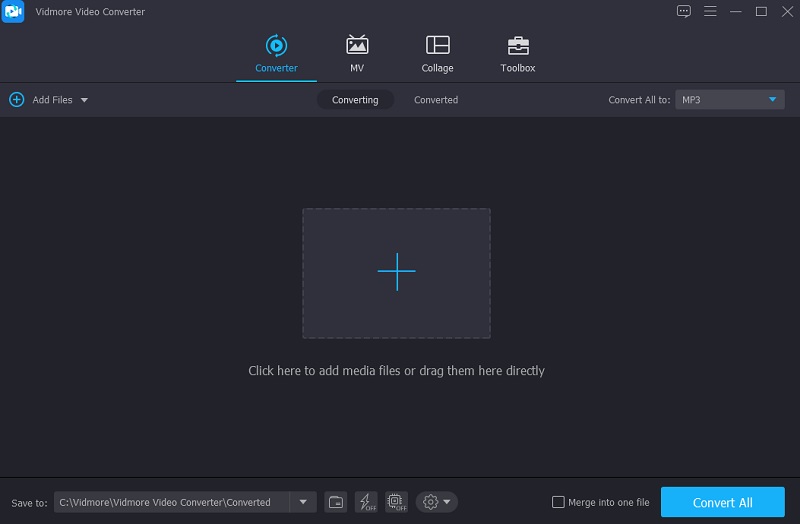
ステップ3:オーディオ設定に進む
AIFFファイルを取り込んだら、右側のドロップダウンメニュー内にあるオーディオセクションへ移動します。作業を始める前にファイル形式を選択してください。そのうえで、用意されている高品質なオプションの中から、より低い、もしくは中程度のビットレートを選びます。
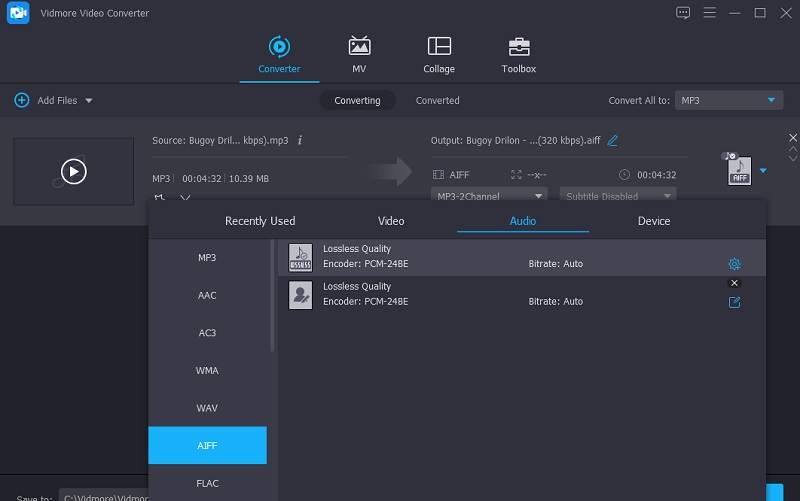
ステップ4:AIFFファイルを圧縮
音声ファイルを選択したあとに、すべて変換タブから圧縮の実行オプションを見つけることができます。数秒ほど待てば処理は完了です。これで、ストレージ容量を節約できるようにファイルが圧縮されました。
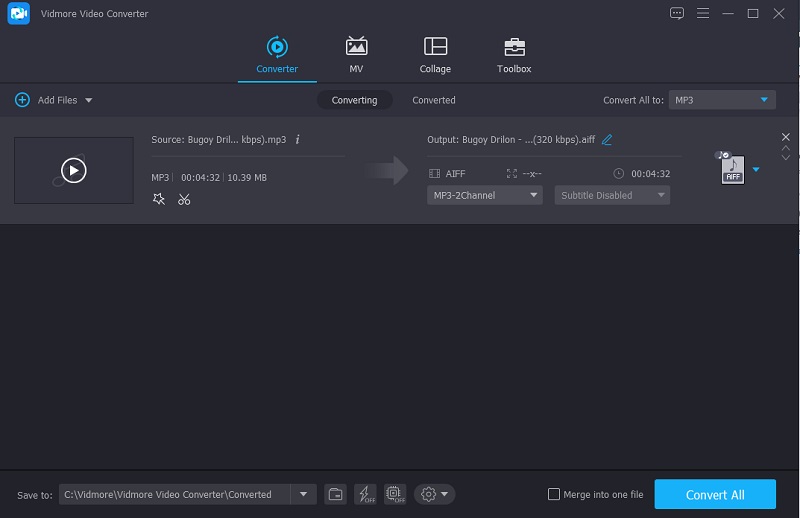
パート3. AIFFをオンラインで圧縮する方法
端末がこれ以上新しいソフトをインストールできない場合は、オンラインツールを試すのも良い方法です。ここでは、インターネット経由でAIFFファイルを圧縮する2つの手段を紹介します。
1. Vidmore Free Video Converter
制限なしでファイルを変換できるオンラインツールを探しているなら、Vidmore Free Video Converterが最適な選択肢です。このオンラインプログラムは非常にシンプルで、初心者にも扱いやすいのが特長です。AIFFファイルの変換についてもまったく問題なく対応できます。そのため、多くのユーザーがこの使いやすいアプリケーションに魅力を感じています。一般的に、オンラインアプリケーションには特に変換機能において制限があることはよく知られていますが、このオンラインソフトはそうした点で他と一線を画しています。仕様が変わり続けていても柔軟に対応できる設計になっているのです。さらに、AIFFファイルを小さくするための、わかりやすい手順も以下に示します。
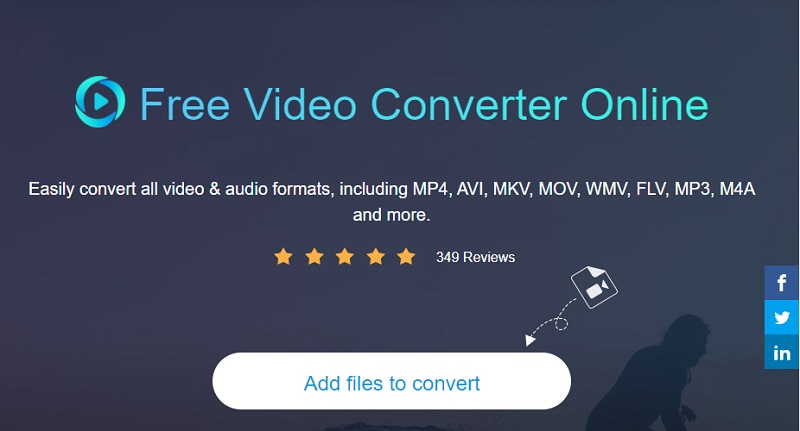
ステップ1: 検索エンジンの検索ボックスにVidmore Free Video Converterと入力し、ファイルを追加して変換ボタンをクリックします。これにより、プログラムランチャーが起動します。
ステップ2: その後、再度ファイルを追加して変換ボタンをクリックします。すると、すべてのデータが入ったフォルダーが開くので、プロジェクトで使用したいファイルを選択します。
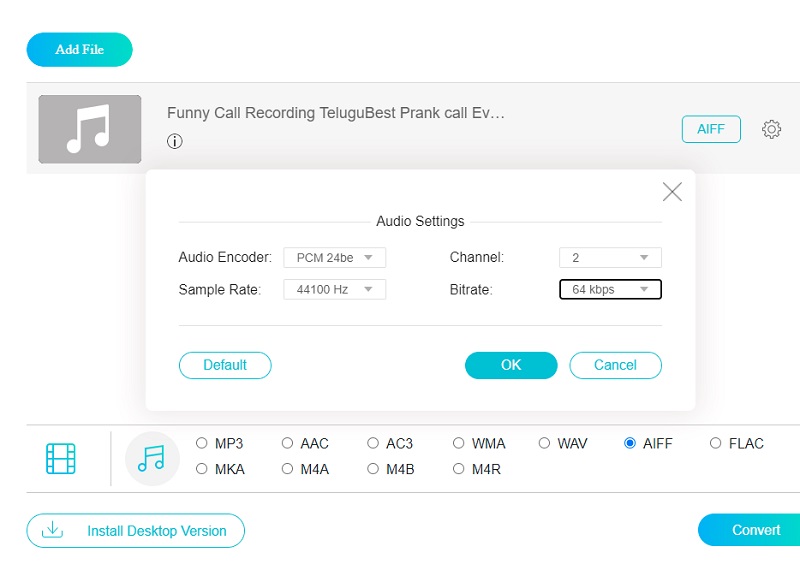
ステップ3: ミュージックボタンを選択することで、再生中のファイル形式を変更できます。次に、設定ボタンを押してビットレートのドロップダウンメニューから、可能な限り低いビットレートを選択します。変更内容を反映して保存するには、OKボタンを押す必要があります。
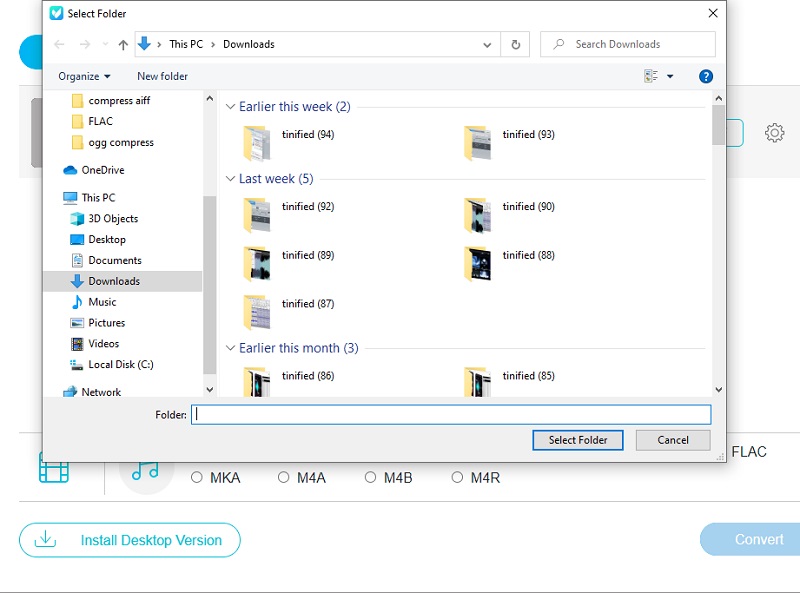
ステップ4: すべての手順が完了したら、変換ボタンをクリックして処理を終了します。その後、フォルダーを選択ボタンをクリックすると新しいウィンドウが表示され、変換後のファイルを保存する場所を指定できます。
2. AConvert
ストレージ用デバイスが十分に手元になく、それでもAIFFファイルを圧縮したい場合は、オンラインソフトウェアを利用することもできます。AConvertオーディオコンプレッサーは、インターネット上で最も人気のあるツールの1つです。主な機能はファイル形式の変換ですが、その過程で圧縮設定を調整してファイルサイズを小さくすることもできます。手順は簡単で、安全性も高い方法です。ユーザーはこのWebプラットフォームを使って、AIFFファイルをさまざまな形式に変換しつつ、元の音質を保つことができます。AConvertの使い方を知るには、以下の手順を確認してください。
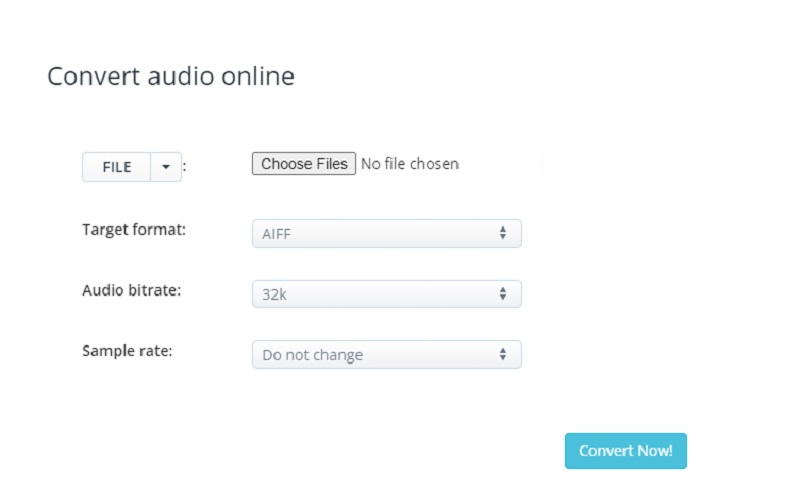
ステップ1: ブラウザを開いてURLを入力すると、Webサイトのホームページが表示されます。ファイルを選択オプションを選び、サイトのインターフェースに追加したいファイルを指定します。
ステップ2: FLACファイルをメインインターフェースに正常に追加したら、ターゲット形式のドロップダウンメニューからFLACを選択します。続いて、FLACファイルに適したビットレートをドロップダウンメニューから選びます。
ステップ3: 変更が完了したら、今すぐ変換ボタンをクリックして、ファイルの書き出しと圧縮処理を開始します。処理の進行状況を確認でき、必要であればサイズを小さくしたファイルをそのままダウンロードできます。
パート4. AIFF圧縮ツールの比較表
| 主な機能 | VIDMORE FREE VIDEO CONVERTER | VIDMORE VIDEO CONVERTER | ACONVERT |
| WindowsおよびMacに対応 | |||
| 豊富なオーディオ編集ツール | |||
| 使いやすいインターフェース | |||
| 制限なしで変換可能 |
パート5. AIFF圧縮に関するよくある質問
AIFFファイルはAndroidで再生できますか?
Windows Media Player、Apple iTunes、VLC、Media Player Classic などは、AIFF ファイルを再生できるメディアプレーヤーです。はい、しかし Android スマートフォンや PC プラットフォーム向けの、影響力の大きい(広く普及した)AIFF 対応プレーヤーを見つけるのは難しいです。
AIFFファイルはiPhoneで再生できますか?
はい、Appleの仕様によると、MP3、AAC、ALAC、WAV、AIFF形式のオーディオファイルを再生できます。
AIFF形式は高音質ですか?
AIFFは、他のオーディオファイル形式よりも高い音質を提供する可逆圧縮(ロスレス)のオーディオファイル形式です。
まとめ
ここまで紹介してきた情報を活用すれば、デバイスのストレージがいっぱいだからといって、すべてのファイルを削除する必要はなくなります。やるべきことは、AIFFファイルを圧縮するだけ。そうすれば、もう心配はいりません。