信頼して使える、最もユーザーフレンドリーな AAC 音声圧縮ツール
AAC形式は、MP3形式に代わるものとして開発された音声ファイルの一種です。高い圧縮率を持ちながら、必要とする容量は最小限に抑えられます。また、iTunesが標準で採用している形式でもあります。同じビットレートであれば、MP3よりも優れた音質を提供します。MP3ファイルを再生できるソフトウェアのほとんどで再生することができます。多くの音声トラックをダウンロードした結果、デバイスの容量がいっぱいになってしまうのも不思議ではありません。そこで、いくつかのコツとして、AACファイルを圧縮してデバイスの容量を節約することができます。本記事で紹介するAAC圧縮テクニックを使えば、お気に入りのファイルのサイズを簡単に小さくできます。

パート1.なぜ音声圧縮が必要なのか
そもそもなぜ音声圧縮が必要なのか、疑問に思うかもしれません。ここでは、まず音声圧縮が必要な理由を説明します。一般的に、圧縮はファイルサイズを小さくするための有用な手段です。ファイルを圧縮すると、サイズを抑えるために画像・音声・動画などから一部のデータが失われます。これはストリーミングやファイルのダウンロード時に役立ちます。特に、ストレージ容量に余裕がない人にとっては非常に重要です。圧縮には、記憶装置の削減、データ転送時間の短縮、通信帯域の節約など、多くの利点があります。結果として大幅なコスト削減にもつながります。
パート2.ソフトウェアで AAC を圧縮する方法
ここまで読めば、AACオーディオトラックを圧縮するためにどのソフトを選べばよいのか迷う必要はありません。すでに最も魅力的なAACオーディオコンプレッサーをまとめてあります。
1. Vidmore Video Converter
編集・変換・結合・圧縮など、音声トラックを扱うツールをお探しなら、Vidmore 動画変換 がすべてを備えています。この優れたソフトウェアは、Windows と Mac の両方に対応しています。初心者であっても、使いやすいインターフェースで作られているため、まったく問題ありません。誰でも編集ツールを直感的に操作できます。AACファイルに関しては、どの程度サイズを圧縮するかを自分で細かく調整できます。このツールは音質を損なわずに圧縮を行うため、音声トラックを圧縮することをためらう必要はありません。さらにユーザーにとって便利なのは、作業時間を大幅に短縮できる点です。そのサービス品質の高さから、このソフトが広く知られているのも納得できます。もし Vidmore Video Converter で AAC ファイルを圧縮する方法を知りたい場合は、以下の手順を参考にしてください。
ステップ1:Vidmore Video Converter を入手
まずはアプリケーションをダウンロードする必要があります。下のリンクをクリックしてプログラムを入手してください。その後、ソフトウェアのインストールが完了したら、起動して使用を開始します。
ステップ2:圧縮したい AAC ファイルを追加
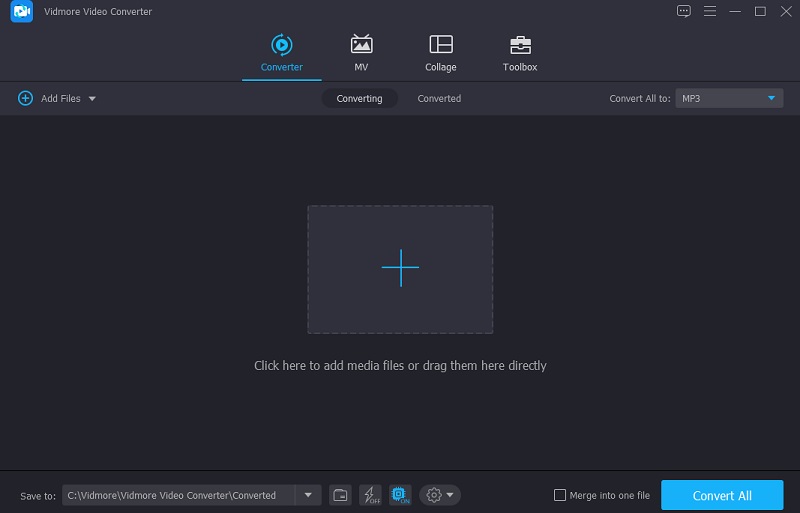
プログラムが起動したら、ファイルを追加 または プラス ボタンをクリックして AAC ファイルを追加します。その後、デバイスのストレージから圧縮したいファイルを選択します。
ステップ3:オーディオ設定に進む
AAC ファイルを読み込んだら、右側のドロップダウンメニューにある オーディオ セクションに進みます。プロジェクトで使用するファイル形式を選択してください。そのうえで、用意されている品質オプションから低ビットレートまたは中ビットレートを選びます。
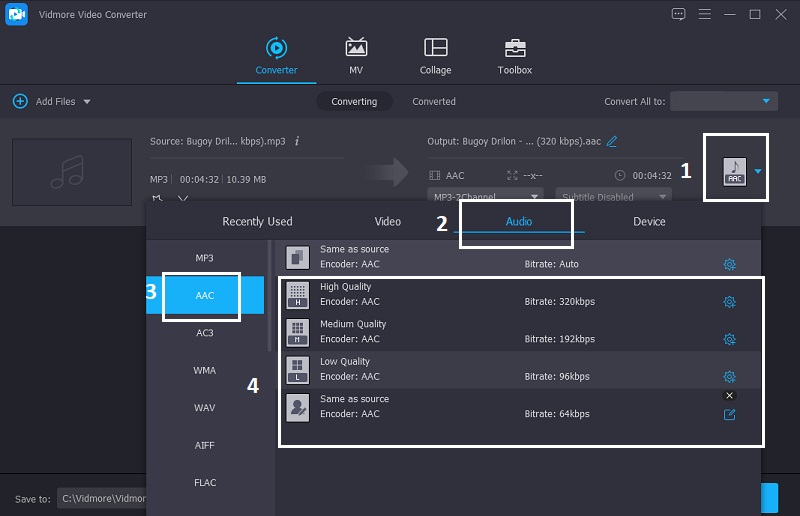
ステップ4:AAC ファイルを圧縮
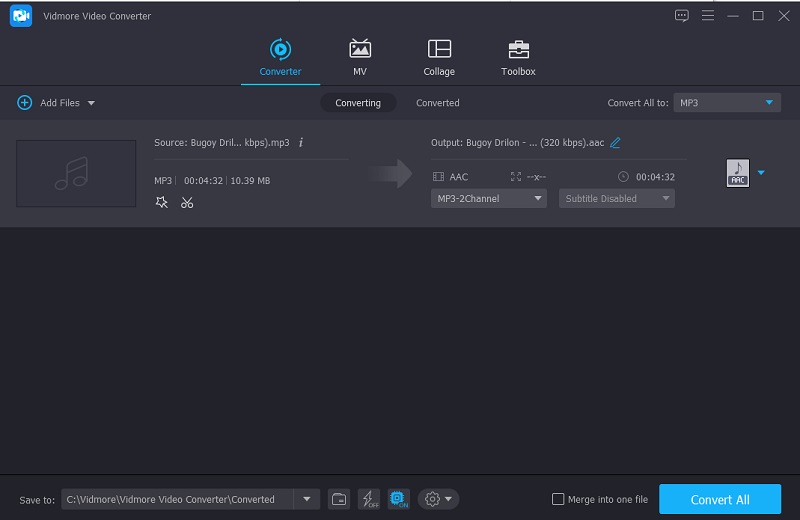
ビットレートを選択したら、すべて変換 タブをクリックして音声ファイルの圧縮を開始します。数秒待てば処理は完了です。これでファイルが圧縮され、容量を節約できるようになりました。
1. Audio Converter
Audio Converter は、すでに音声圧縮の経験がある場合に最適な選択肢です。ウェブ上で最も人気があり、安全性の高い AAC コンプレッサーのひとつです。このオンラインサービスを使えば、あらゆるファイル形式を無料で圧縮または変換できます。豊富なオプションや詳細な設定を利用して、プラットフォーム上で音声や映像の各要素を自由にカスタマイズできます。ただし、初心者にとっては少し複雑に感じるかもしれません。総じて、ファイル数や容量を減らしたい場合に役立つツールです。
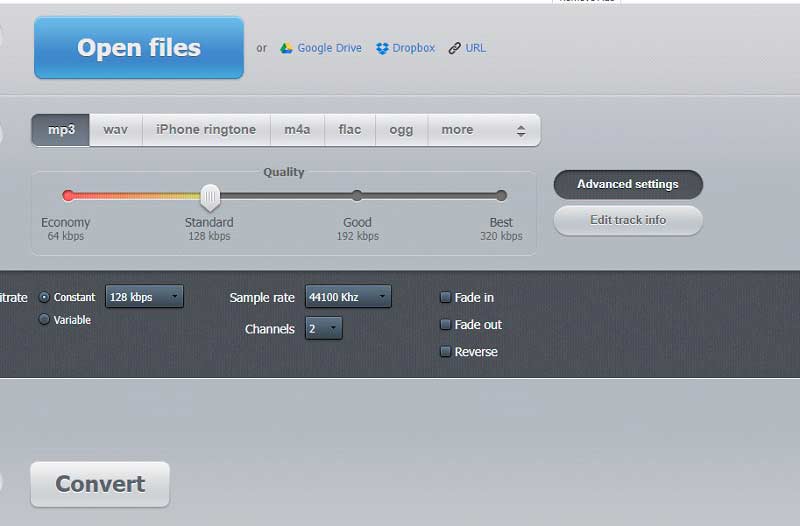
ステップ1: リンク先のページにアクセスしたら、画面上の ファイルを開く ボタンをクリックしてファイルを読み込みます。Google Drive やフォルダからサイトのインターフェースへ直接アップロードすることも可能です。その後、アップロードが完了するまで待ちます。
ステップ2: 詳細設定 を選択すると、音声ファイルのビットレートやサンプリング周波数を変更できます。さらに、このプログラムではトラック情報を編集することも可能です。
ステップ3: 変換オプションを選択すると音声トラックの変換が行われ、それに応じて圧縮・変更されます。
2. AConvert
デバイスのストレージ容量が不足している場合、オンラインソフトを使って AAC ファイルを圧縮する方法も有効です。AConvert は、インターネット上で広く利用されている音声コンプレッサーのひとつです。ファイル形式の変換を主な目的としています。設定で圧縮率を調整しながら、ファイルサイズを小さくすることができます。安全かつシンプルな方法です。このオンラインサービスを利用すれば、オリジナルの音質を保ったまま、AAC ファイルをさまざまな形式に変換できます。AConvert の使い方は、以下の手順を参考にしてください。
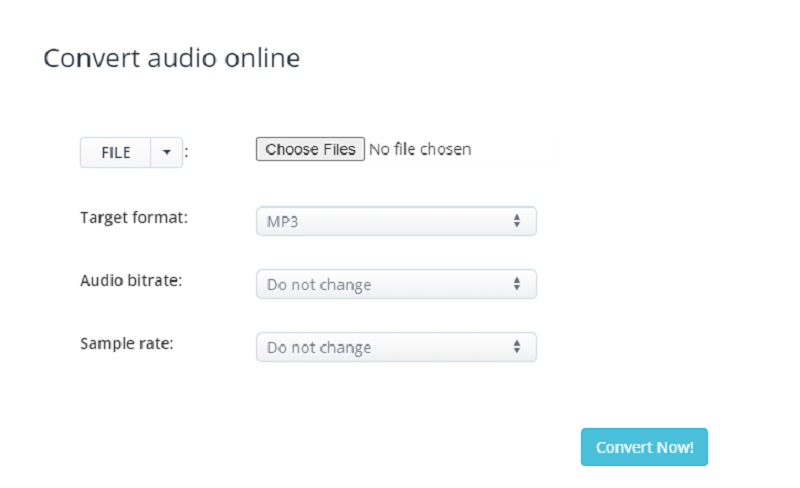
ステップ1: ブラウザでURLにアクセスすると、サイトのホームページが表示されます。ファイルを選択 オプションを選び、サイトのインターフェースにファイルを追加します。
ステップ2: AAC ファイルがメイン画面に問題なく追加されたら、ターゲット形式として AAC ファイルを選択します。その後、ファイルに適したビットレートを選びます。
ステップ3: 編集内容の設定が完了したら、今すぐ変換 ボタンをクリックして、書き出しと圧縮を開始します。処理の進行状況を確認し、完了したらサイズが小さくなったファイルをダウンロードすることができます。
パート3.AAC 音声圧縮に関する FAQ
AAC の音質は良いですか?
AACは、同程度のビットレートであれば、MP3より優れた音質を提供することが多いです。
AAC と OGG はどちらが優れていますか?
AACとOGGはいずれも非可逆圧縮形式であり、ビットレートによって性能が大きく異なります。
最適な AAC コーデックはどれですか?
AACはこれまでに複数回アップグレードされてきました。HE-AACはこの規格の最新バージョンです。これはプロプライエタリ(独自仕様)のフォーマットですが、現在インターネット上で最も広く使用されている音声コーデックです。
まとめ
これで、AAC 音声圧縮ツール に関する情報を得られたので、お気に入りのファイルを圧縮するのに困ることはないでしょう。あとは、自分の負担を軽くしてくれそうな AAC オーディオコンプレッサーを選ぶだけです。