Audacity で音声をカットする方法:頼りになるベストなアプローチ
時々、意図していたより長く音声トラックを録音してしまい、その結果ストレージがいっぱいになってしまうことがあります。そんなときに必要になるのが、録音済みの音声をカットできるアプリケーションです。音声カッター用アプリといえば、Audacity がその手助けをしてくれます。
Audacity を使い始めたばかりであったり、まだ音声ファイルの分割方法を探しているところであれば、今日はまさに絶好のチャンスです!この記事では、Audacity で音声をカットする方法に関する必要な情報をすべてご紹介します。以下のリストにあるガイドを確認してみてください。
- パート1.Audacity で FLAC をカットする方法
- パート2.プロ仕様の音声トラック分割方法
- パート3.オンラインで音声をカットする方法
- パート4.Audacity で音声をカットすることに関する FAQ
パート1.Audacity で FLAC をカットする方法
すでに Audacity アプリを持っているものの、音声のトリミング方法が分からないという場合、このパートで正しいやり方をご説明します。Audacity で音声をうまくトリミングするために、下記の手順ガイドを確認しながら進めてください。
ステップ1:Audacity で操作したいオーディオクリップを開きます。その後、キーボードのF1キーを押し、カットしたい範囲の位置にマーカーをクリックして配置します。
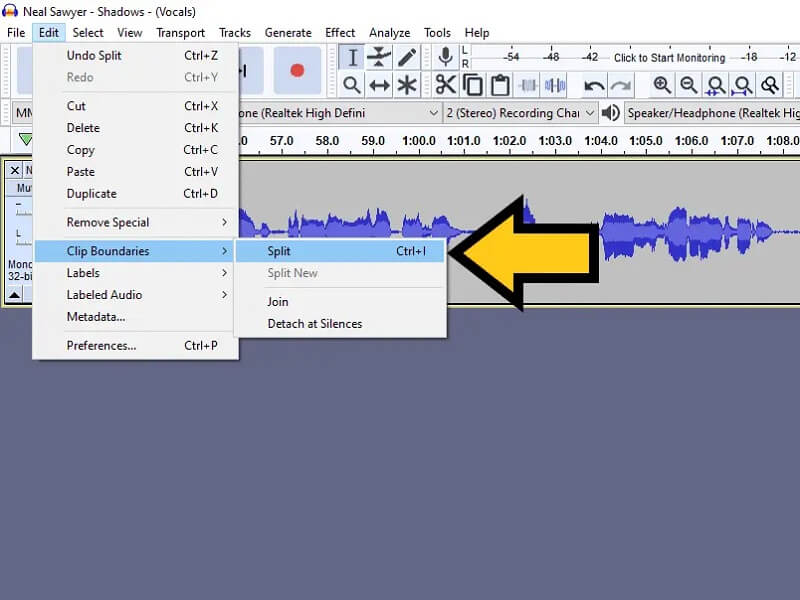
ステップ2:続いて音声トラックをカットするには、Edit(編集)セクションからClip Boundaries(クリップ境界)を選択し、クリップを2つに分割します。その後、Split(分割)をクリックするか、キーボードでControl+Iを押します。
ステップ3:上記の手順をすべて終えたら、キーボードのDeleteキーを押して音声ファイルを整理します。ファイルを完全に削除するか、別の位置へ移動するかを選ぶことができます。これで音声ファイルのカットが完了です。
パート2.プロ仕様の音声トラック分割方法
もしプロフェッショナルでありながら使いやすいアプリケーションを探しているなら、遠くを探す必要はありません。あなたが探しているのはまさにVidmore 動画変換です!このアプリケーションは Mac と Windows の両方にダウンロード可能です。そのうえ Vidmore はユーザーフレンドリーなインターフェースを備えており、利用者にとってさらに使いやすいものになっています。
このアプリがユーザーに支持されているもう一つの理由は、操作がとても簡単な点です。ソフトウェアの専門的な知識があまりなくても、ここでは簡単に音声トラックをカットまたはトリミングできます。興味が湧いてきませんか?それでは早速、このアプリを使って音声トラックを分割するための、詳しくわかりやすい手順を紹介します。
ステップ1:Vidmore Video Converter をダウンロード
ブラウザーを開いて Vidmore Video Converter を検索するか、下にあるダウンロードボタンのいずれかをクリックします。その後、アプリをインストールしてシステム上で起動します。
ステップ2.対象ファイルを追加
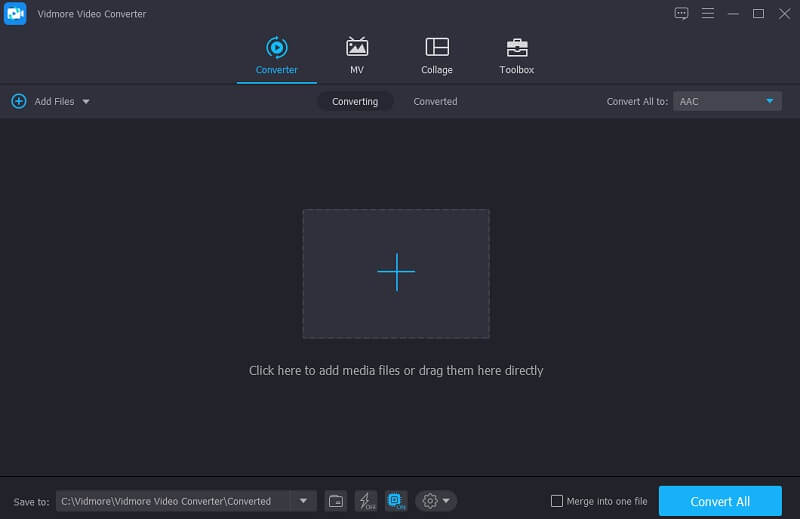
ソフトウェアを起動したら、画面左上のAdd Files(ファイルを追加)ボタンをクリックするか、画面中央のプラス記号を押して、カットしたい音声ファイルを選択します。
ステップ3.音声ファイルをカット
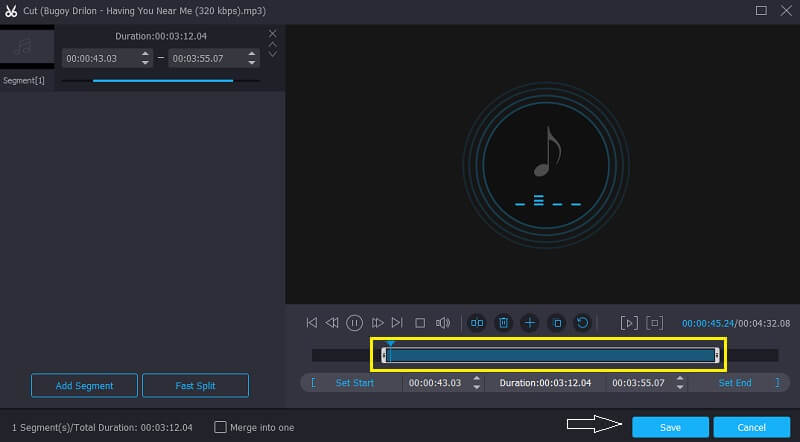
対象ファイルを追加したら、隣にあるハサミアイコンをクリックして編集機能の画面に進みます。クリップしたい箇所を残せるよう、カーソルを保持したい部分に合わせて配置します。または、Fast Splitタブをクリックし、Split by Averageタブの欄にファイルを何分割にしたいかの数値を入力することで、音声クリップを複数の領域に分割することもできます。設定ができたらSaveタブをクリックします。
ステップ4.音声ファイルを保存
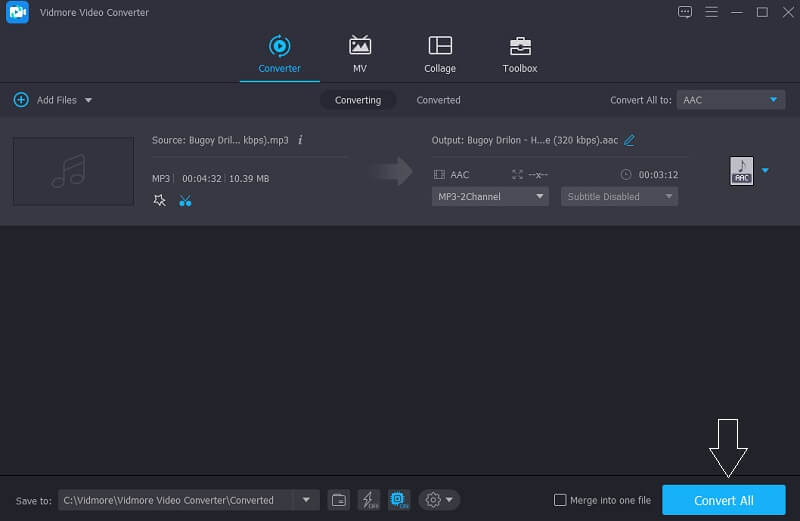
ファイルの調整が終わったら、Convert Allボタンを選択して、カットと変換を最終確定します。これで作業は完了です。
パート3.オンラインで音声をカットする方法
新しいアプリケーションをダウンロードするだけの空き容量がないものの、どうしても音声ファイルをカットする必要があるという場合は、インターネット上で提供されているオンラインツールを利用できます。これらのウェブベースアプリなら、音声トラックをカットするための別ツールをインストールする心配はありません。ダウンロードせずにそのまま利用できるからです。ここでは、音声ファイルをカットする際に頼りになるオンラインツールを2つご紹介します。以下でそれぞれの情報を確認してみてください。
1.Audioalter
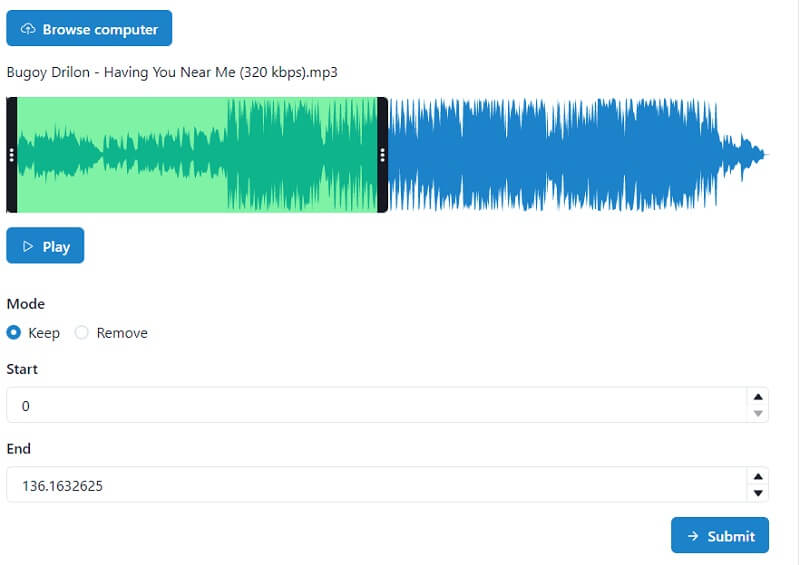
ブラウザベースのアプリの中で、音声ファイルのカットに活用できるものの一つが Audioalter です。このアプリは、オートパンナー、イコライザー、ノイズリデューサー、ボーカルリムーバー、音量変更、トリマーなど豊富な機能を備えています。また、このツールの優れている点はインターフェースが分かりやすいことです。そのため、ユーザーは編集ツールをすぐに使いこなせるようになります。Audioalter を使って音声をカットする方法をより詳しく知るために、以下の手順をご覧ください。
ステップ1:Audioalter のページへアクセスし、オプションの中からTrimmer/ Cutterを探して選択します。トリミングまたはカットしたい音声ファイルをアップロードします。
ステップ2:その後、カットしたい位置に合わせて音声の左右のハンドルを動かします。続いて、選択した箇所を残すためにKeepタブをクリックします。
ステップ3:トリミングを完了するには、画面右下にあるSubmitボタンをクリックします。処理が完了したら、Downloadボタンをクリックして保存します。
2. Clideo
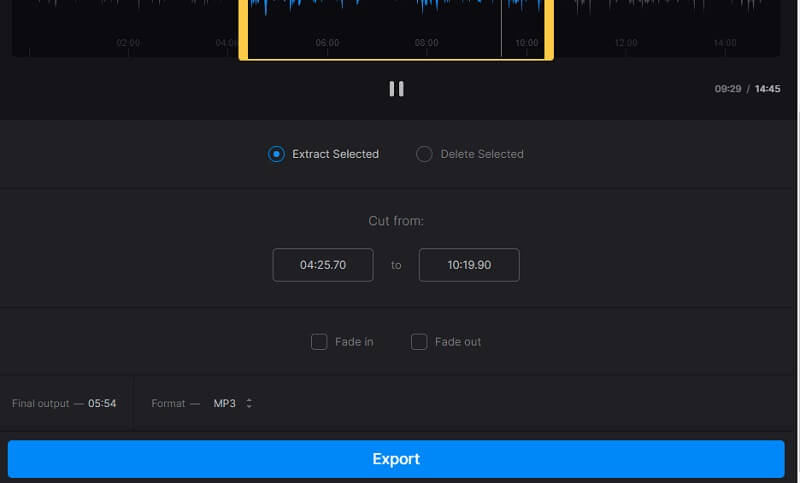
もう一つの信頼できるブラウザベースアプリが Clideo です。このツールでは、音声トラックを2通りの方法でカットできます。1つ目は、クリップの開始点と終了点にある2つのカーソルを移動させる方法。2つ目は、必要な時間を直接入力する方法です。最初のアプリと同様に、Clideo もユーザーフレンドリーなインターフェースを備えており、初めての人でも簡単に使いこなせます。このツールをより理解するために、以下の手順を確認してみてください。
ステップ1:検索エンジンで「Clideo: Audio Cutter」と検索します。公式ページに移動したら、Choose Fileをクリックして、対象のクリップをインポートします。
ステップ2:クリップをインポートしたら、下に表示される選択肢から、選択した音声クリップをExtract(抽出)するかDelete(削除)するかを選びます。
ステップ3:ファイルのカットが完了したら、下部のExportタブをクリックして保存します。
パート4.Audacity で音声をカットすることに関する FAQ
1. Clideo でファイルをトリミングした後、出力フォーマットを選ぶことはできますか?
はい、画面の下部に Clideo が提供している利用可能なフォーマットが表示されています。
2. Vidmore で WAV ファイルをカットすることはできますか?
もちろん可能です!Vidmore ではファイルをカットできます。実際には、さまざまな形式のあらゆるファイルをカットすることができます。
3. Vidmore で、動画から抽出した音声をカットしても大丈夫ですか?
はい、可能です。そしてそれこそが、Vidmore を多目的なアプリケーションたらしめている点です。Vidmore なら、あなたの作業を一度にすべてこなすことができます。
まとめ
上記では、Audacity で音声を分割する方法についてのガイドをご紹介しました。しかし、より簡単に音声ファイルをカットできるオンライン・オフライン両対応の代替アプリを探している場合は、上で取り上げた製品も検討してみてください。